Como informar automatismo de distribución en el plan contable
Puedes parametrizar la distribución analítica de las cuentas contables de los grupos 6 y 7 de forma sencilla. Una vez configurada, cada vez que utilices esa cuenta la aplicación asignará automáticamente la distribución indicada.
A continuación, te explicamos los pasos para configurar correctamente la distribución analítica:
Los pasos son:
1. Accede a la ventana de distribución del Plan Contable
En el menú accede a Plan “Contable / Cuentas” y pulsa el botón 
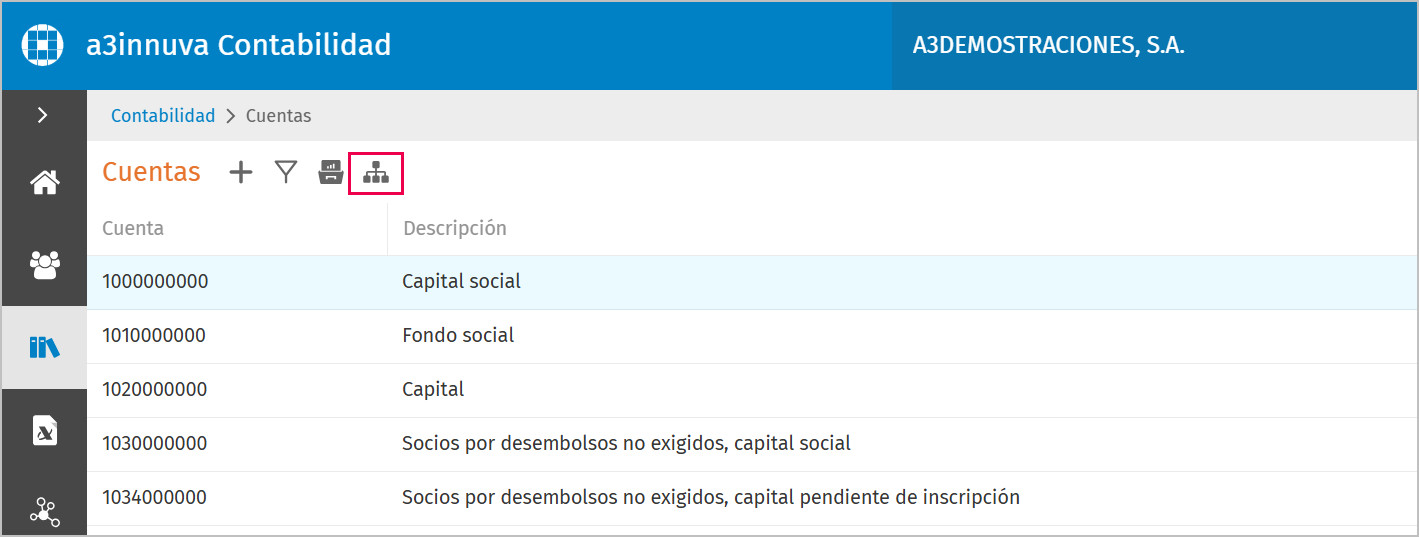
En la ventana verás todas las cuentas de los grupos 6 y 7 con un 0% de distribución inicialmente. Si lo necesitas, puedes utilizar el buscador para localizar la cuenta concreta.
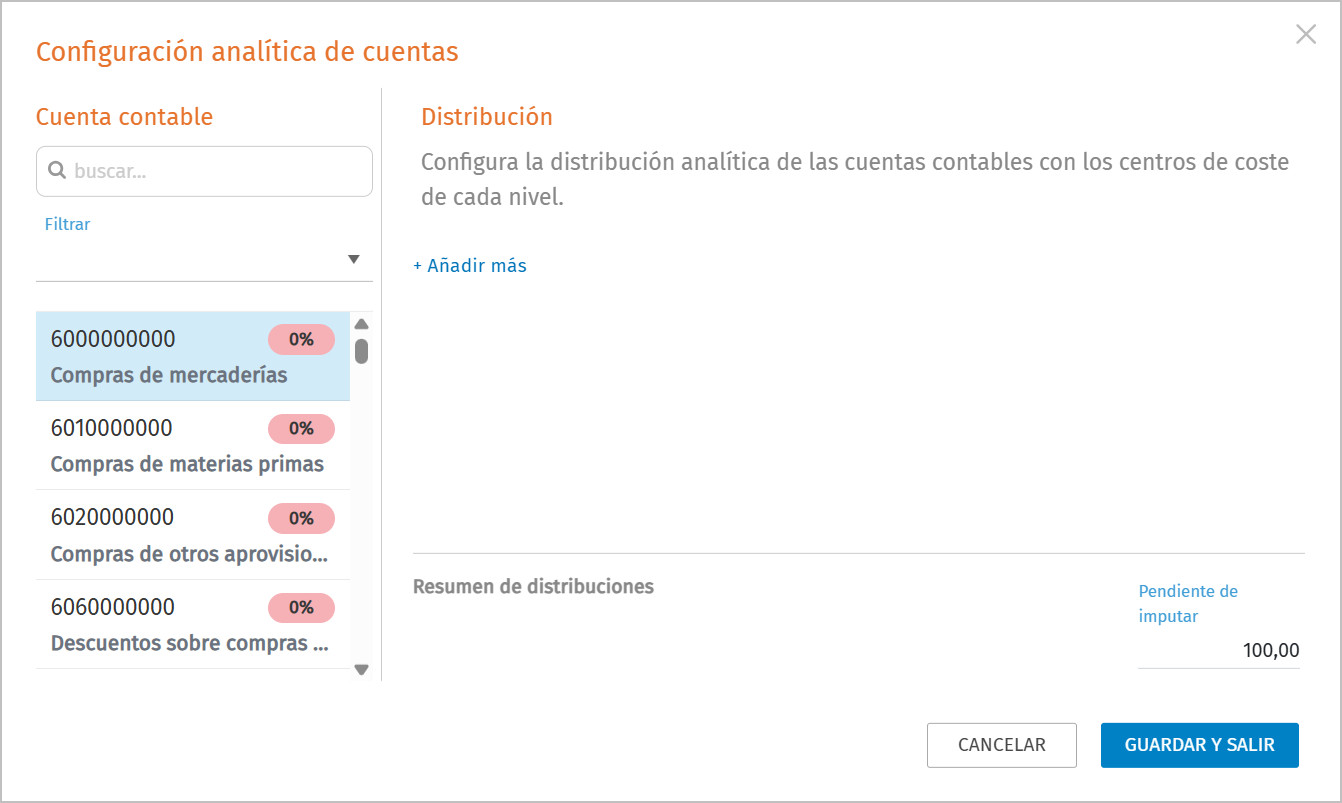
2. Selecciona la cuenta e informa los datos de la distribución
Dentro de la ventana de distribución analítica:
- Selecciona la cuenta.
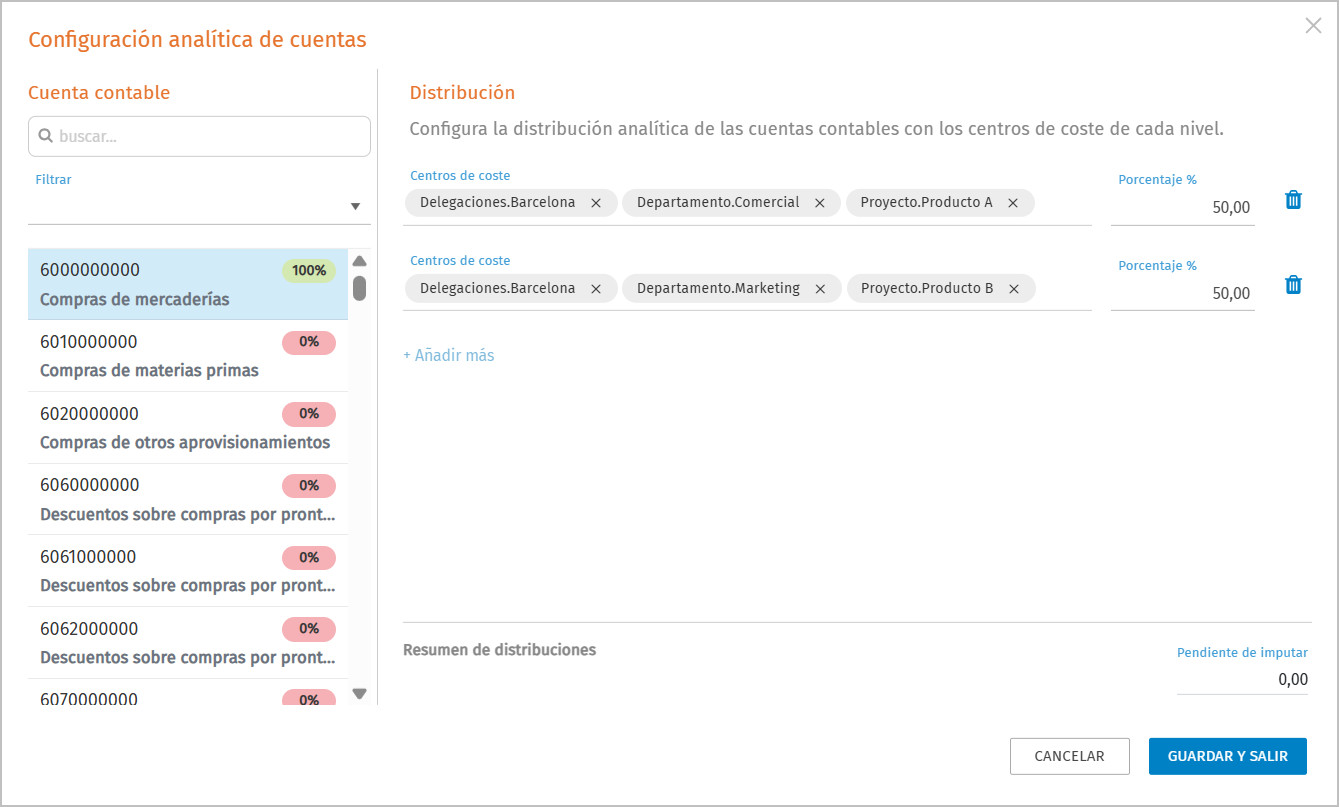
- Informa los datos necesarios hasta completar el 100% de distribución, o deja la imputación parcial si prefieres completarla más adelante.
Datos a informar
- El centro de coste: Selecciona los centros de costes por niveles que correspondan esa cuenta.
- Porcentaje a imputar: Indica el porcentaje que deseas asignar a cada centro de coste.
3. Consulta el resumen de distribuciones
A medida que cumplimentas los datos, en la parte inferior de la ventana verás:
- El porcentaje pendiente de imputar.
4. Finaliza y guarda la distribución
Tienes dos formas de guardar la información:
- Ir imputando cuenta por cuenta y pulsar “Guardar y salir”.
- Informar varias cuentas de forma consecutiva y, al terminar, pulsar “Guardar y salir” para grabar todos los cambios.
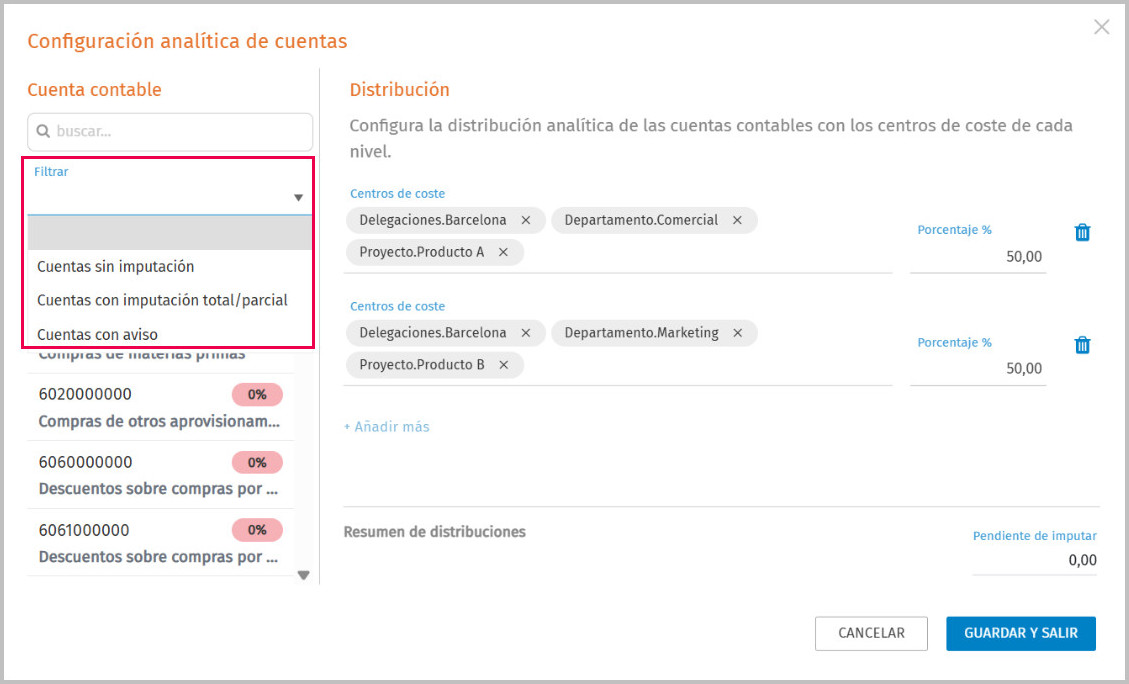
5. Filtros de cuentas según su estado de imputación
Para facilitar la tarea de imputación, dispones de unos filtros de búsquedas de las cuentas para comprobar si están sin imputar, parcial / totalmente imputada o con avisos. Al lado de cada cuenta puedes verificar el porcentaje de imputación informado.
Al pulsar la opción "Filtrar" dispones de las siguientes opciones:
- Cuentas sin imputación.
- Cuentas con imputación total/parcial.
- Cuentas con aviso: Cuentas con automatizaciones que se han visto afectadas por una modificación en la configuración analítica.