
Cómo informar las vacaciones en a3gestión del tiempo
Puedes informar un día o un periodo de vacaciones de las siguientes formas:
Recuerda que: antes de informar las vacaciones debe estar creado el tipo de incidencia y, en el caso de que se integre con la aplicación de nóminas, debe estar informado como viaja la incidencia.
Cómo informar vacaciones desde la aplicación de nóminas
Si tienes la aplicación de nóminas integrada con a3gestión del tiempo, la incidencia de las vacaciones la puedes informar en la aplicación de nóminas y sincronizarla con a3gestión del tiempo o a la inversa, esto dependerá de como se defina el sentido de la exportación de la incidencia.
Para crear la incidencia de vacaciones o ver cómo está informado el sentido de la exportación, si ya tienes creada la incidencia, accede al menú “Asistente/ Incidencias”.
Selecciona la incidencia que corresponda y pulsa "Editar" para acceder al editor ampliado.
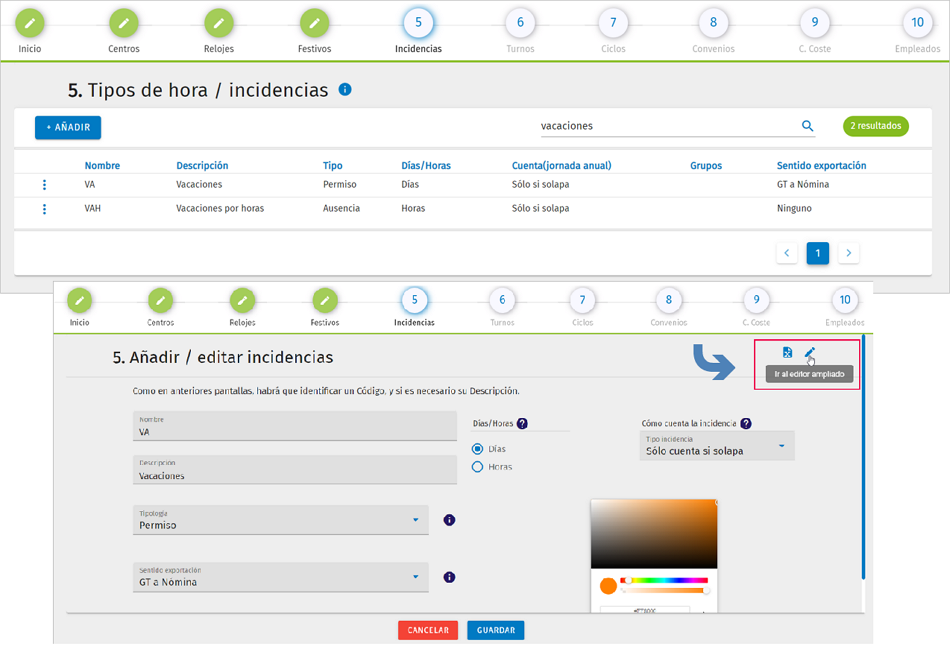
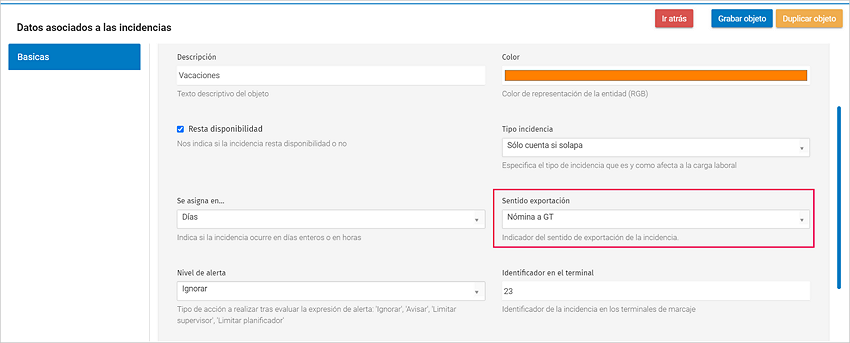
A continuación, comprueba como está definido el sentido de la exportación.
En nuestro ejemplo, tenemos informado de “Nómina a GT”, por tanto, se deberán informar las vacaciones en la aplicación de nóminas.

Cómo informar vacaciones desde a3gestión del tiempo
Para informar las vacaciones desde a3gestión del tiempo, accede al “Gantt”, selecciona el trabajador o los trabajadores (para seleccionar varios trabajadores mantén pulsada la tecla CTRL) y haz doble clic en el día que el trabajador va a iniciar las vacaciones.
Recuerda que: Para introducir la incidencia de forma masiva a un grupo de trabajadores tienes 2 opciones: marcando los días desde el Gantt.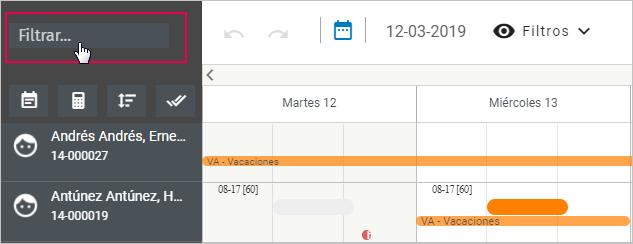
A continuación, desde la opción "Aplicar incidencia", selecciona la incidencia de vacaciones y pulsa 
