
How To
Cómo insertar variables y KPIs en informes periódicos
Finsit
Insertar variables y KPIs en informes periódicos
Dispones de la posibilidad de insertar las siguientes variables en los informes periódicos:
- Insertar periodo
Pulsando el botón 
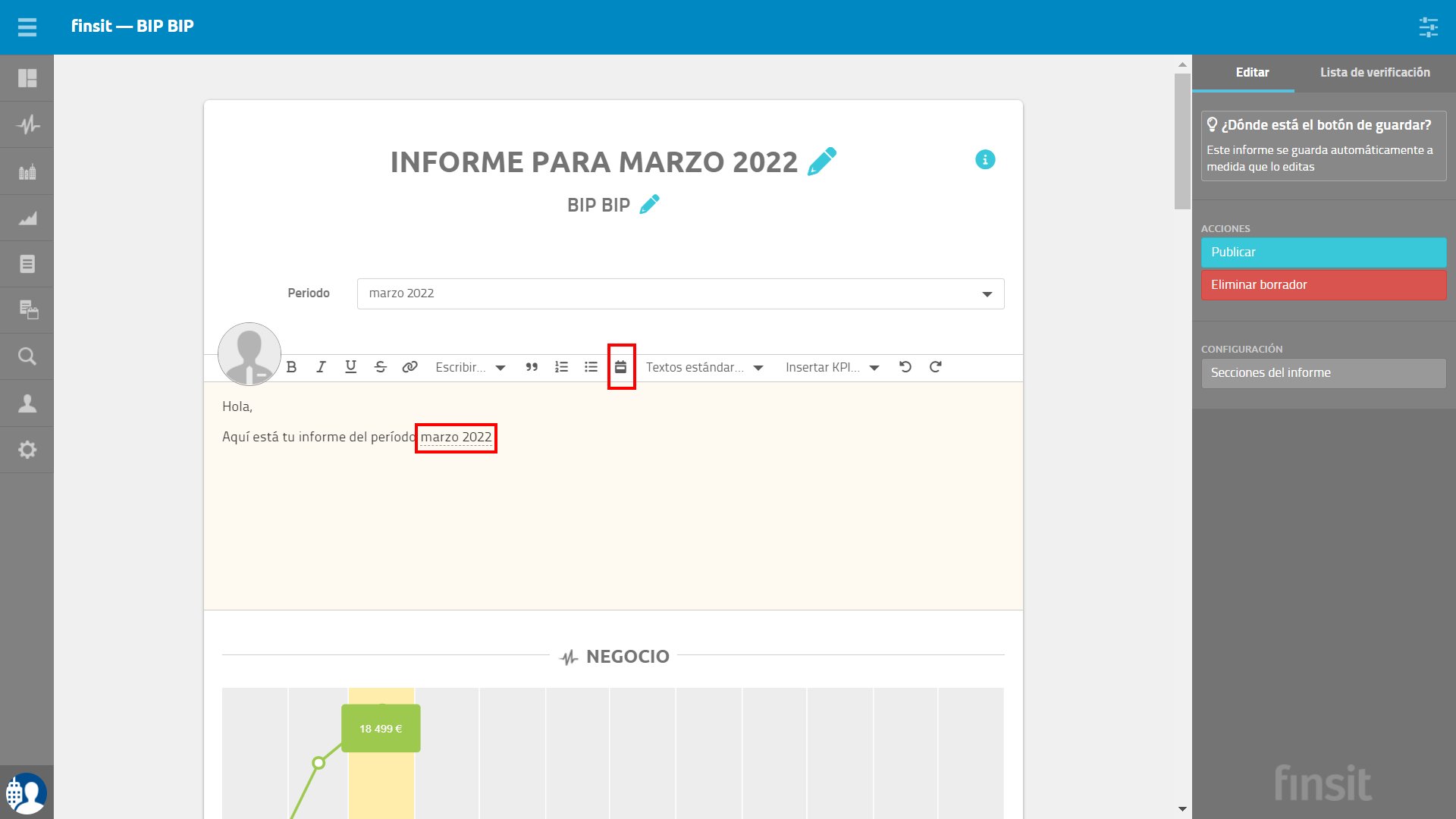
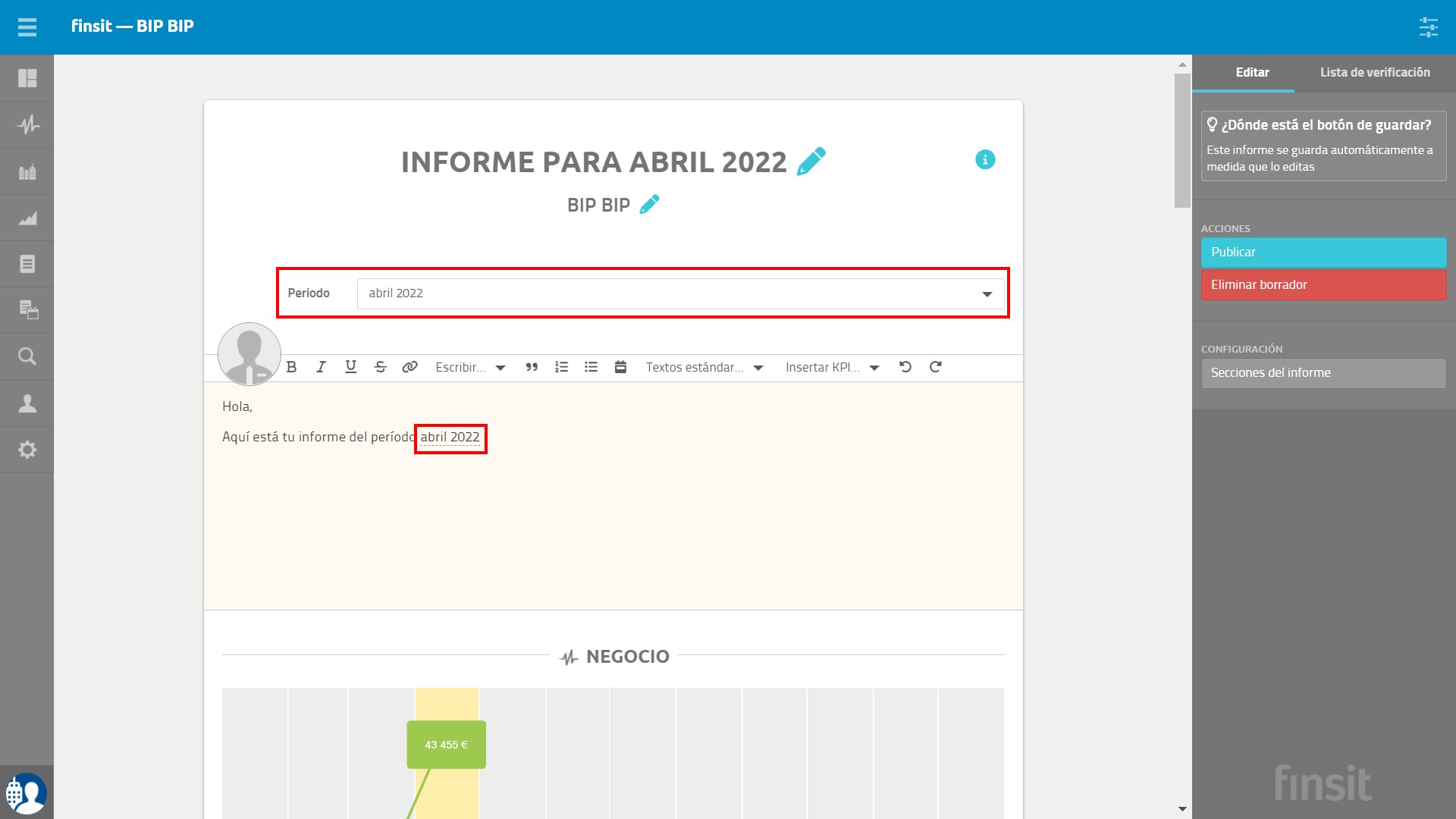
Al ser una variable, si se cambia el periodo del informe, este se actualiza automáticamente en el texto.
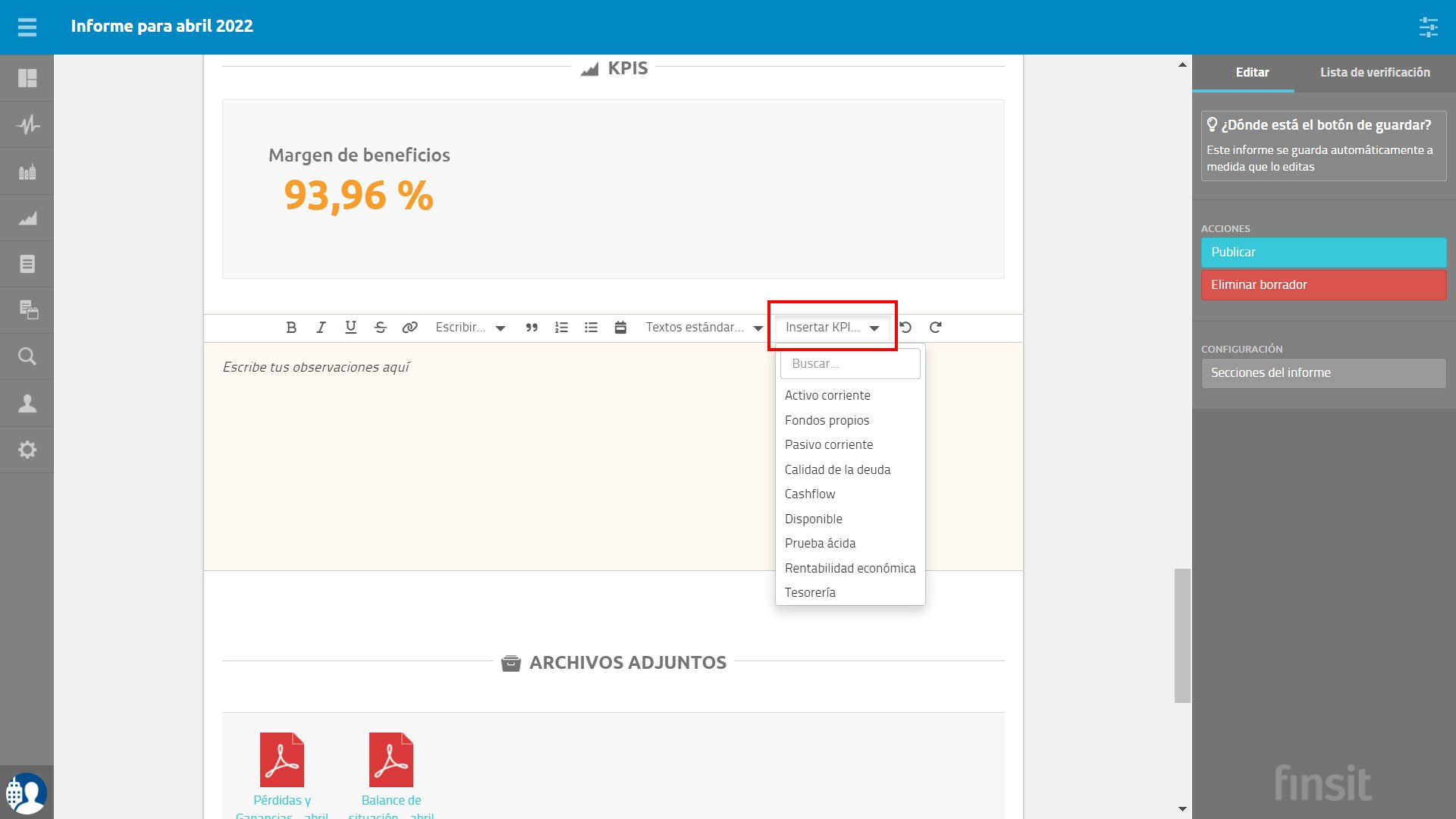
- Insertar KPIs desde el menú desplegable
Para insertar KPIs en el texto, abre el desplegable del campo “Insertar KPI” y selecciona el KPI que quieras insertar.
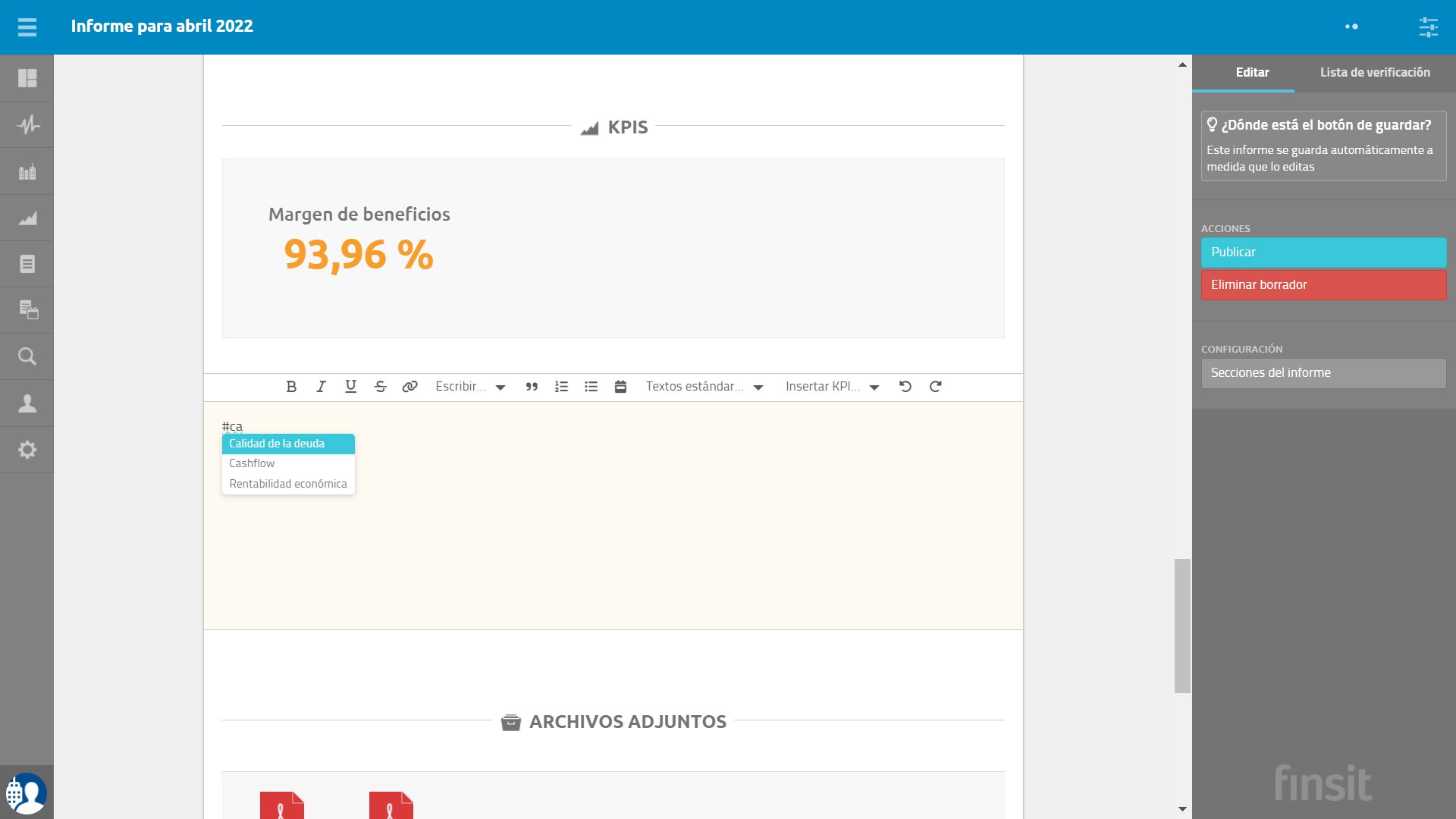
- Insertar KPIs con #
También se pueden insertar KPIs escribiendo # en el editor de texto y el nombre del KPI que se quiera insertar.
Documentos relacionados
Historial de correcciones incluidas en las versiones de finsit
Este artículo relaciona las correcciones incluidas en las versiones de finsit
Historial de novedades incluidas en las versiones de finsit
En este documento pueden consultarse las novedades anteriores incluidas en la solución finsit
Historial de comunicaciones de finsit
En este artículo encontrarás el histórico de comunicados enviados a los clientes de esta solución. Los comunicados incluyen novedades, mejoras, cambios legales, correcciones, y otras comunicaciones relevantes.
Pasos para empezar a trabajar con la solución finsit
Este documento detalla los pasos iniciales para comenzar a trabajar con una nueva solución, incluyendo la exportación de datos contables desde a3asesor Eco, a3asesor Con o a3innuva Contabilidad a Finsit, y la importación del fichero en Finsit junto con la configuración de la empresa. Además, recuerda que está disponible el canal de soporte online a3responde para resolver dudas de forma rápida y sencilla.
Guía interactiva: primeros pasos para empezar a trabajar
Esta guía interactiva de Finsit ofrece un acompañamiento paso a paso para nuevos usuarios, explicando qué es Finsit, el proceso de onboarding, la puesta en marcha y sus principales funcionalidades. Permite comenzar a trabajar con la plataforma de forma sencilla y práctica. Se puede acceder al contenido interactivo pulsando sobre la imagen proporcionada.