
Cómo listar o enviar por email la hoja de salario
Cómo listar o enviar por email la hoja de salario
En este artículo se detalla la configuración necesaria y el proceso para listar y enviar por e-mail las hojas de salario:
- Configuración para listar o enviar por e-mail las hojas de salario
- Cómo imprimir o enviar por e-mail las hojas de salario
- Proceso para descargar las hojas de salario enviadas por e-mail
Configuración para listar o enviar por e-mail las hojas de salario
Antes de listar o enviar por e-mail las hojas de salario debe estar definido el formato de la hoja de salario, las opciones de listado, los e-mails, etc. Por tanto, se debe configurar:
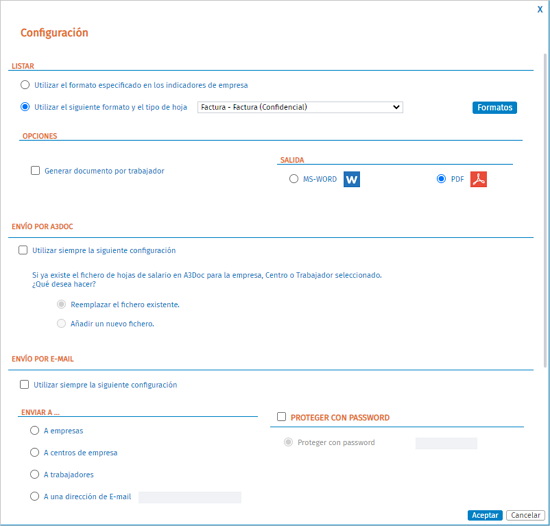
- Las opciones de listado y envío: desde el menú "Nómina/ Centro Hojas de Salario", accede al botón "Configurar".
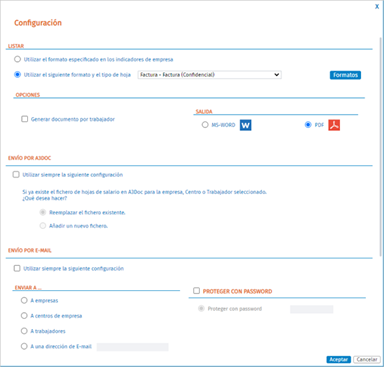
- El remitente para el envío por e-mail: accede a la ficha de la empresa, al menú "Identificativos/ Identificador", pulsa "Editar" y, en el campo "Remitente para envíos", informa el e-mail correspondiente:
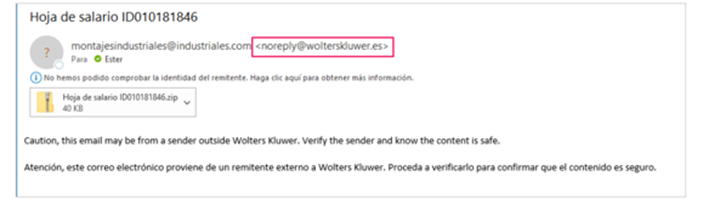
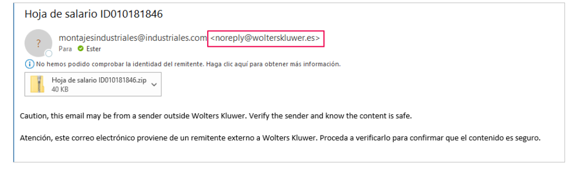
A tener en cuenta: en el caso de tener informado un remitente para envíos de las hojas de salario, cuando el destinatario reciba el correo electrónico, ante de abrirlo, en el campo "De" verá el remitente para envíos indicado en la empresa, sin embargo, al abrir el e-mail aparecerá el remitente para envíos seguido del texto <[email protected]<:
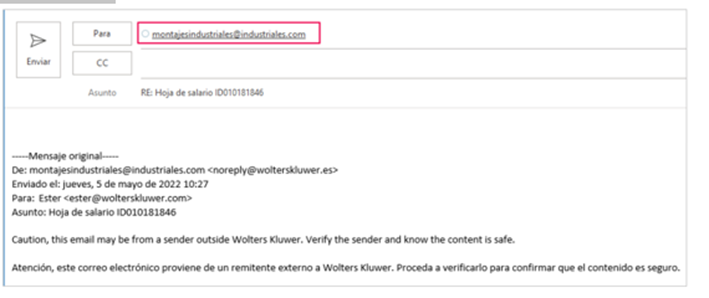
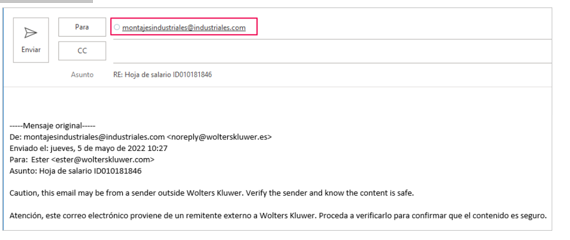
Si el usuario responde a ese e-mail en el campo "Para" e informará el remitente de envío indicado:
Cómo imprimir o enviar por e-mail las hojas de salario
Para listar o enviar la hoja de salario accede al punto "Nómina/ Centro Hojas de Salario", indica la empresa, la fecha de cobro que proceda y pulsa "Buscar".
También puedes hacer la búsqueda de la hoja de salario utilizando la "Búsqueda Avanzada". Por ejemplo, para listar o enviar las hojas de salario de varios meses:
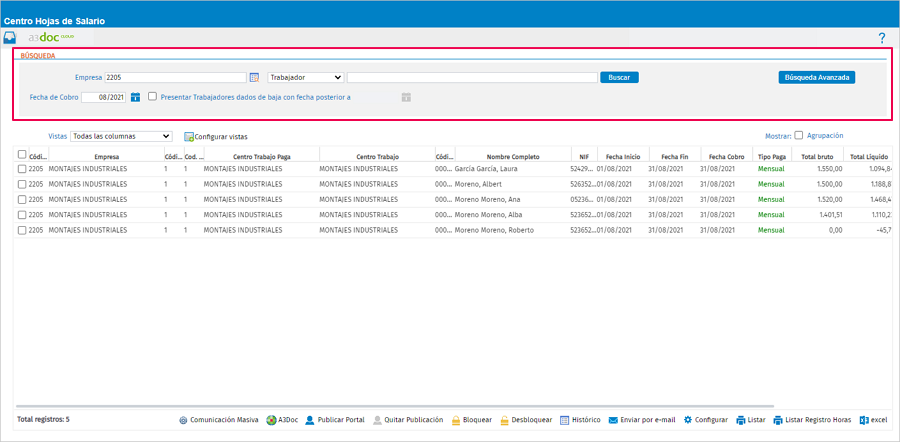
Recuerda que: desde el botón "Configurar" puedes parametrizar, previamente, las opciones de listado y envío.
- Para + información sobre la Configuración de las opciones de listados y la configuración de las opciones de envío por e-mail, pulsa aquí.
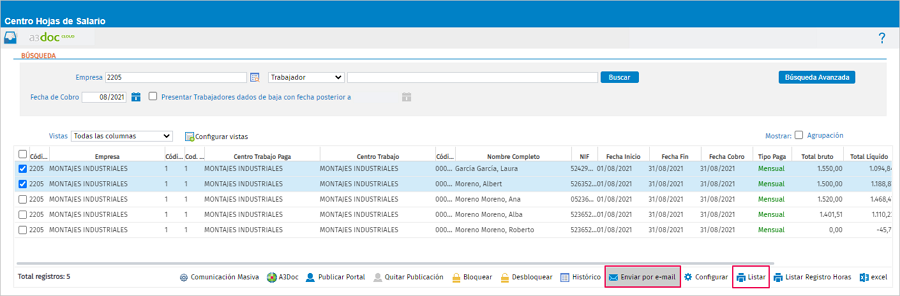
Por último, tan solo debes seleccionar los trabajadores a los que quieras listar o enviar por e-mail la hoja de salario y pulsar "Enviar por e-mail" o "Listar":
Proceso para descargar las hojas de salario enviadas por correo electrónico
Las hojas de salario enviadas por correo electrónico, que estarán siempre protegidas mediante contraseña (CIF o NIF/NIE con la letra mayúscula). Te mostramos paso a paso el proceso:
1) Al enviar la Hoja de salario, el/la remitente recibirá un correo electrónico como este:
Asunto: Generar Hoja de Salario solicitadas
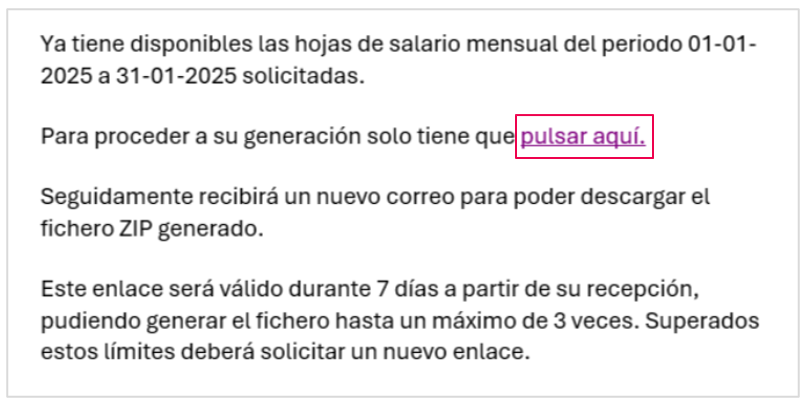
2) Al pulsar el enlace se mostrará la siguiente ventana donde se debe informar el password y pulsar "ACEPTAR".
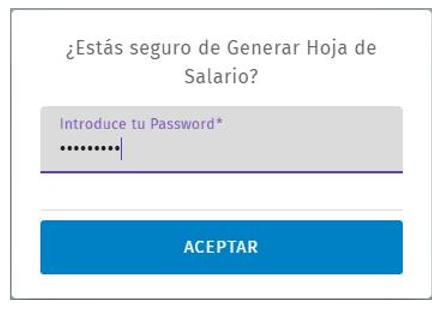
Si el password informado es correcto, se mostrará el siguiente mensaje de validación:
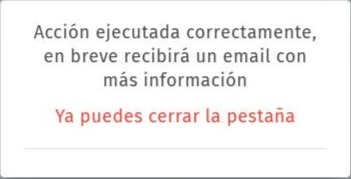
3) Y se recibirá el siguiente e-mail en la misma dirección de correo con un nuevo mensaje para descargarnos la Hoja de Salario.

Para descargar la hoja de salario se deberá pulsar en el link “Pulse aquí para descargarlo”.
Asunto: Descargar fichero hoja de salario solicitadas
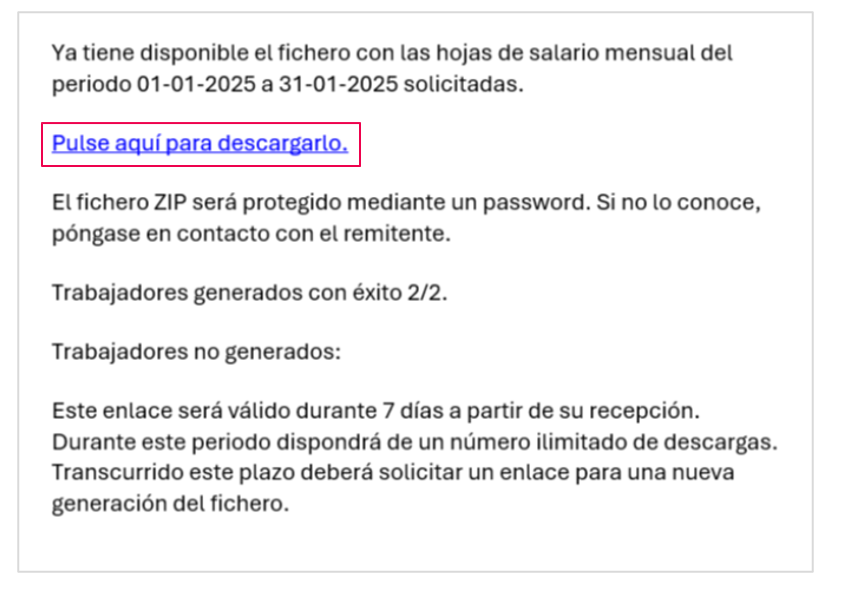
4) En la siguiente ventana informa de nuevo el password y pulsa "ACEPTAR".
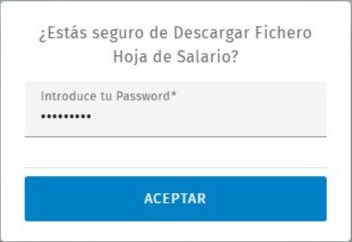
Al completar la descarga se mostrará el siguiente mensaje:
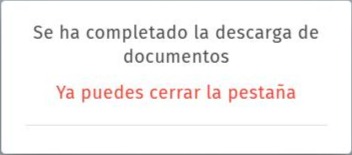
A tener en cuenta: El trabajador dispone de 3 intentos para introducir la contraseña correcta, si los supera, se mostrará un mensaje de error en la descarga. Mas información, aquí.
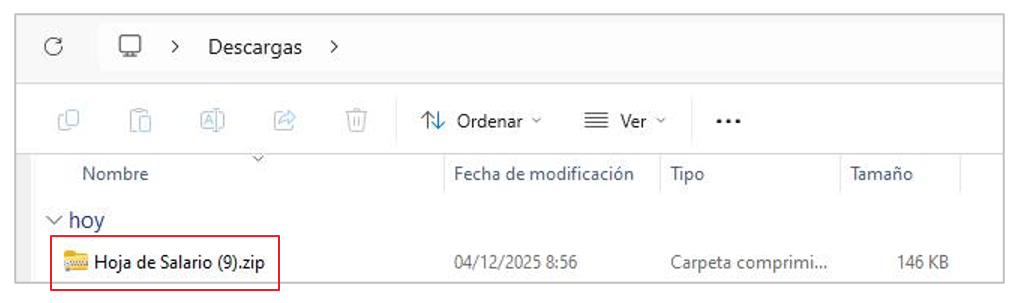
5) De esta forma, se descargará la Hoja de salario en la carpeta “Descargas”.
A tener en cuenta: en el caso de tener informado un remitente para envíos de las hojas de salario, cuando el destinatario reciba el correo electrónico, antes de abrirlo, en el campo "De" verá el remitente para envíos indicado en la empresa. Sin embargo, al abrir el e-mail aparecerá el remitente para envíos seguido del texto <[email protected]>:
Si el usuario responde a ese e-mail en el campo "Para" se informará el remitente de envío indicado:
Si no se ha informado un remitente de envíos se verá "[email protected]".
Importante: si utilizas el servidor de correo de WKE, para el correcto envío de e-mails debes seguir las indicaciones del siguiente artículo:
También te puede interesar: