Control de cuentas e importes presupuestados     

La ventana de Mantenimiento de Presupuestos presenta una relación de todas las cuentas presupuestadas para una empresa determinada.
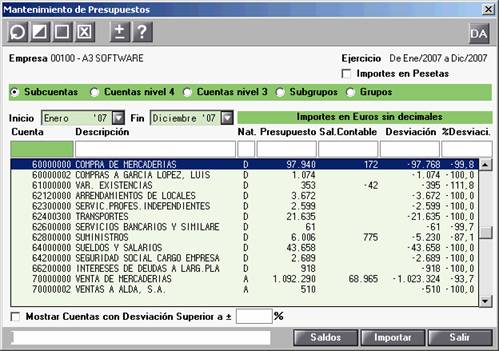
Mantenimiento de presupuesto

Para cada cuenta presupuestada la aplicación muestra el presupuesto previsto para el ejercicio, el saldo contable real de la cuenta y la desviación producida entre ambas magnitudes en valor y en porcentaje.

Si marca el indicador “Mostrar Cuentas con Desviación Superior a  %” e informa un porcentaje de desviación, en la ventana aparecerán todas aquellas cuentas que superen el porcentaje informado.

Para realizar el seguimiento por meses de una determinada cuenta, posiciónese sobre ella y pulse ENTER o haga doble clic sobre ella con el ratón.
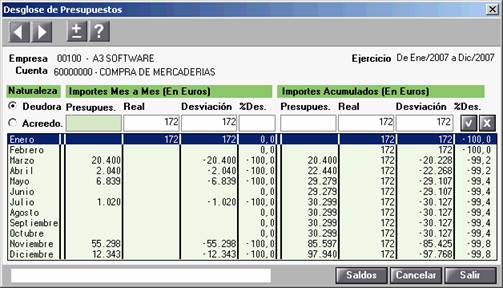
Desglose de presupuesto

La ventana Desglose de Presupuestos muestra dos grupos de datos:

  • Importes Mes a Mes: Comparación de los valores presupuestados para cada mes. La aplicación indica el valor esperado del saldo de la cuenta para cada mes y el saldo real obtenido (saldo contable de la cuenta resultante de los asientos introducidos).
  • Importes Acumulados: Comparación del saldo real y presupuestado de la cuenta a lo largo del tiempo. La aplicación suma los diferentes saldos mensuales y presenta los acumulados hasta un mes concreto.

Para cada mes, la aplicación muestra el valor (en Euros) de la desviación y el porcentaje que supone esta diferencia sobre el total presupuestado.

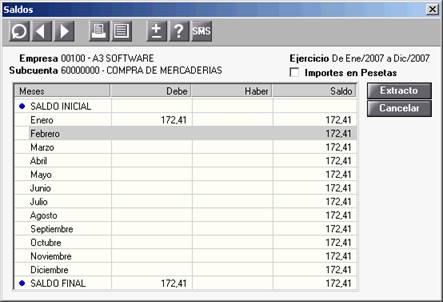
Pulsando el botón sados mensuales de la cuenta , situado en la parte inferior de la ventana, accederá a los saldos mensuales de la cuenta a lo largo del ejercicio.

Saldos mensuales

La ventana muestra la suma del debe y del haber de la cuenta para cada mes y el saldo resultante. Desde esta ventana puede acceder al Extracto de la cuenta y desde esta al asiento correspondiente a una operación.

Modificar el presupuesto

Desde la ventana Desglose de Presupuestos tiene la posibilidad de modificar los importes mensuales presupuestados.

Seleccione con el cursor o con el ratón el mes a modificar e informe en el campo Presupuesto el nuevo importe.
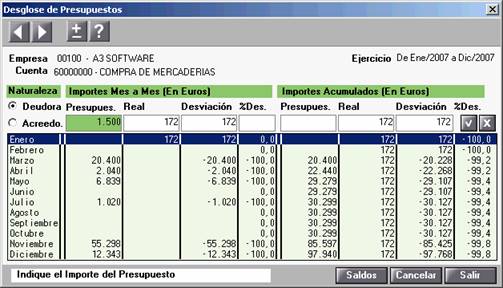
Desglose de presupuesto

Documentos relacionados

Proceso para realizar la presentación directa de los modelos a la AEAT
Se explican los pasos a seguir para realizar la presentación directa del modelo 111 a la AEAT.
Cómo empezar a trabajar con a3asesor Conasesor paso a paso
Este documento explica los pasos para comenzar a trabajar con la solución a3asesor Conasesor. Desde el despacho, se debe actualizar el gestor de licencias, configurar las opciones que verá el cliente y exportar las empresas. En el ordenador del cliente, se debe descargar e instalar la solución, luego importar las empresas para licenciar y configurar el software. Se recomienda usar el canal de soporte online a3responde para resolver dudas.
Presentación directa a la Agencia Tributaria. Presentación masiva de las Declaraciones informativas
El documento explica cómo realizar presentaciones masivas individuales de modelos fiscales (180, 182, 184, 190, 193, 347 y 390) usando la Presentación directa con a3doc cloud o a3innuva Doc. Describe el uso del asistente telemático para enviar declaraciones a la Agencia Tributaria, la gestión de certificados digitales, y el proceso de envío y confirmación de declaraciones con indicadores visuales de éxito o error. Además, detalla cómo compartir justificantes automáticamente con clientes en a3doc cloud y cómo consultar y mantener un historial de presentaciones realizadas desde la plataforma.
Envío de datos a a3asesor Eco o a3asesor Con desde a3factura
Este documento explica cómo el asesor puede importar datos desde a3factura a a3asesor Eco/Con. Los pasos incluyen acceder a a3factura desde a3asesor con el email del despacho, seleccionar el periodo, revisar y modificar datos de facturas, y enviar la información a a3asesor Eco. Una vez recibida, aparece una notificación para completar la importación final. Se indica que la importación sobrescribe datos previos para evitar duplicidad. El proceso es exclusivo para asesores que soliciten los datos cuando los necesiten.
Modelos que se pueden presentar con la Presentación Directa
El documento detalla los modelos de declaraciones que se pueden presentar directamente a la Agencia Tributaria mediante la Presentación Directa contratada con a3doc cloud o a3innuva Doc, según el módulo a3asesor utilizado (Eco, Con, Soc, Nom, Ren). Para cada módulo se listan los modelos compatibles con presentación individual y masiva, destacando que la mayoría permiten ambas modalidades, aunque algunos modelos de a3asesor Ren solo admiten presentación individual. Se incluyen modelos comunes como 111, 115, 303, 349, 190, entre otros, específicos para cada aplicación.