
How To
Cómo obtener un Listado de Registros, oficiales y auxiliares
a3asesor Ecoa3asesor Cona3asesor Conasesor
La opción Listado de Registros permite la obtención de los listados de Registros Oficiales, así como una serie de listados auxiliares que pueden ser útiles para la gestión de las empresas. Los listados se confeccionan a partir de los datos informados desde "Apuntes / Movimientos" y se pueden obtener los siguientes registros:
- Facturas Expedidas.
- Facturas Recibidas.
- Facturas de Bienes de Inversión.
- Provisiones.
- Ventas e Ingresos.
- Compras y Gastos.
- Compras y Gastos por Conceptos.
- Bienes de Inversión.
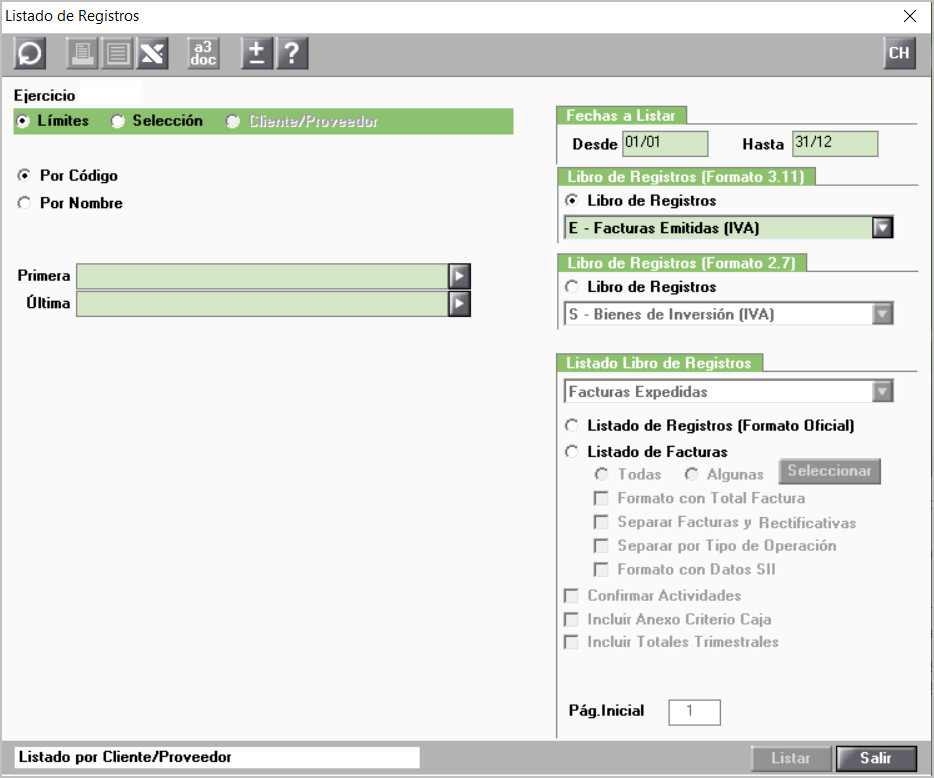
Listados de registros disponibles
En la ventana tienes tres tipos de listados:
- Libro de Registros (Formato 3.11)
- Libro de Registros (Formato 2.7) - Solo para empresas con tributación Canaria.
- Listado libro de registro. En este apartado puedes establecer condiciones sobre el resultado final a obtener:
- Listado de Registros (Formato Oficial): mediante ésta opción se obtiene el Listado de Registro en el formato oficial, en función del tipo y las fechas seleccionadas.
- El Listado de Facturas permite la obtención de listados auxiliares en función de una serie de condiciones:
- Todas: Listará todas las facturas según el tipo de registro, las fechas y el formato seleccionado.
- Algunas: Seleccionando esta opción se activa el botón
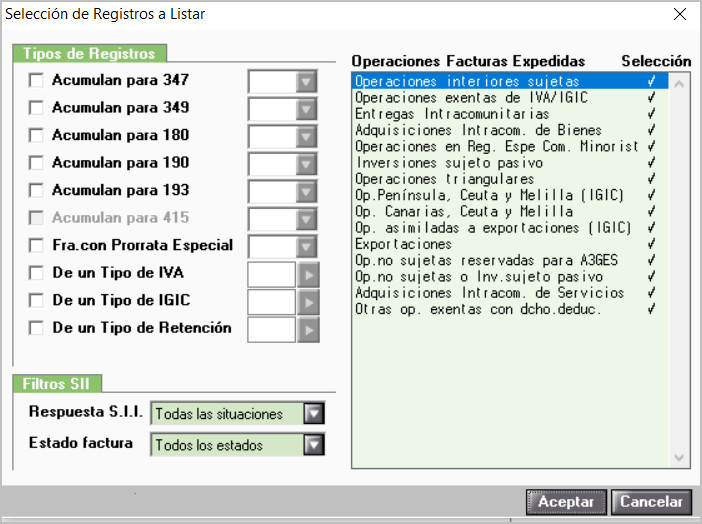
que permite seleccionar los tipos de facturas que deseas listar. Al pulsar este botón aparece la siguiente ventana:
En el apartado Tipos de Registros puedes seleccionar las facturas en función de si acumulan o no para el 347, el 349, el 180, el 190 y/o el 193, que tienen prorrata Especial, en función del tipo de IVA, IGIC, y Retención aplicados. Mediante el botón F4 adjunto a cada campo, puedes acceder a la relación de todas las opciones posibles para seleccionar la que necesites.
En el siguiente apartado tienes una relación de los diferentes tipos de operaciones en función del Registro seleccionado. Para activar o desactivar un tipo de operación, posiciónate en ella y haz doble clic con el ratón.
- Formato con total factura: activa este indicador si deseas incluir en el listado un campo con el total de la factura. Este indicador afecta a las facturas, tanto expedidas como recibidas, y a los bienes de inversión. Además aparece la columna correspondiente a las retenciones.
- Separar Facturas y Rectificativas: activa este indicador si deseas emitir un listado primero con las facturas y seguidamente con las facturas rectificativas. Este indicador afecta a las facturas, tanto expedidas como recibidas, y a los bienes de inversión. De no activarlo facturas y facturas rectificativas se listarán juntos.
- Separar por tipo de operación: activa este indicador para clasificar las operaciones en el listado (Operaciones interiores IVA deducible, Compensaciones agrarias, Adquisiciones intracomunitarias, Importaciones, etc.). Primero se listan los registros de una operación, luego de otra, etc. Este indicador afecta a las facturas, tanto expedidas como recibidas, y a los bienes de inversión.
- Formato con datos SII. activa este indicador para generar el listado con el formato de envío de facturas al SII (Suministro Inmediato de Información).
- Listado de Registros (Formato Oficial): mediante ésta opción se obtiene el Listado de Registro en el formato oficial, en función del tipo y las fechas seleccionadas.
-
-
- Confirmar Actividades: activa este indicador si, en el caso de empresas que tengan más de una actividad, deseas que te pida confirmación antes de emitir el listado de cada una de ellas.
- Incluir anexo Criterio Caja. Activa este indicador para listar el anexo si la empresa trabaja con Criterio de Caja.
-
El orden de presentación de los datos en el listado es:
- Facturas Expedidas: se ordenan por la fecha de expedición y el número de factura.
- Facturas Recibidas y Facturas de Bienes de Inversión: se ordenan por la fecha de expedición y de entrada. Excepto si se marca el indicador de Ordenar por Fecha y Nº de Factura, en cuyo caso se ordenará tal y como indica.
- Bienes de Inversión y Provisiones de Fondos: los bienes de inversión se ordenan igual que las facturas recibidas y las provisiones según la fecha de la realización.
Documentos relacionados
Proceso para realizar la presentación directa de los modelos a la AEAT
Se explican los pasos a seguir para realizar la presentación directa del modelo 111 a la AEAT.
Cómo empezar a trabajar con a3asesor Conasesor paso a paso
Este documento explica los pasos para comenzar a trabajar con la solución a3asesor Conasesor. Desde el despacho, se debe actualizar el gestor de licencias, configurar las opciones que verá el cliente y exportar las empresas. En el ordenador del cliente, se debe descargar e instalar la solución, luego importar las empresas para licenciar y configurar el software. Se recomienda usar el canal de soporte online a3responde para resolver dudas.
Presentación directa a la Agencia Tributaria. Presentación masiva de las Declaraciones informativas
El documento explica cómo realizar presentaciones masivas individuales de modelos fiscales (180, 182, 184, 190, 193, 347 y 390) usando la Presentación directa con a3doc cloud o a3innuva Doc. Describe el uso del asistente telemático para enviar declaraciones a la Agencia Tributaria, la gestión de certificados digitales, y el proceso de envío y confirmación de declaraciones con indicadores visuales de éxito o error. Además, detalla cómo compartir justificantes automáticamente con clientes en a3doc cloud y cómo consultar y mantener un historial de presentaciones realizadas desde la plataforma.
Envío de datos a a3asesor Eco o a3asesor Con desde a3factura
Este documento explica cómo el asesor puede importar datos desde a3factura a a3asesor Eco/Con. Los pasos incluyen acceder a a3factura desde a3asesor con el email del despacho, seleccionar el periodo, revisar y modificar datos de facturas, y enviar la información a a3asesor Eco. Una vez recibida, aparece una notificación para completar la importación final. Se indica que la importación sobrescribe datos previos para evitar duplicidad. El proceso es exclusivo para asesores que soliciten los datos cuando los necesiten.
Modelos que se pueden presentar con la Presentación Directa
El documento detalla los modelos de declaraciones que se pueden presentar directamente a la Agencia Tributaria mediante la Presentación Directa contratada con a3doc cloud o a3innuva Doc, según el módulo a3asesor utilizado (Eco, Con, Soc, Nom, Ren). Para cada módulo se listan los modelos compatibles con presentación individual y masiva, destacando que la mayoría permiten ambas modalidades, aunque algunos modelos de a3asesor Ren solo admiten presentación individual. Se incluyen modelos comunes como 111, 115, 303, 349, 190, entre otros, específicos para cada aplicación.