
Cómo prepararse para cumplir con el Reglamento de Sistemas Informáticos de Facturación (RRSIF), en a3factura y a3innuva ERP
Adaptación al Reglamento de Sistemas Informáticos de Facturación
a3factura y a3innuva ERP están adaptadas al Reglamento de Sistemas Informáticos de Facturación.
Dada la proximidad de las fechas de entrada en vigor, recomendamos no esperar al último momento, lo que te permitirá evitar imprevistos y optimizar la implementación asegurando que pueda continuar trabajando sin interrupciones cuando la normativa entre en pleno vigor.
Estas son las fechas clave para la entrada en vigor del Reglamento Antifraude.
- 1 de enero de 2027 → Empresas que tributan en el Impuesto sobre Sociedades.
- 1 de julio de 2027 → Resto de empresas y autónomos.
Recomendaciones para adaptarse al Reglamento de Sistemas Informáticos de Facturación (RRSIF)
Como parte de esa anticipación te recomendamos los siguientes pasos:
 Revisión de empresas
- Identificar Empresas Exentas: Determinar qué empresas están exentas de la obligación por acogerse a regímenes especiales, como el SII (Suministro Inmediato de Información), evitando esfuerzos innecesarios en aquellas que no deben acogerse a la normativa.
- Identificar las empresas acogidas a RRSIF VERI*FACTU, no VERI*FACTU
 Revisar los datos de clientes
Se requiere disponer de datos de clientes correctos para evitar rechazos.
La Agencia Tributaria dispone de una herramienta que permite comprobar NIF de terceros, pulsa aquí para acceder a ella. Es necesario disponer de certificado digital para poder realizar las comprobaciones.
Aquí dispones de la ayuda paso a paso para poder realizar las comprobaciones de NIF de terceros.
 Revisar los procedimientos de facturación
- Utilización de factura borrador / proforma en procesos puntuales o de facturación masiva, estos permiten verificar y corregir el resultado de estos procesos antes de su facturación definitiva.
- Fecha factura: La fecha factura deberá ser consecutiva (fecha actual) y no se permitirá informar fecha futura. Podrá adaptar la fecha de la operación.
- Factura sin Base imponible: No se permitirá generar Factura sin base imponible, por ejemplo, solo con suplidos.
- Numeración de factura automática asignada por la aplicación. Se controlará la numeración para garantizar la trazabilidad. En el caso de anular una factura no se podrá utilizar dicho número y quedará registrado.
- La modificación o anulación de registros anteriores a la activación también generan registro.
 Revisar formatos de impresión para verificar que están adaptados
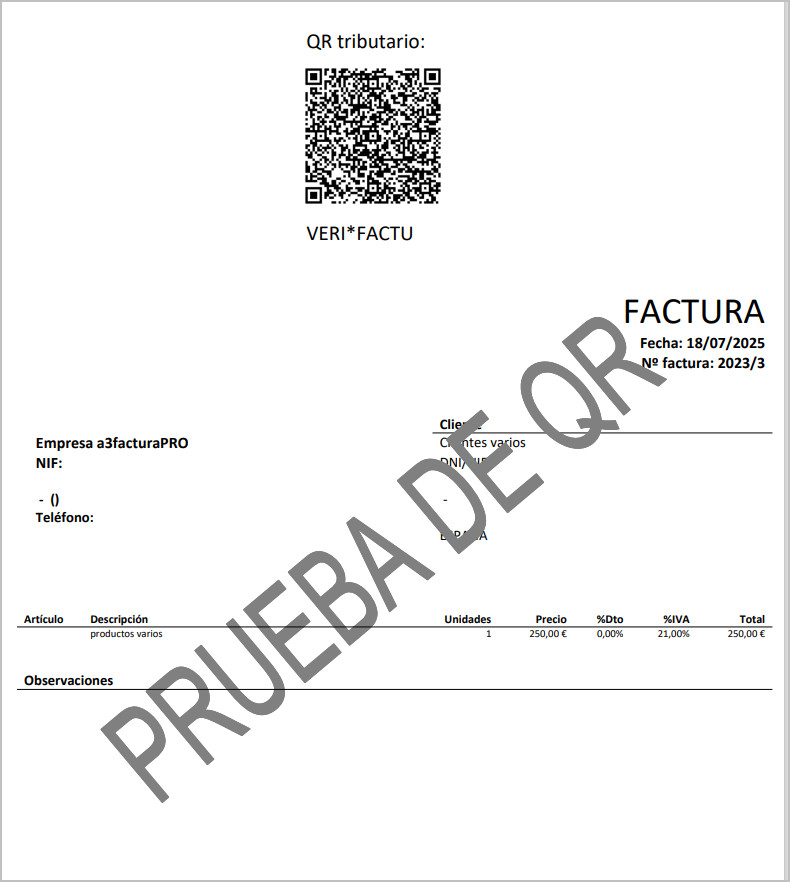
Los formatos estándar estarán adaptados e incorporan un código QR, lo que podría afectar el diseño de estos. Se utilizará el formato adaptado a RRSIF para aquellas facturas generadas desde la activación. En facturas anteriores se utilizará el formato anterior.
Implementar estos ajustes con antelación te permitirá familiarizarse con las nuevas funcionalidades y garantizar una transición fluida.
- Probar formato de factura con QR
Tienes disponible la opción de simular la impresión de una factura que incluye un código QR para comprobar si el formato de la factura es correcto. Pulsa en el link "Probar formato de factura con QR".
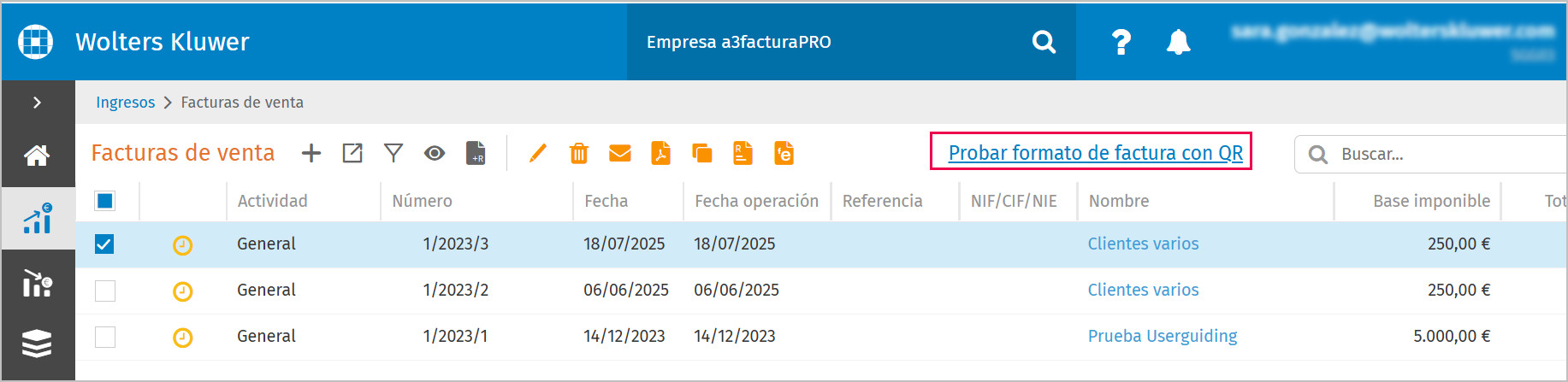
Se muestra un mensaje de aviso.
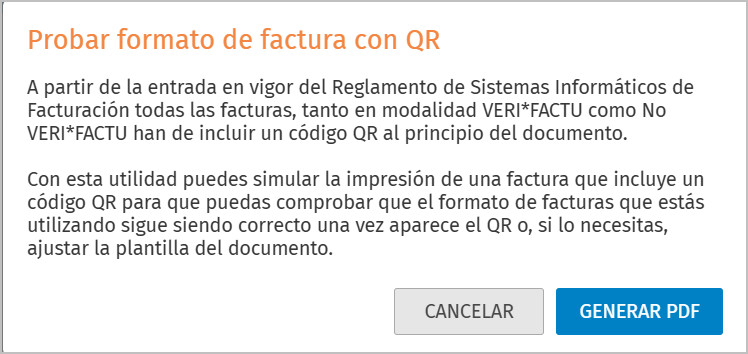
Pulsando "Generar PDF" puedes visualizar la factura con su QR.
Si deseas saber más sobre el Reglamento de Sistemas Informáticos pulsa aquí.