
Cómo realizar el alta de un nuevo Formato de Cuentas Anuales
Para crear un nuevo formato dispone de dos opciones:
- Crear un nuevo formato copiando los datos de uno ya existente. Estos datos se podrán modificar para adaptarlo a sus necesidades.
- Crear un formato nuevo partiendo de cero.
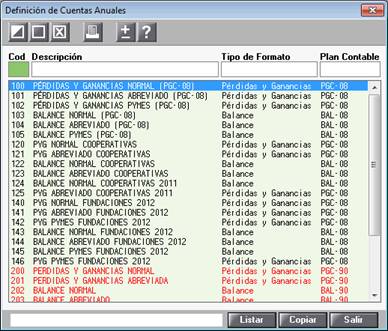
Para crear un nuevo formato de Balance o de la Cuenta de Pérdidas y Ganancias, partiendo de cero, acceda al apartado “Tablas / Definición de Cuentas Anuales” y pulse el botón 
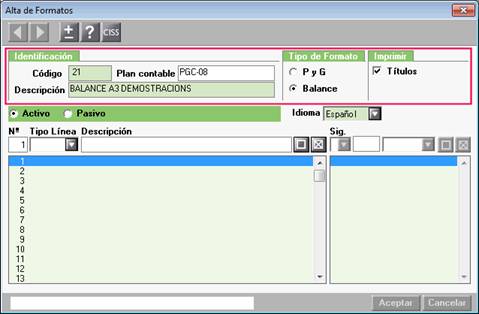
En la ventana “Alta de Formatos” se define el formato del nuevo Balance de Situación o de la Cuenta de Pérdidas y Ganancias.
En la parte superior de la ventana se identifica el nuevo formato:
- En el campo “Descripción”, indique el nombre del nuevo formato (si hubiera copiado el formato, al acceder aparecería la descripción informada al realizar la operación).
- En “Tipo de Formato”, indique si corresponde a un Balance o a una Cuenta de Resultados.
- En “Imprimir”, marque el indicador “Títulos” si al listar, quiere que aparezcan los literales ACTIVO y PASIVO para el Balance y DEBE y HABER para la Cuentas de Pérdidas y Ganancias.
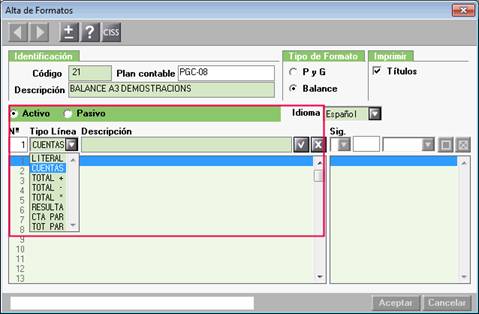
La parte inferior de la ventana contiene el diseño del formato. En el apartado de la izquierda, se informa la descripción de cada una de las líneas que compondrán el Activo, Pasivo, Debe o Haber de la Cuenta.
- Número de Línea: la aplicación permite crear hasta 100 líneas para cada una de las partidas de las Cuentas Anuales (Activo y Pasivo o Debe y Haber). Los números de estas líneas vienen informados con la aplicación.
- Tipo de Línea: informe en este campo el tipo de línea de la partida. Los tipos existentes son:
- Literal: se utiliza cuando en la línea desea colocar títulos, líneas en blanco, etc. Las líneas con literal no recogerán ningún importe.
- Cuentas: estas líneas acumulan el saldo de un conjunto de cuentas. Estas cuentas se informan en la parte derecha de la ventana.
- Total +/-/*: Efectúa operaciones de acumulación de otras líneas del formato. Los tres posibles totales corresponden a si sólo deben imprimirse en caso de ser positivo (Total +), negativo (Total -) o siempre independientemente de su signo (Total *). Las líneas que se tendrán en consideración para calcular estos totales se informan en la parte derecho.
- Resultado: Cálculo de la diferencia entre DEBE y HABER o ACTIVO y PASIVO.
- Cuenta Parcial: Permite realizar operaciones intermedias con cuentas. Este tipo de líneas nunca se imprime, pero puede utilizarse para acumular en otras líneas.
- Total Parcial: Permite realizar operaciones intermedias con líneas del formato. Estas líneas tampoco se imprimen.
- Descripción: Se informa aquí el literal de la línea. Si no escribe nada, aparecerá como un espacio en blanco.
- El símbolo # informado al inicio de una descripción indica que esa línea se imprimirá en negrita.
- El símbolo % informado en la línea de total de gastos o ingresos permite, que en el listado de la cuenta de pérdidas y ganancias analítica con presupuestaria, aparezca el porcentaje que representa cada partida de gastos o ingresos respecto al total de ingresos.
Para validar la línea, pulse el botón 
En la parte de la derecha, si en la línea figura un importe (saldos de cuentas o suma de saldos) se informa el origen de dicho importe:
- Signo: indique si la cuenta contable sumará o restará en la línea.
- Cuenta: código del grupo, subgrupo o cuenta contable cuyo importe se añadirá en la línea.
- Saldo: tipo de saldo de la cuenta para la operación. Este saldo puede ser:
- Acreedor: se utilizará la cuenta si su saldo es acreedor.
- Deudor: se utilizará la cuenta si su saldo es deudor.
- Ambos: se utilizará la cuenta independientemente del saldo.
Para validar una cuenta informada pulse el botón 
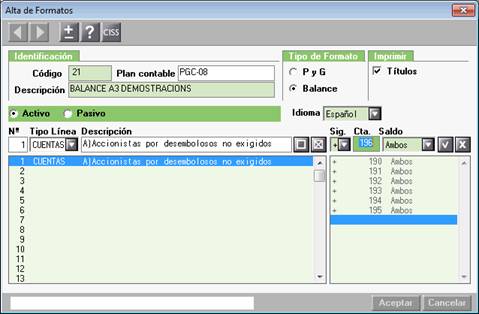
En el caso de que la línea creada sea tipo Total, las cuentas asociadas serán otras líneas del formato. En este caso, en la columna Cuenta de la parte derecha indique el número de línea y si esta pertenece al Activo, Pasivo, Debe o Haber.
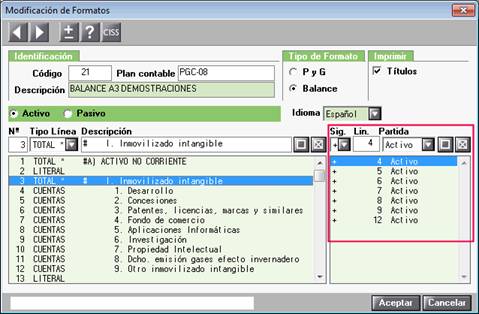
Esta ventana reproduce la composición de la línea INMOVILIZADO. Esta línea es la suma de todas las líneas definidas como cuentas del inmovilizado inmaterial, material y financiero.
Una vez informadas todas las cuentas o líneas asociadas a una línea habrá completado el proceso. Puede entonces proceder a crear una nueva línea del formato.
Una vez creadas todas las líneas del formato pulse el botón 