Conciliación bancaria en a3innuva Contabilidad
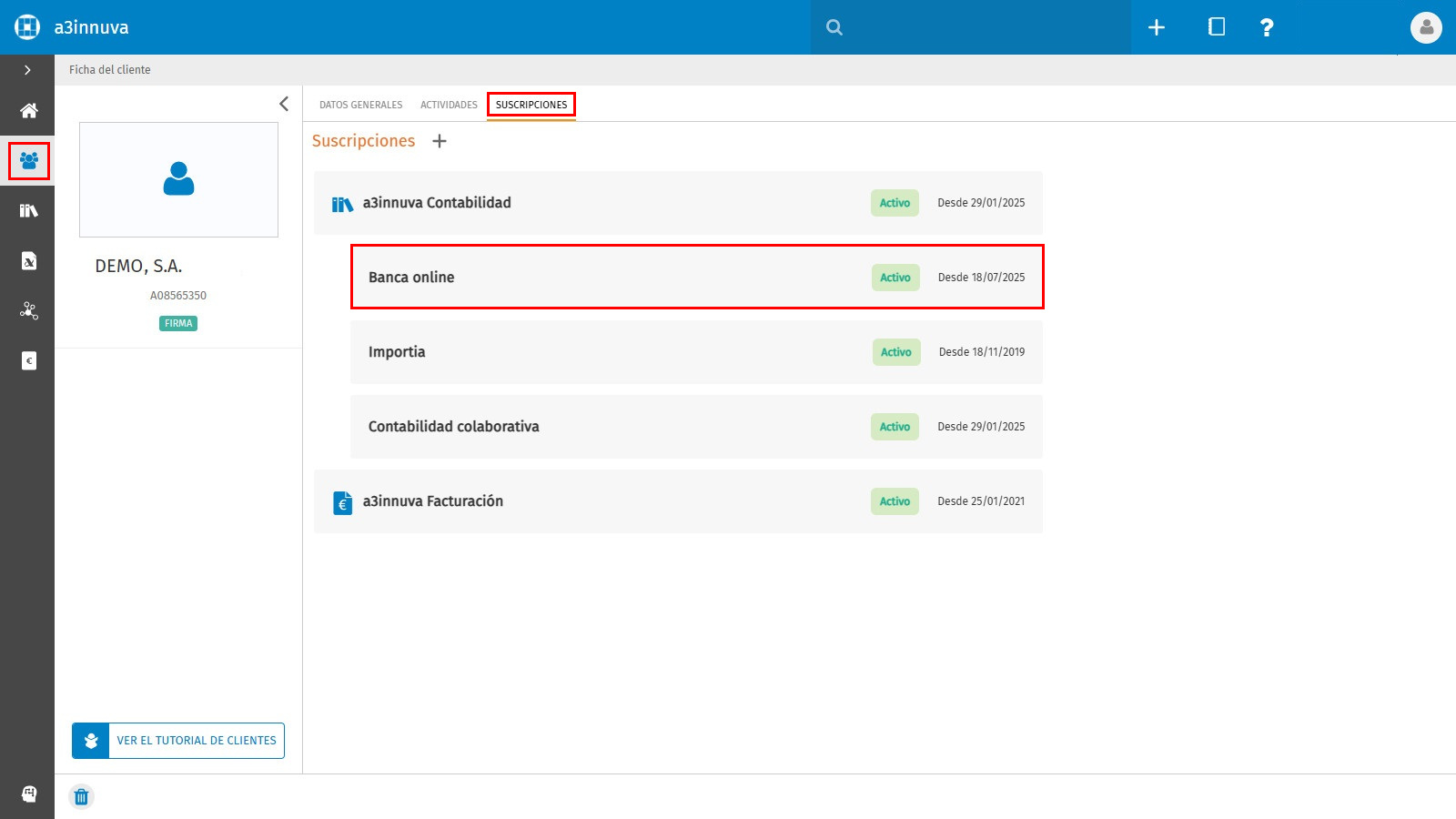
Si dispones de la suscripción de Banca online tienes la posibilidad de conciliar de una manera rápida y fácil, los movimientos de los extractos bancarios con los vencimientos de la contabilidad.
Vamos a ver los siguientes puntos:
- Desde donde se realiza la conciliación bancaria
- Configuración de la cartera
- Ejemplos de conciliación bancaria
- Estados de los extractos
 Desde dónde se realiza la conciliación bancaria
Puedes realizar la conciliación bancaria desde la opción "Bancos / Banca online" tanto desde:
El "Extracto online".
El "Extracto en Excel".
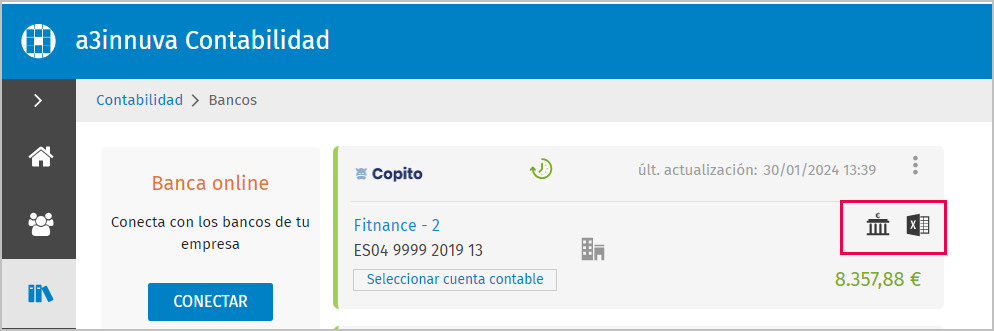
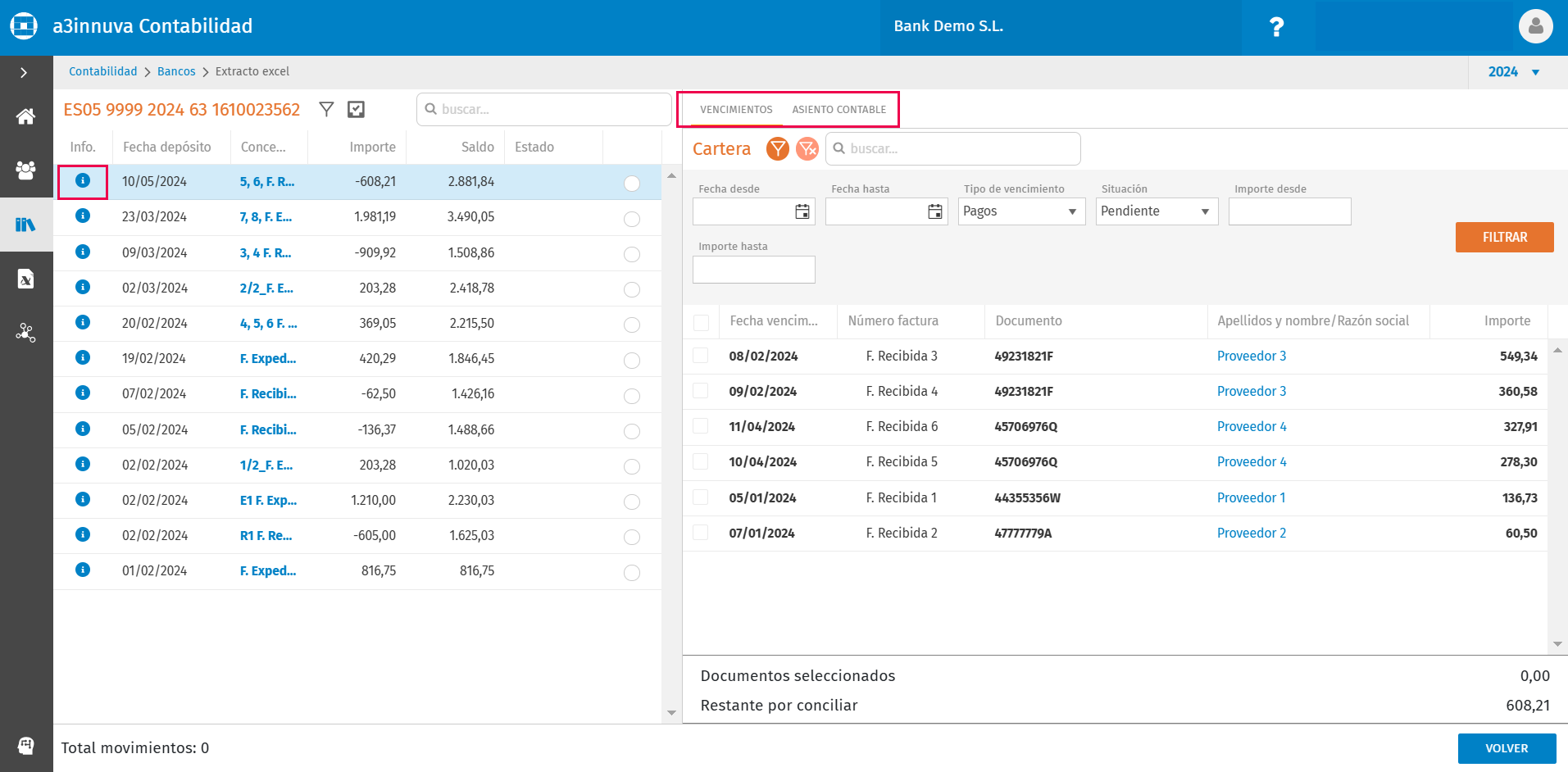
Al acceder tanto por la opción de “Extracto online” como de “Extracto Excel” podrás realizar la conciliación bancaria. En este apartado visualizarás estas 3 opciones:
- Vencimientos: aquí se muestra la propuesta de vencimientos que tienes informados en la contabilidad, para que selecciones el que corresponde y realices la conciliación bancaria.
- Asiento contable: desde esta opción puedes generar en contabilidad un asiento contable por la fecha y el importe del movimiento bancario.
Info adicional: información adicional que viene en el extracto bancario. Esta información no es editable ya que es información propia del extracto.
 Configuración de la Cartera
En "Configuración" tienes disponible la opción "Cartera" desde donde puedes configurar los conceptos / textos de los asientos que se generan mediante la conciliación bancaria.
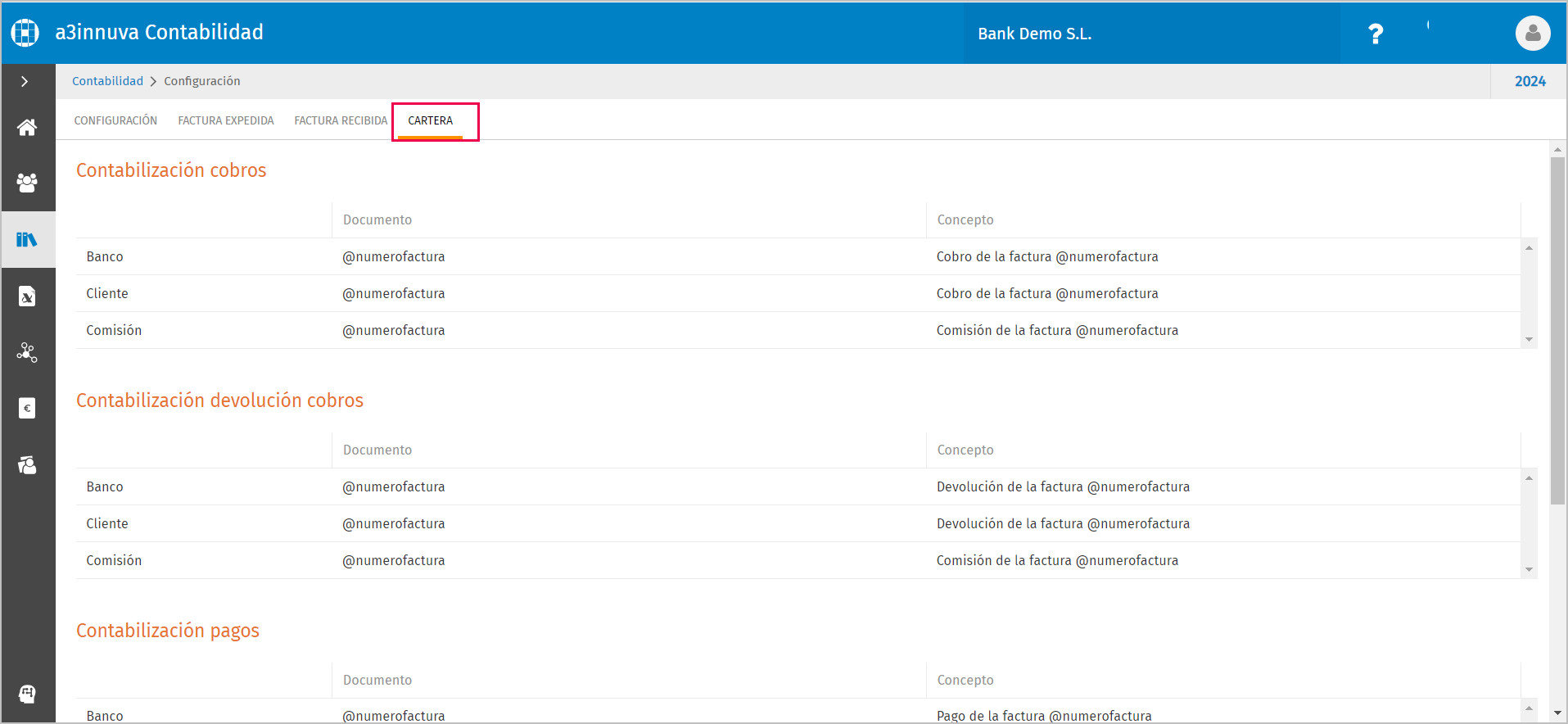
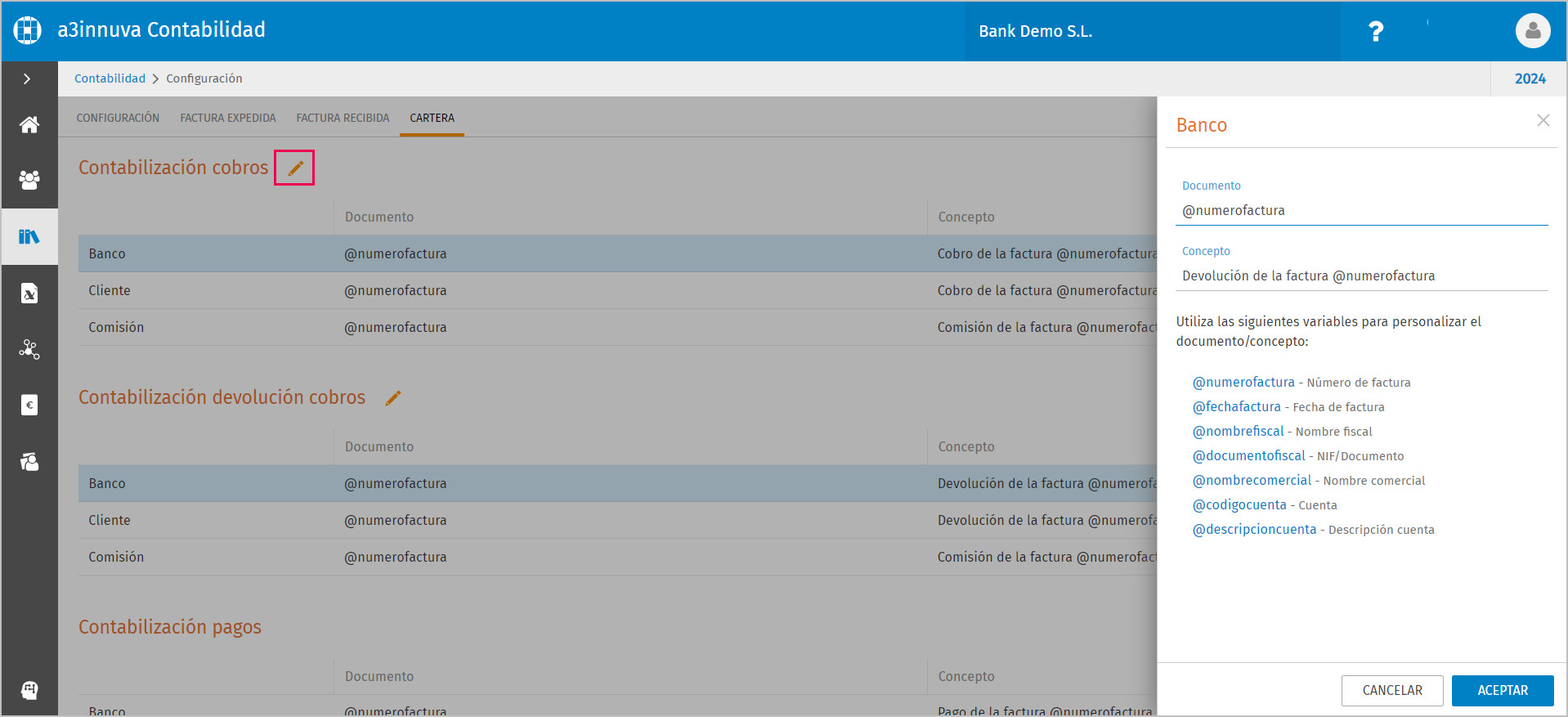
La aplicación tiene informados unos conceptos por defecto, pero si quieres puedes editarlos pulsando el botón 
 Ejemplos de conciliación
Ahora vamos a ver unos ejemplos de cómo se realiza el proceso de la conciliación bancaria.
>> Conciliar vencimientos con el mismo importe
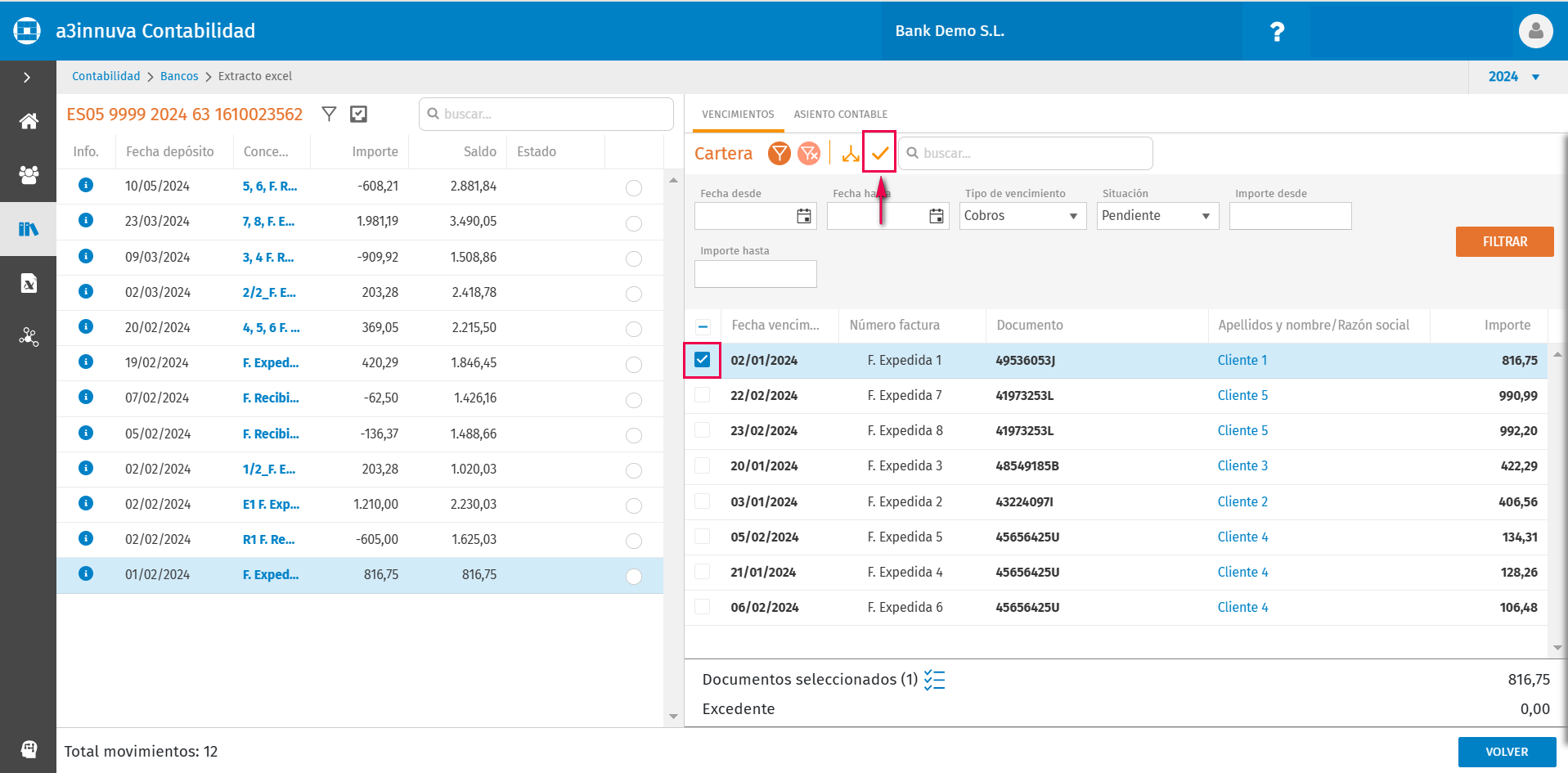
Para empezar a conciliar accede al "Extracto online" o al "Extracto en excel" de la opción "Bancos / Banca online" y sitúate en el apartado "Vencimientos".
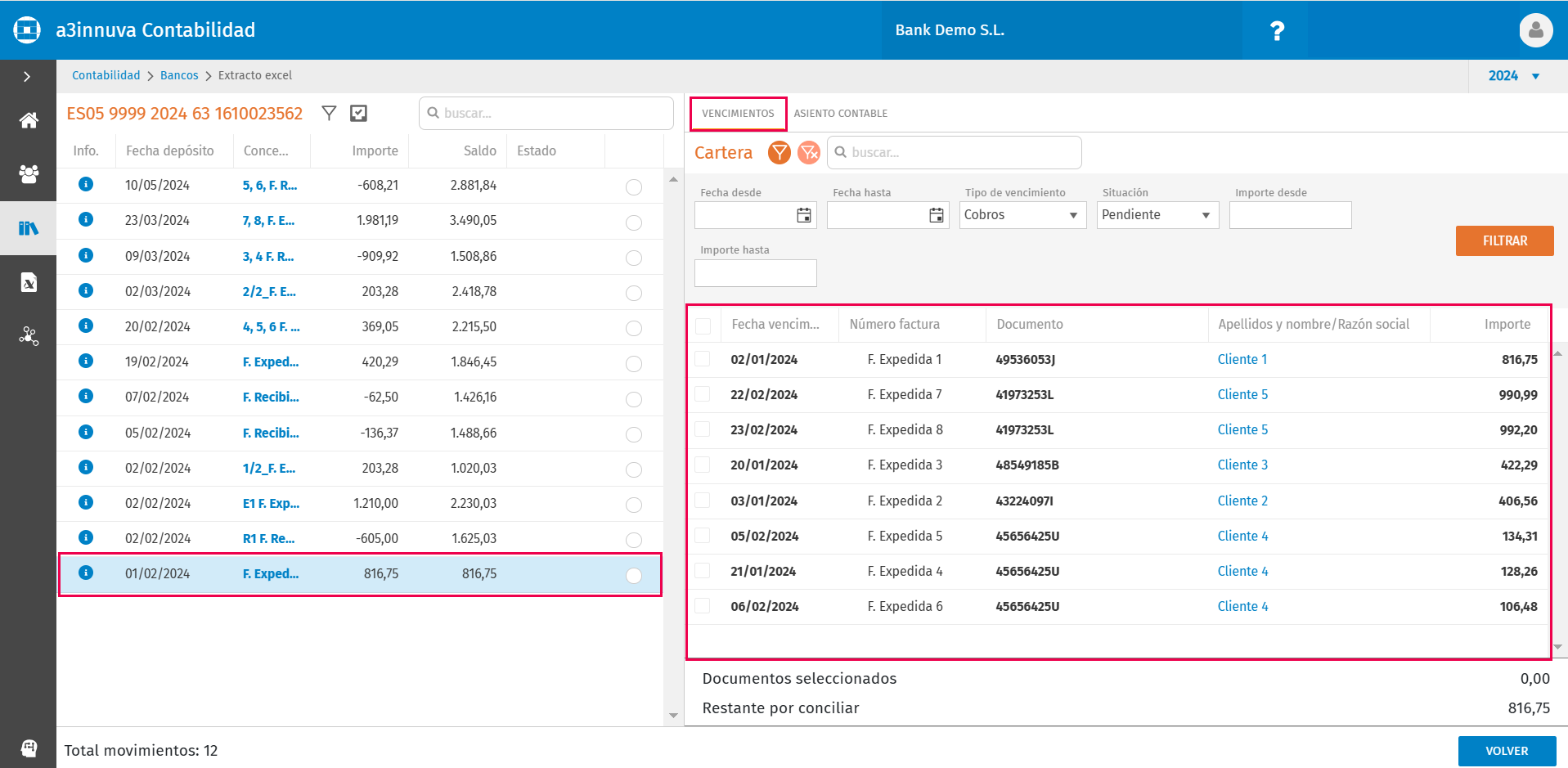
En la parte izquierda sitúate sobre la línea del extracto que quieres con conciliar, y en la parte derecha de la ventana la aplicación mostrará automáticamente los vencimientos en estado pendiente con más relevancia, selecciona el que corresponda y pulsa "
En este ejemplo, vamos a conciliar línea del extracto de importe 816,75 con el movimiento del mismo importe.

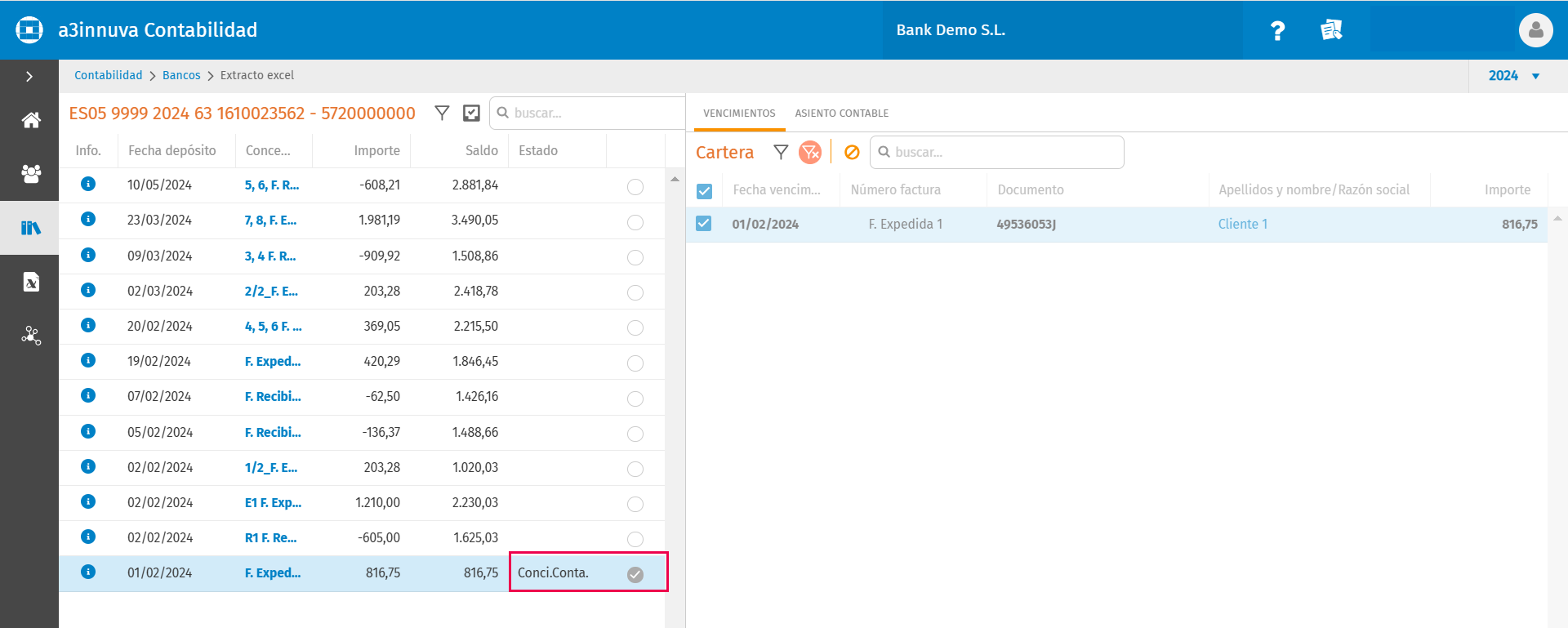
- El movimiento aparecerá como "Gestionado" en la conciliación.
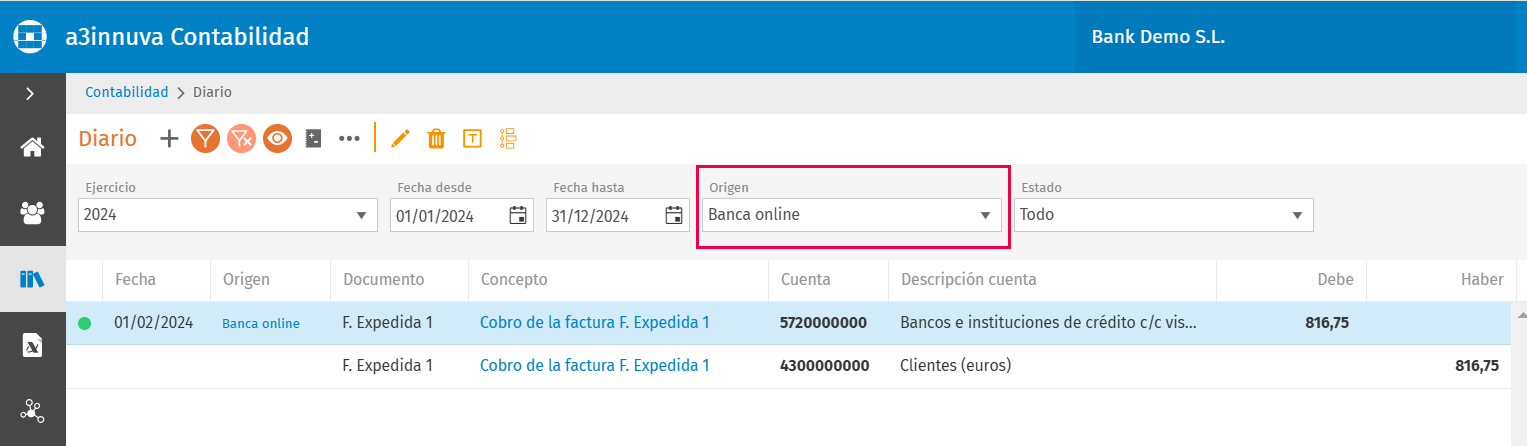
- Se creará en el "Diario" el asiento de cobro / pago, con los datos informados en el apartado "Configuración / Cartera". Puedes buscarlo seleccionando el "Origen: Banca online".
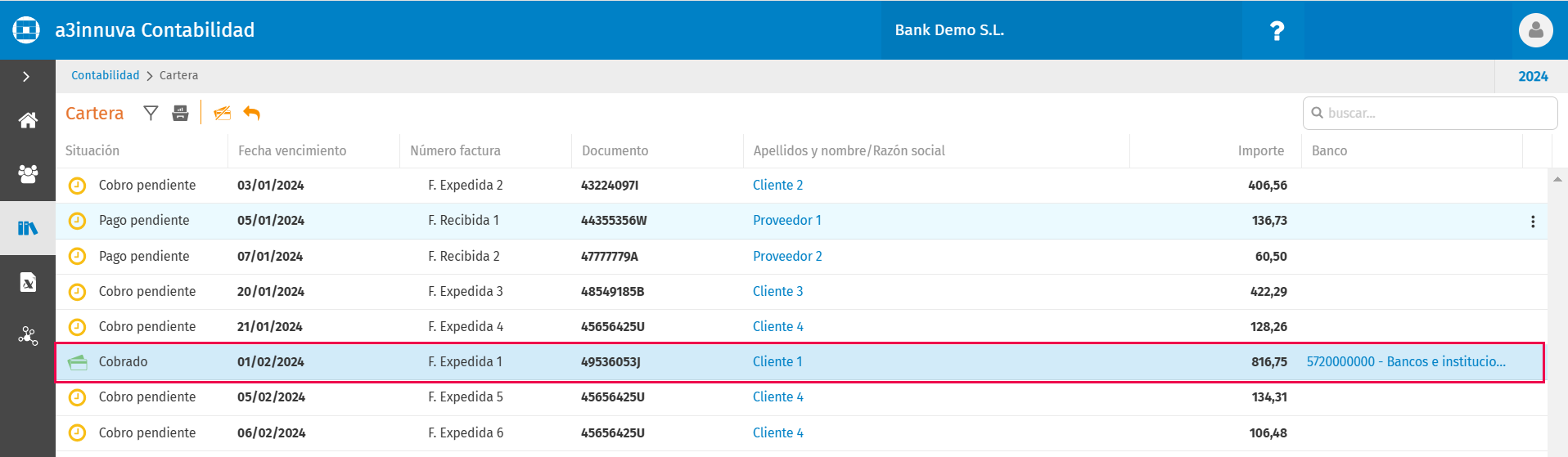
- En cartera el vencimiento en "Cartera" cambiará su estado a "Cobrado / Pagado".
>> Conciliar vencimientos por menor importe
Puede ocurrir que se realice un pago parcial, no por la totalidad del vencimiento. Te mostramos los pasos que tienes que realizar:
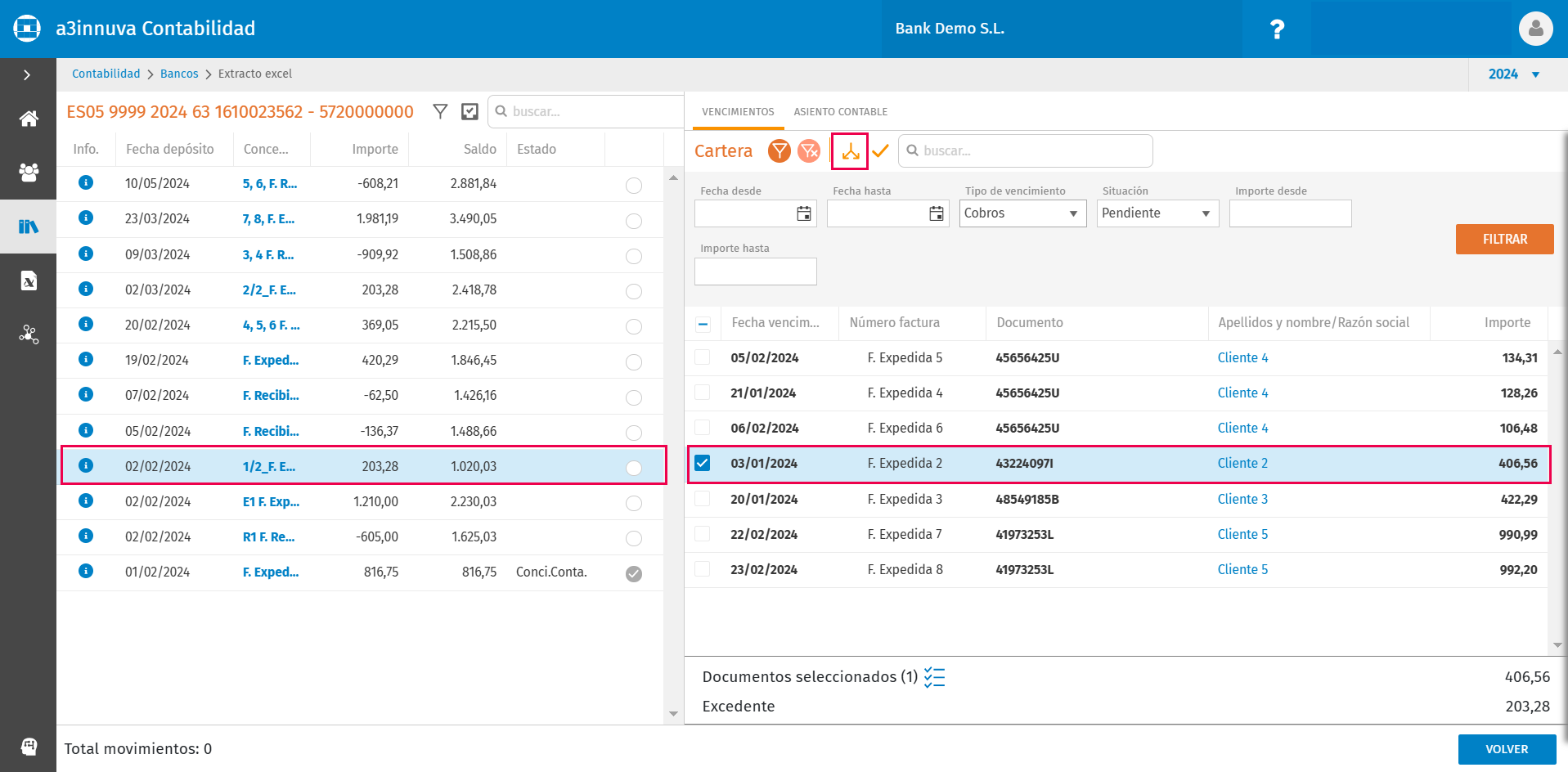
- En este ejemplo, tenemos el extracto por 203,28 euros que se corresponde con un movimiento de 406,56. Antes de conciliar, pulsa el botón
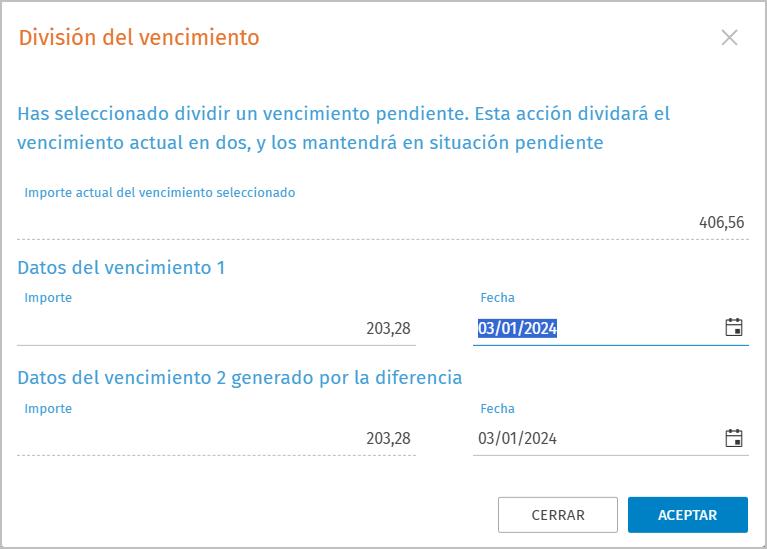
e informa el importe del vencimiento actual y la aplicación calculará el vencimiento restante. De esta forma podrás conciliar los 203,28 euros y se generará un nuevo vencimiento por la diferencia.
Informa los datos de división del vencimiento, y acepta, después ya puedes conciliar el vencimiento correspondiente correspondiente.
>> Conciliar vencimientos con diferencias
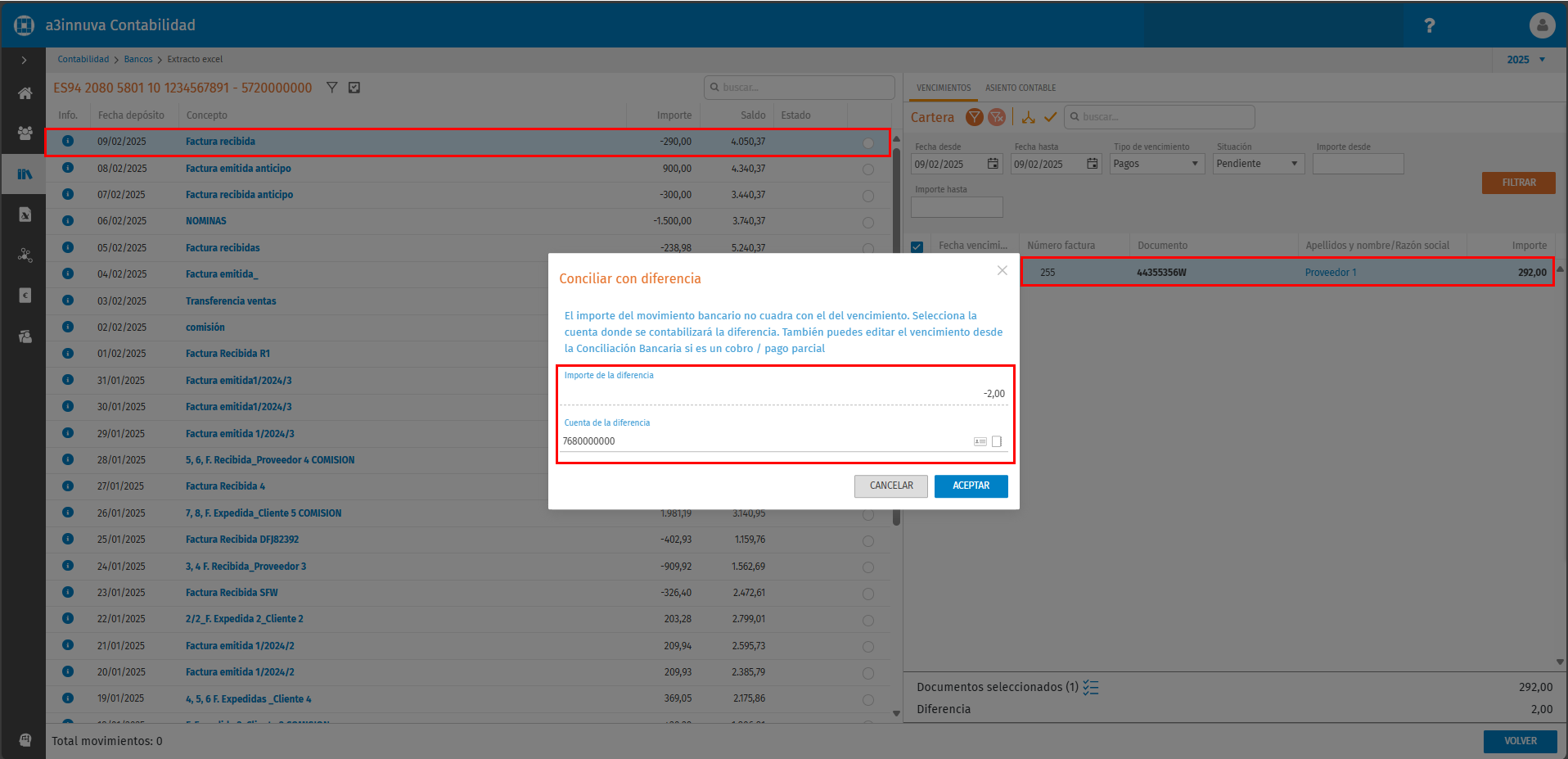
En ocasiones, se puede conciliar con diferencias positivas y negativas para el reconocimiento de comisiones, redondeo, diferencias de tipo de cambio, etc. Si seleccionas un vencimiento cuyo importe sea distinto al del movimiento (ya sea mayor o menor), al pulsar “Conciliar” la aplicación te propondrá registrar la diferencia correspondiente.
- En el siguiente ejemplo, la línea del extracto tiene un importe de 290,00 y lo conciliaremos con el movimiento de 292,00, en este caso la diferencia de 2,00 euros nos propone informarlo como una "Diferencia" y además puedes informar la cuenta correspondiente a la diferencia.
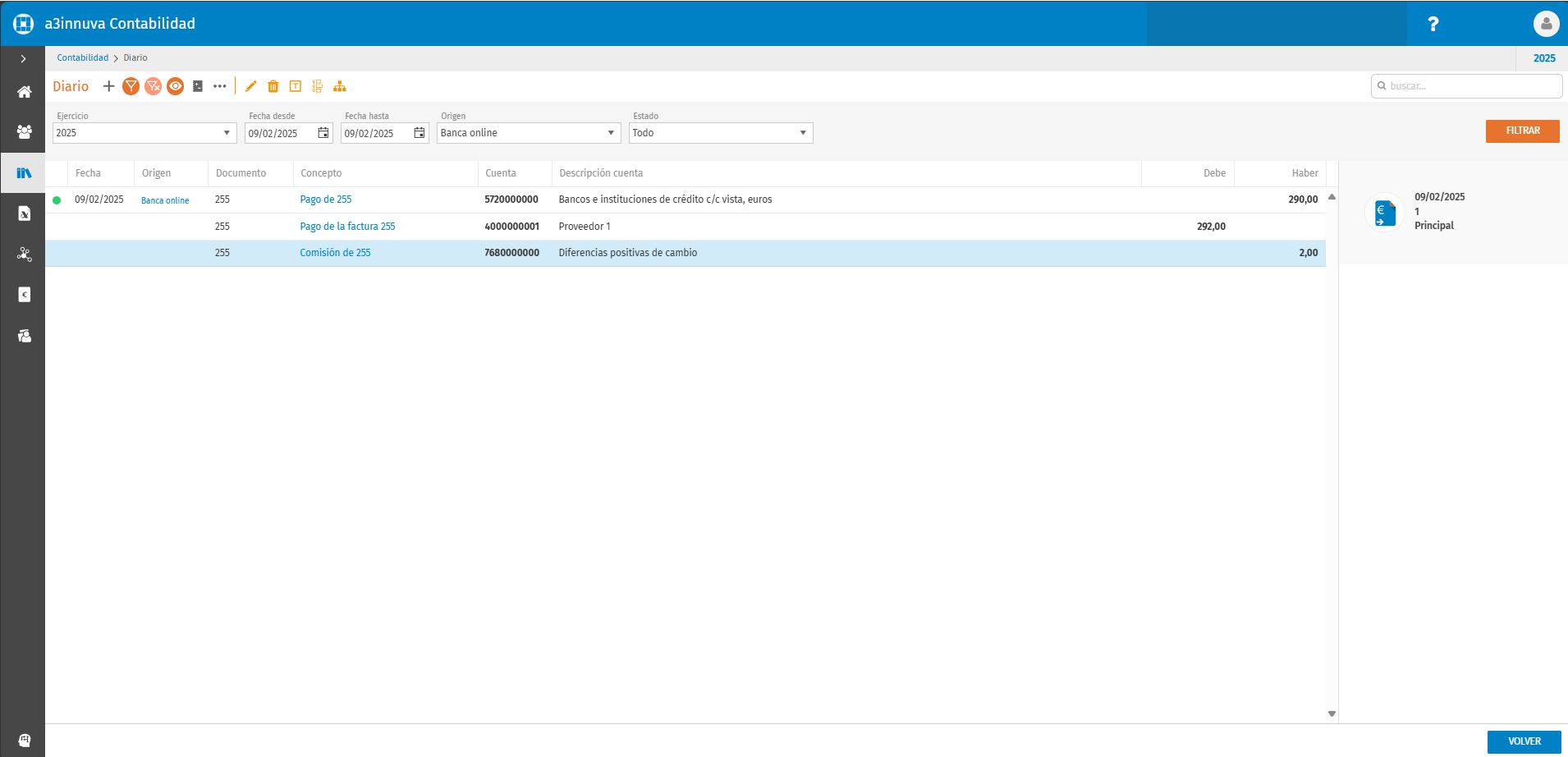
En este caso, también se creará el asiento de la diferencia en el "Diario".

Si concilias varios vencimientos con diferencias, se repartirá la diferencia proporcionalmente al importe de los vencimientos, el redondeo se realizará en el asiento del último movimiento.
También se pueden conciliar vencimientos con facturas rectificativas.
Ejemplo de conciliación con facturas rectificativas:
-
- Movimiento en extracto bancario: 100,00 €.
- Vencimiento de factura de cobro: 120,00 €.
- Vencimiento de factura rectificativa de cobro: -20,00 €.
Importante: La funcionalidad de conciliación con diferencias positivas y negativas está disponible exclusivamente en la solución a3innuva Contabilidad.
Actualmente, no se encuentra disponible en a3innuva ERP.
>> Anular conciliación
Para anular la conciliación, sitúate sobre un extracto "Gestionado" y desde la opción "Vencimientos contabilidad" se activa el botón "
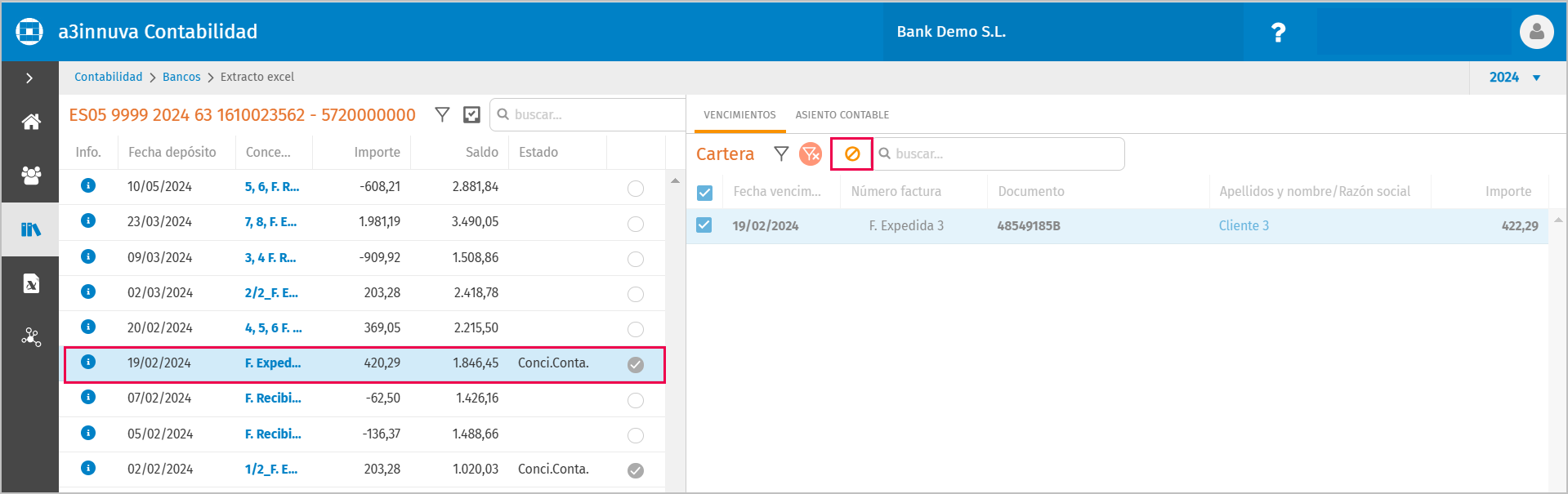
Al anular la conciliación ocurre lo siguiente:
- El extracto queda como "No gestionado".
- Se elimina el asiento de cobro / pago.
- El estado del vencimiento en cartera pasará a "Pendiente".
>> Otros datos
Si seleccionas varios movimientos de cartera en la parte inferior se muestra un breve resumen con:
- Los documentos seleccionados.
- El importe pendiente por conciliar.
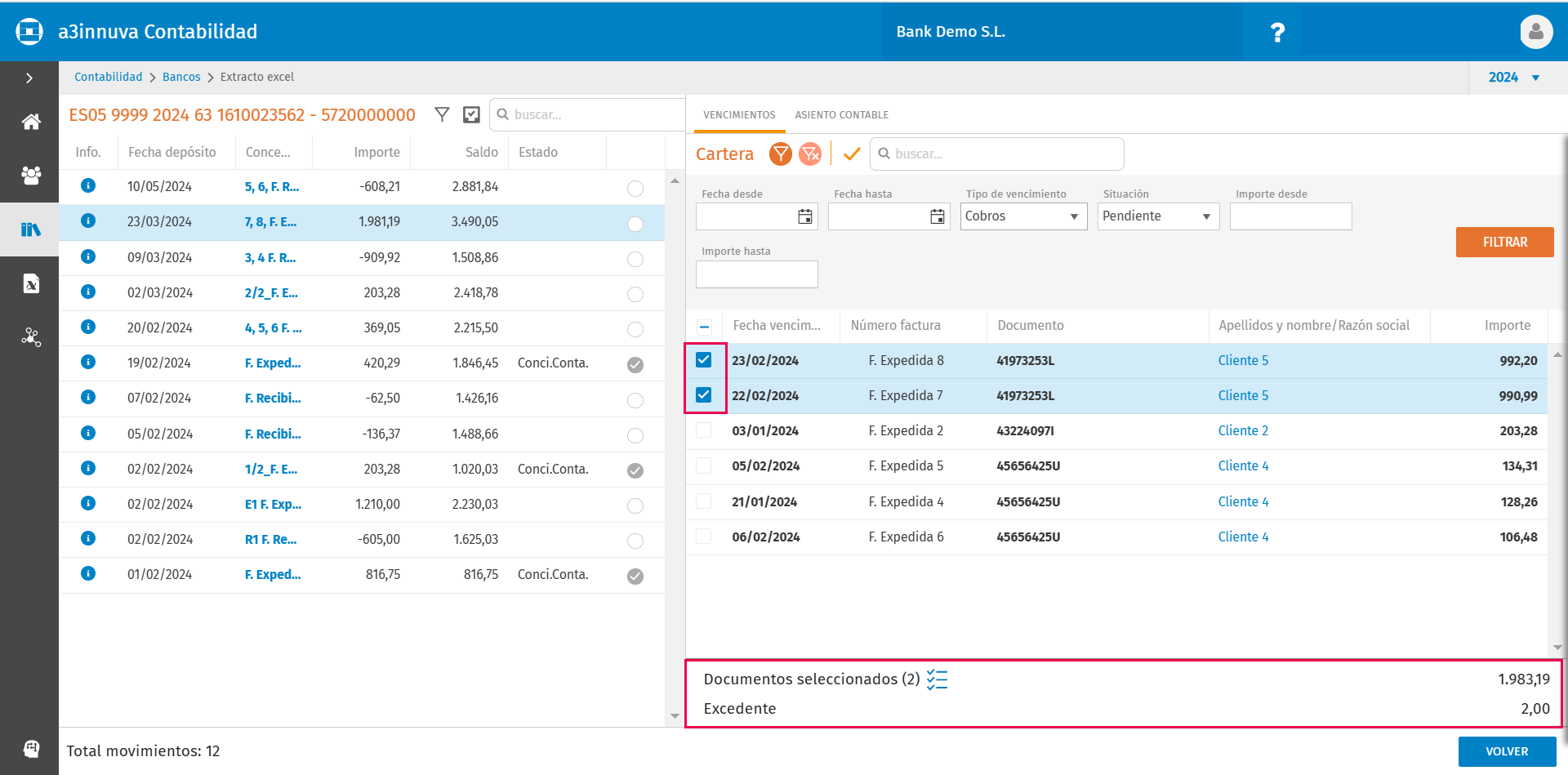
En este ejemplo hemos seleccionado dos movimientos por un total de 1.983,19 y quedan restante 2 euros que se corresponde con una comisión bancaria.
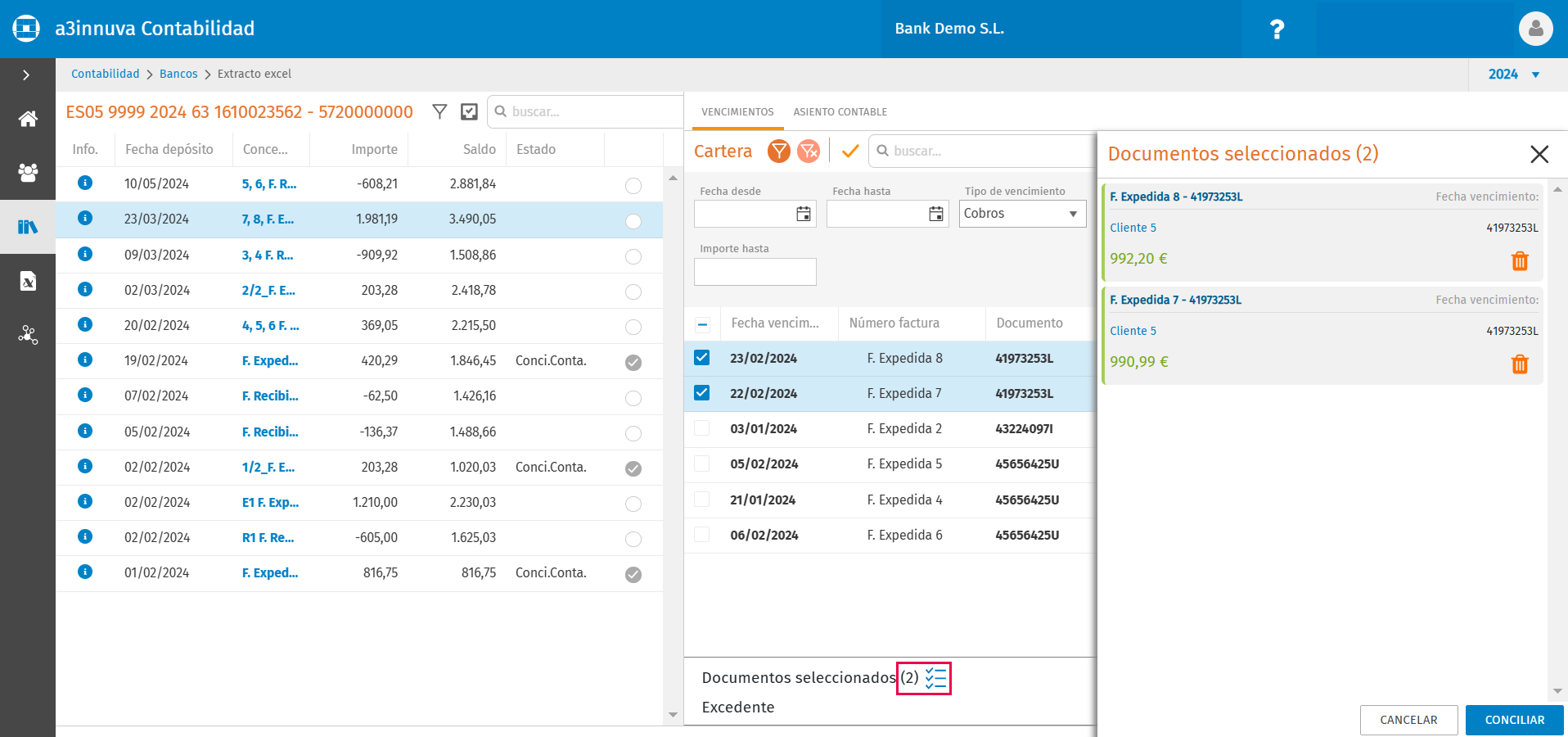
Al pulsar el icono 
 Estados de los extractos
Los extractos pueden presentar dos estados:
Gestionados.
No gestionado.
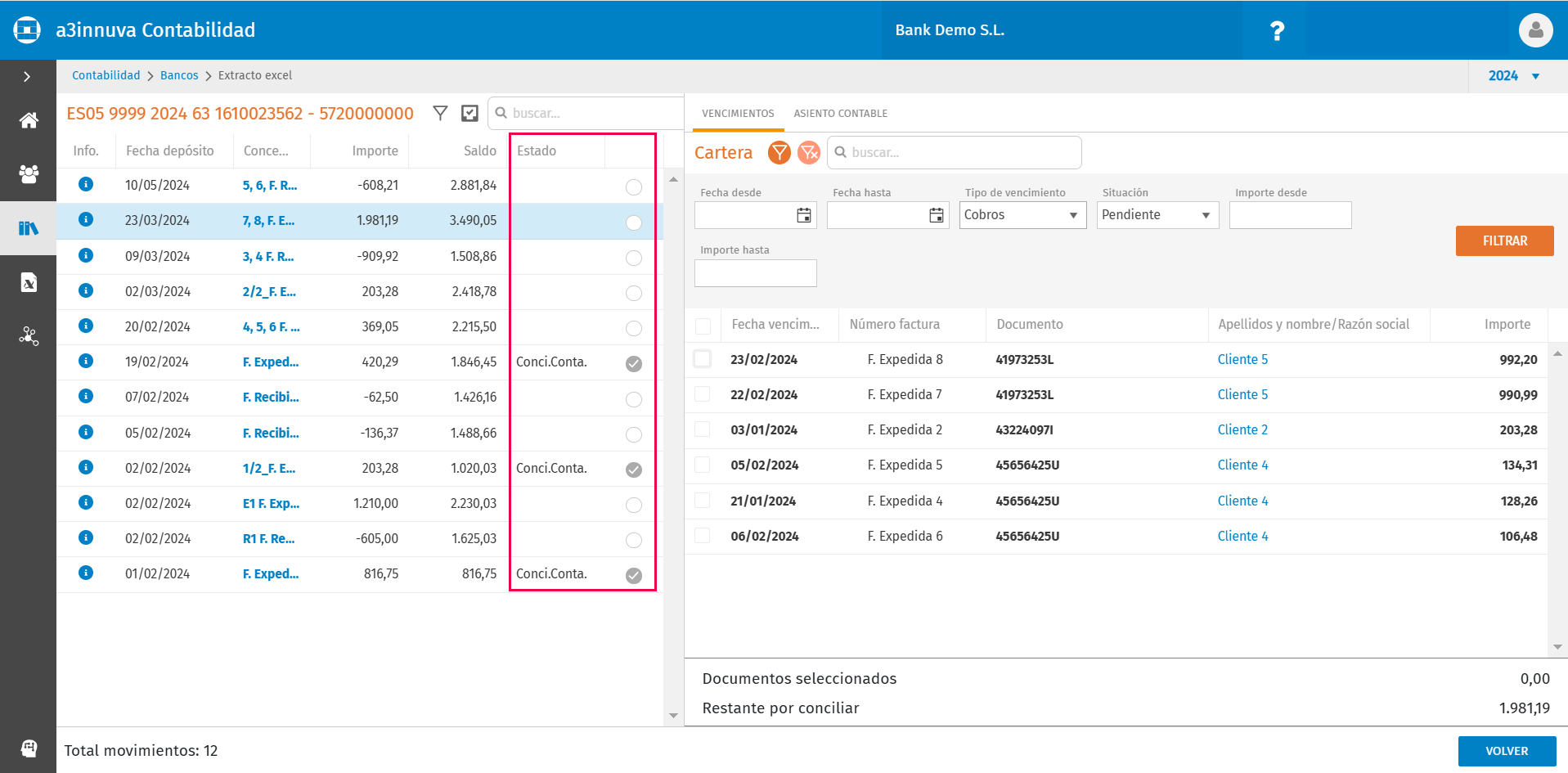
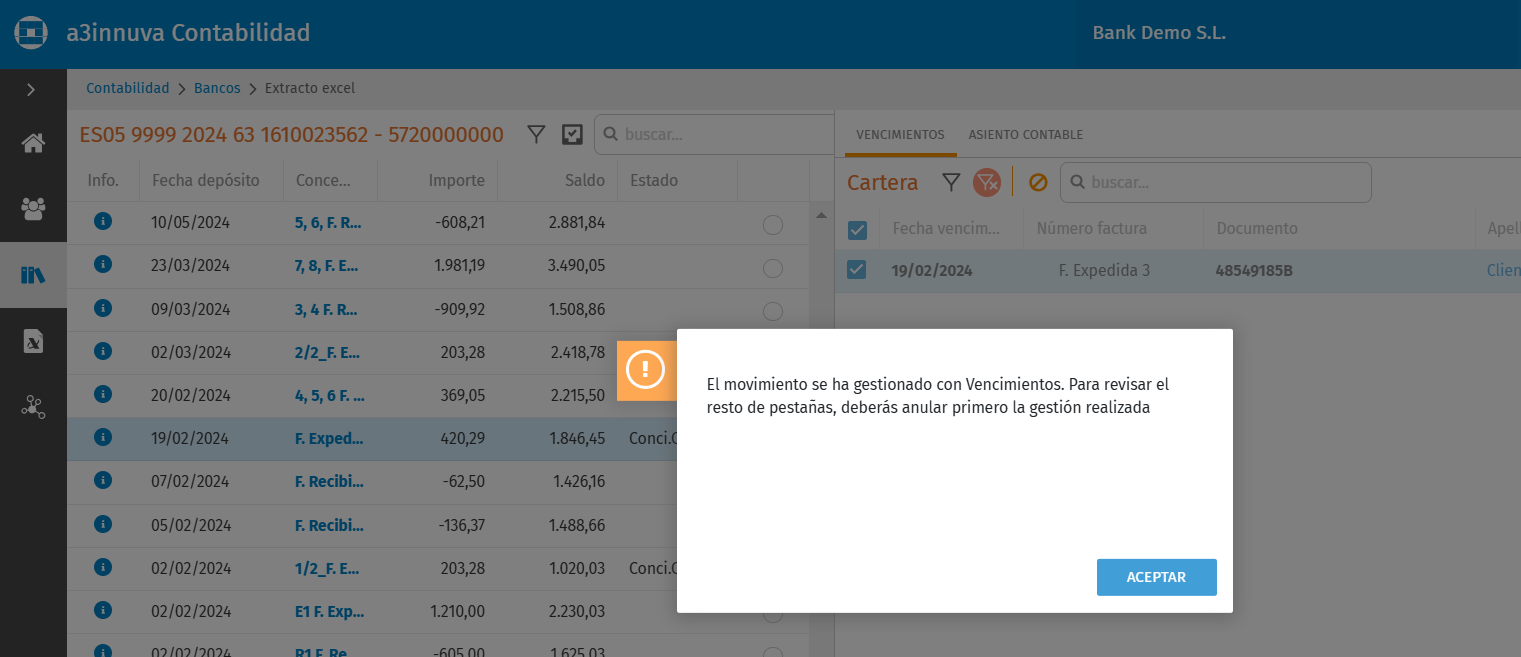
En el caso de los extractos "Gestionados" puede ocurrir que se haya conciliado o que se informe como gestionado de forma manual.
Para saber de qué tipo se trata es muy sencillo:
>> Gestionado por Conciliación
Si está conciliado en el apartado "Asiento contable" visualizarás el vencimiento con el que está conciliado.
>> Gestionado manual
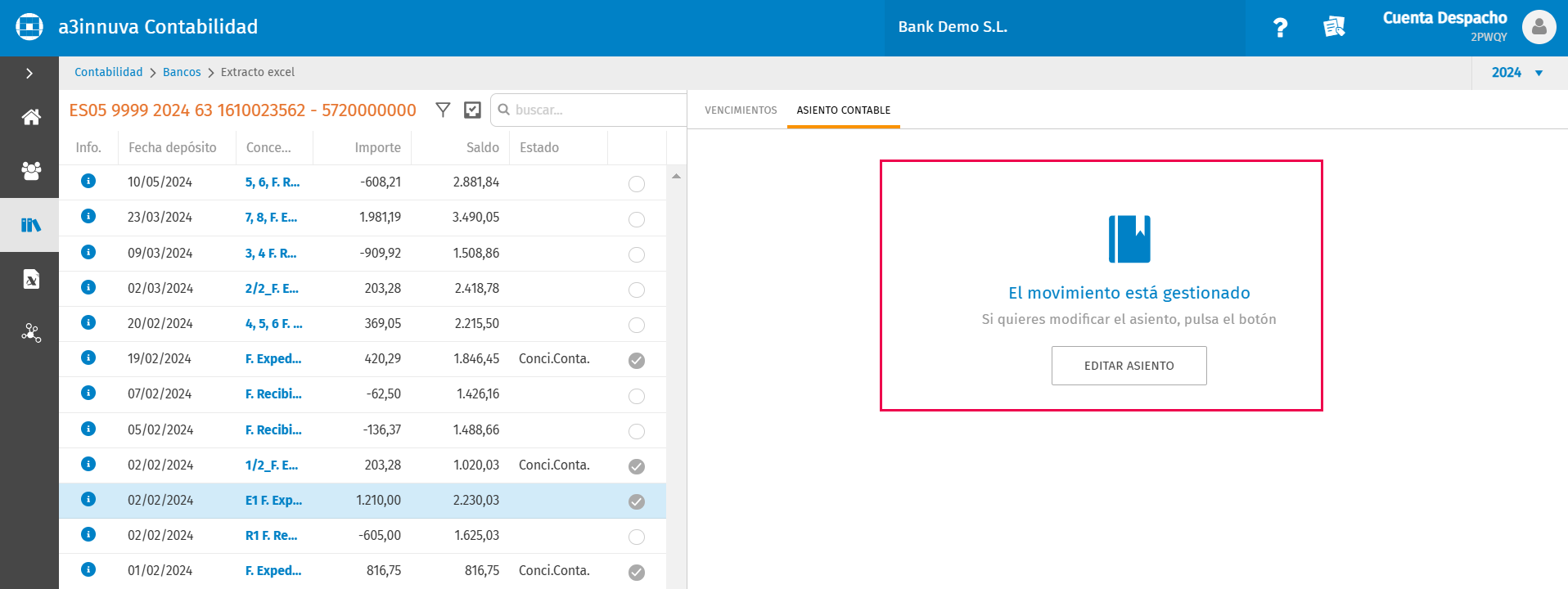
Si está gestionado manualmente se muestra el literal: "El movimiento está gestionado".