Confección de la memoria el informe de gestión el acta y la certificación
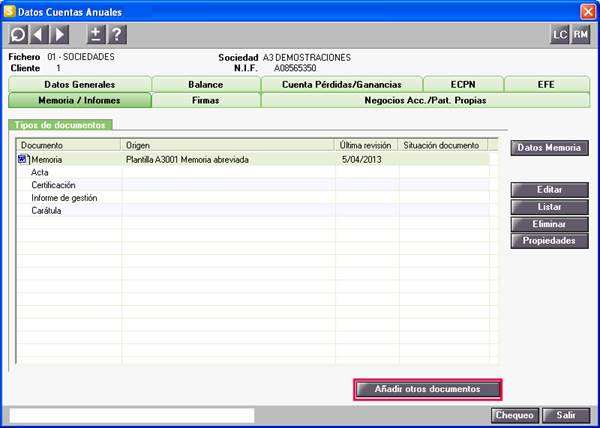
Para la confección de la memoria, el informe de gestión, el acta o la certificación, accede al apartado Cuentas Anuales / Memoria e Informes.
Haz doble clic sobre uno de ellos o bien pulsa el botón 
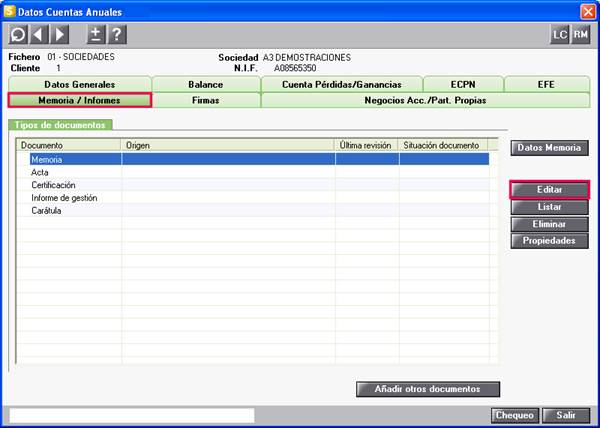
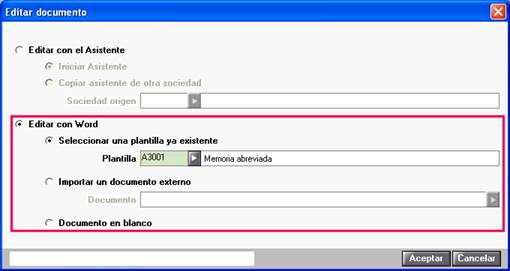
La primera vez que edites un documento, la aplicación le ofrece tres posibilidades:
- Crear el documento a partir de una plantilla ya existente. En este caso, pulsando el botón
para acceder a la relación de plantillas proporcionadas por la aplicación y creadas por el usuario.
- Importar un documento externo ya existente en formato “doc” o “rtf”.
- Acceder a un documento en blanco.
A tener en cuenta
La aplicación dispone por defecto de unas plantillas estándar, las plantillas propias creadas por el usuario y las memorias ya existentes no se actualizarán automáticamente en el caso de existir algún cambio legal, por lo que deberán ser revisadas.
En cualquier caso, al pulsar 
Editar un documento
Desde Microsoft Word tienes la posibilidad de:
- Insertar un documento completo utilizando las plantillas creadas por el usuario, o las proporcionadas por la aplicación.
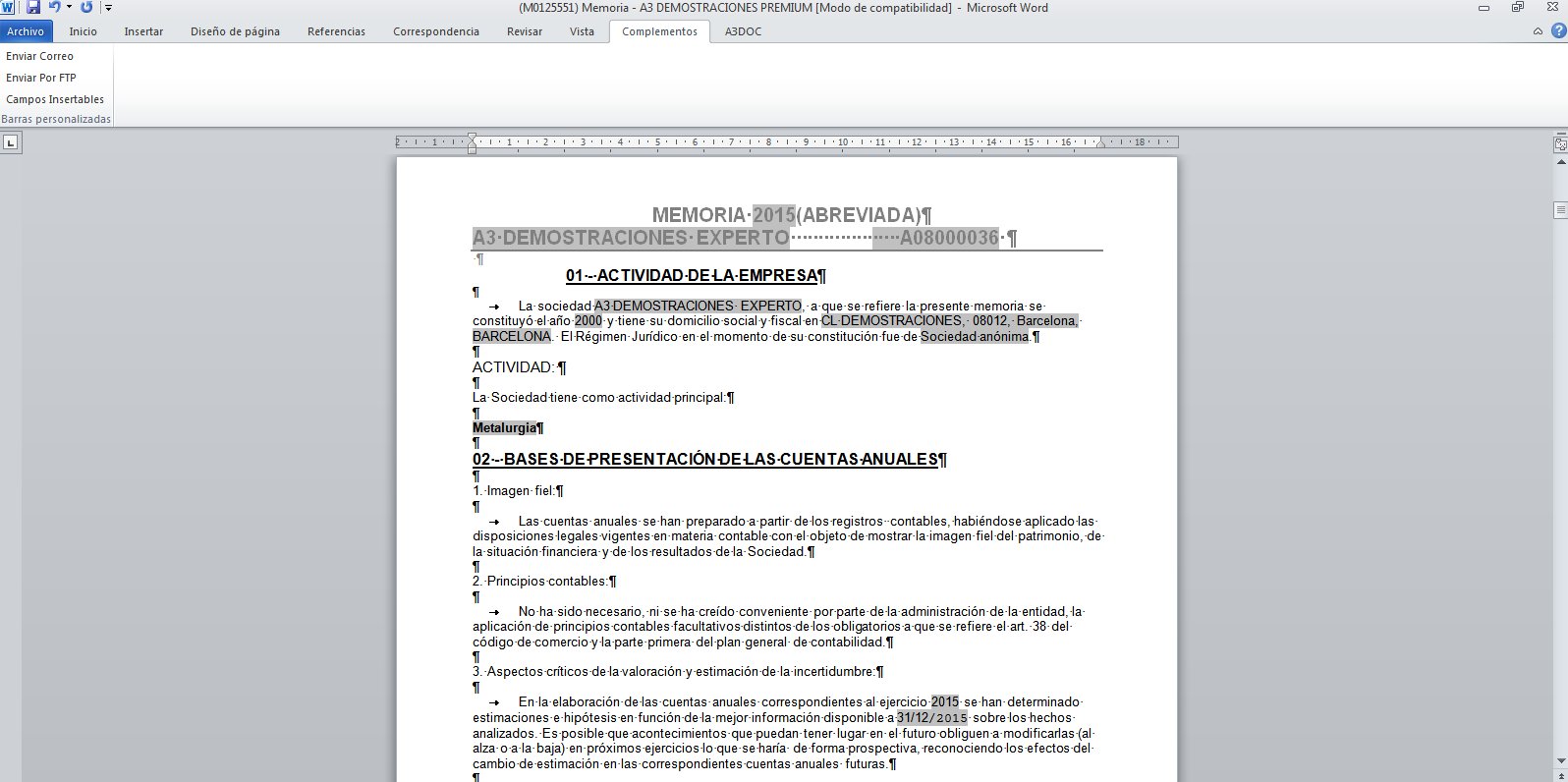
- Redactar el texto que considere más adecuado, insertando campos variables, que se irán actualizando con la información contenida en a3asesor Soc.
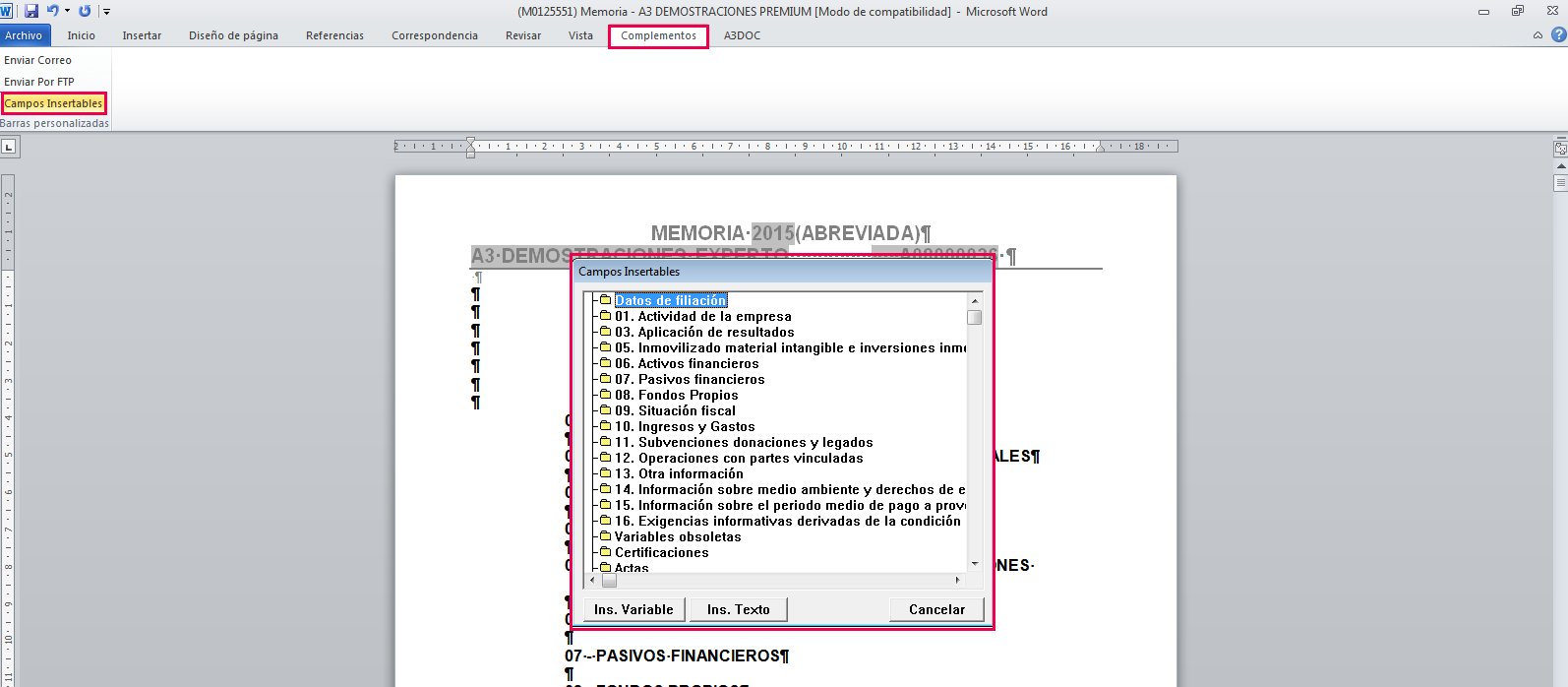
Pulsa el botón "Campos insertables" y accederás a la relación de campos y documentos insertables.
Tienes la posibilidad de insertar únicamente campos o documentos completos.
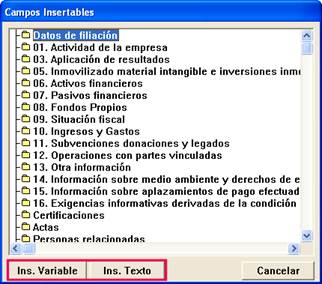
Selecciona el campo o el documento que deseas insertar y pulsa:
En este caso, cada vez que edite el texto o lo imprima, se actualizarán automáticamente los campos variables, en función de los datos informados en a3asesor Soc.
En este caso, la primera vez que edites o listes el documento, se reflejarán los datos informados en a3asesor Soc, sin embargo, no se actualizarán cuando se produzca alguna modificación.
Los campos variables aparecerán sombreados.
Datos Memoria
En el apartado “Memoria e informes” tienes la posibilidad de indicar una serie de datos necesarios para la confección de la memoria.
Pulsa el botón 
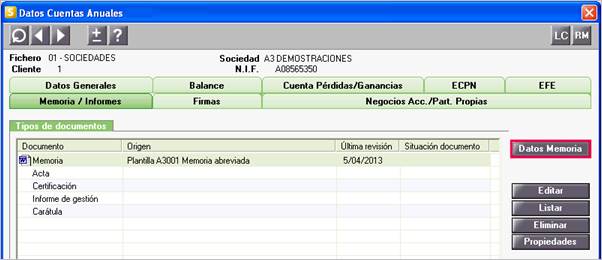
Selecciona los datos que deseas informar y pulsa el botón 
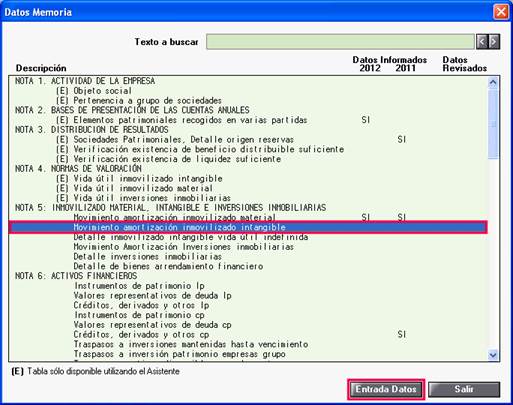
En la parte derecha de la ventana aparecerá un "SI" en los apartados donde hay datos informados y la marca “v” en los datos que estén revisados.
Dentro del apartado de “Datos Memoria” existen importes que la aplicación recoge automáticamente de Sumas y Saldos y otros importes que únicamente pueden informarse manualmente.
Para informar estos datos manuales, haz doble clic sobre la línea correspondiente.
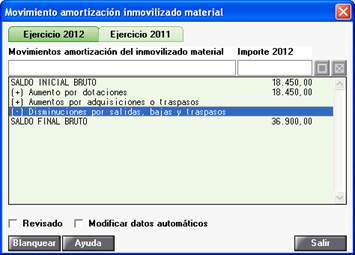
Una vez informados o revisados los datos, puedex marcar el indicador “Revisado”, situado en la parte inferior de la ventana.
Datos manuales en la memoria
Una vez informados todos los datos, debex revisar el documento generado para comprobar si todo es correcto e informar los datos manuales necesarios.
Por ejemplo, en la memoria, la tabla de vencimientos de los instrumentos financieros es manual y debes informarla directamente en el documento.
Recuerda que estos documentos son estándar y reflejan las situaciones más comunes, por esta razón siempre debes revisar los textos por si la sociedad no se ajusta al texto estándar.
Otros Documentos
El botón