
Configuración contable de la empresa
Al acceder por primera vez a la opción Contabilidad de la empresa deberás informar la configuración contable de la empresa pulsando “Acceso a configuración”.
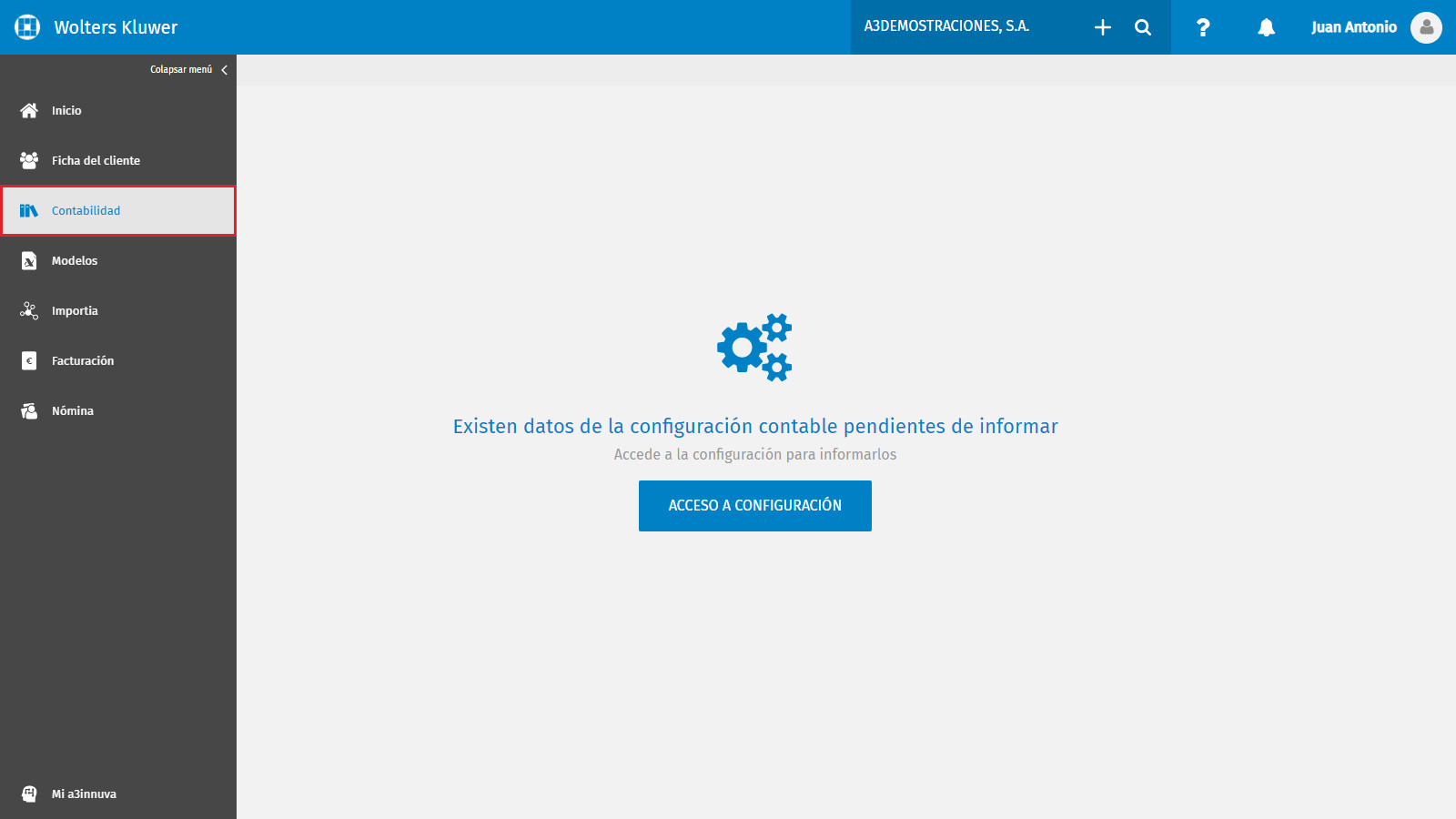
Una vez realizada la configuración contable de la empresa podrás realizar modificaciones, en cualquier momento, en la opción "Configuración contable" de la Contabilidad.
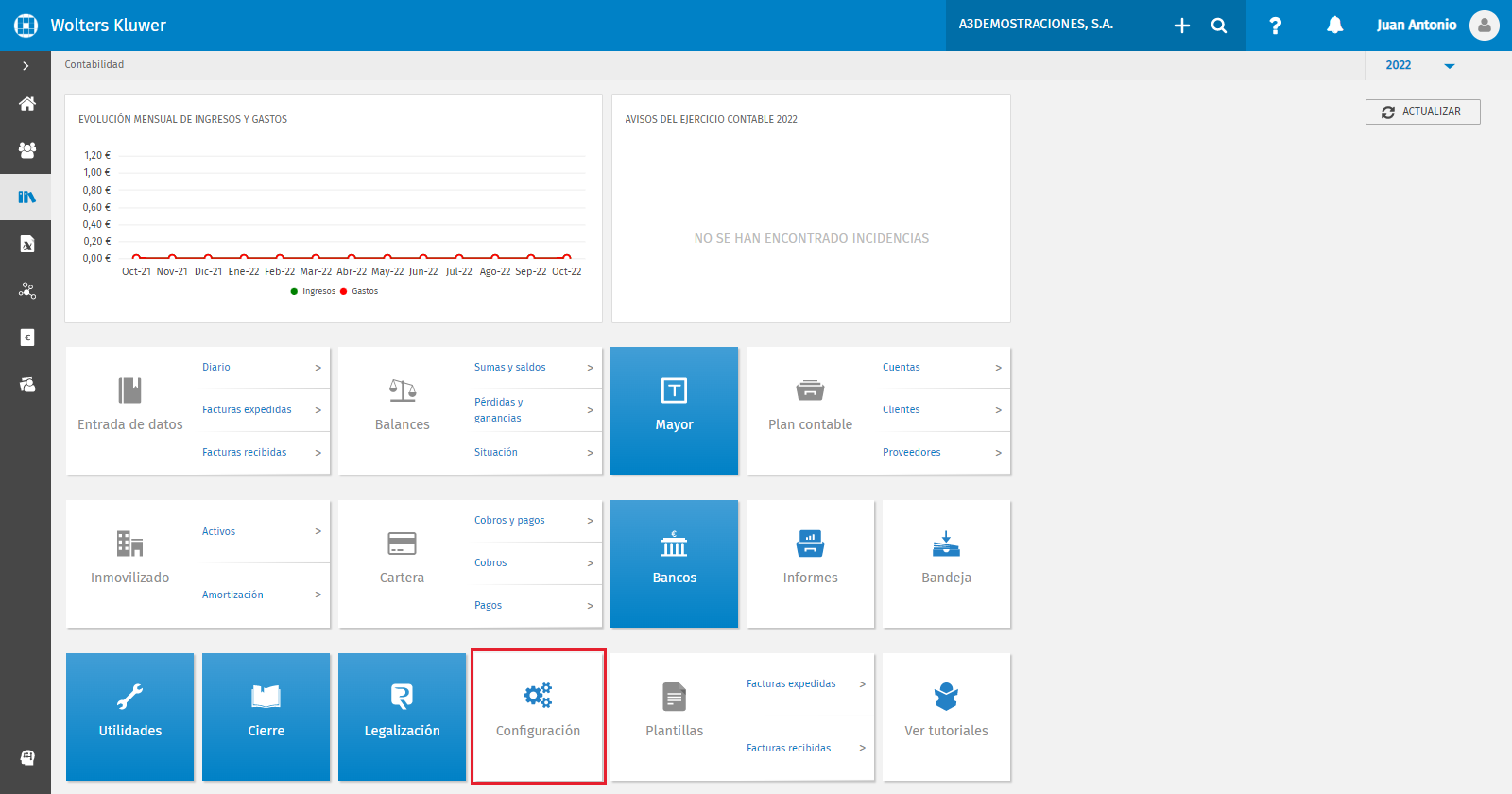
En la opción “Configuración contable” se configura el plan contable a utilizar en la contabilidad por la empresa, las facturas expedidas y las facturas recibidas.
Configuración contable
En la pestaña “Configuración contable” indica la longitud y el plan contable que utilizará la empresa, el ejercicio contable de alta, los canales, y los formatos de los listados contables (Pérdida y Ganancias y Balance de Situación).
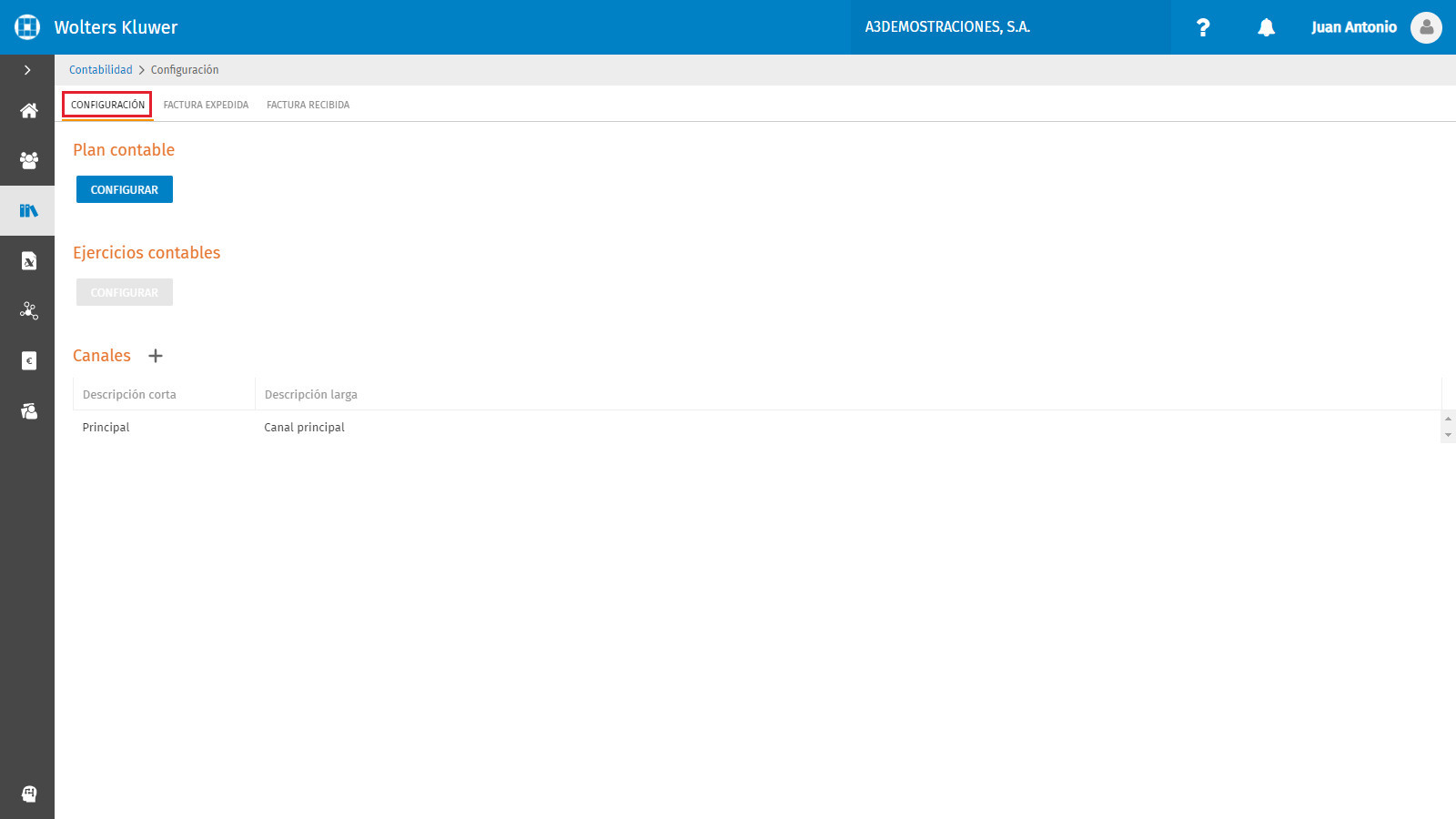
Plan contable
Pulsa el icono “Configurar” y en el panel derecho de la ventana establece la longitud de las cuentas del plan contable y selecciona el plan contable.

En el caso de seleccionar en Plan contable la opción Sin plan contable se deben dar de alta las cuentas contables desde la opción Plan de cuentas de la Contabilidad o realizar una importación desde Importia en el caso de disponer del plan contable en Excel.
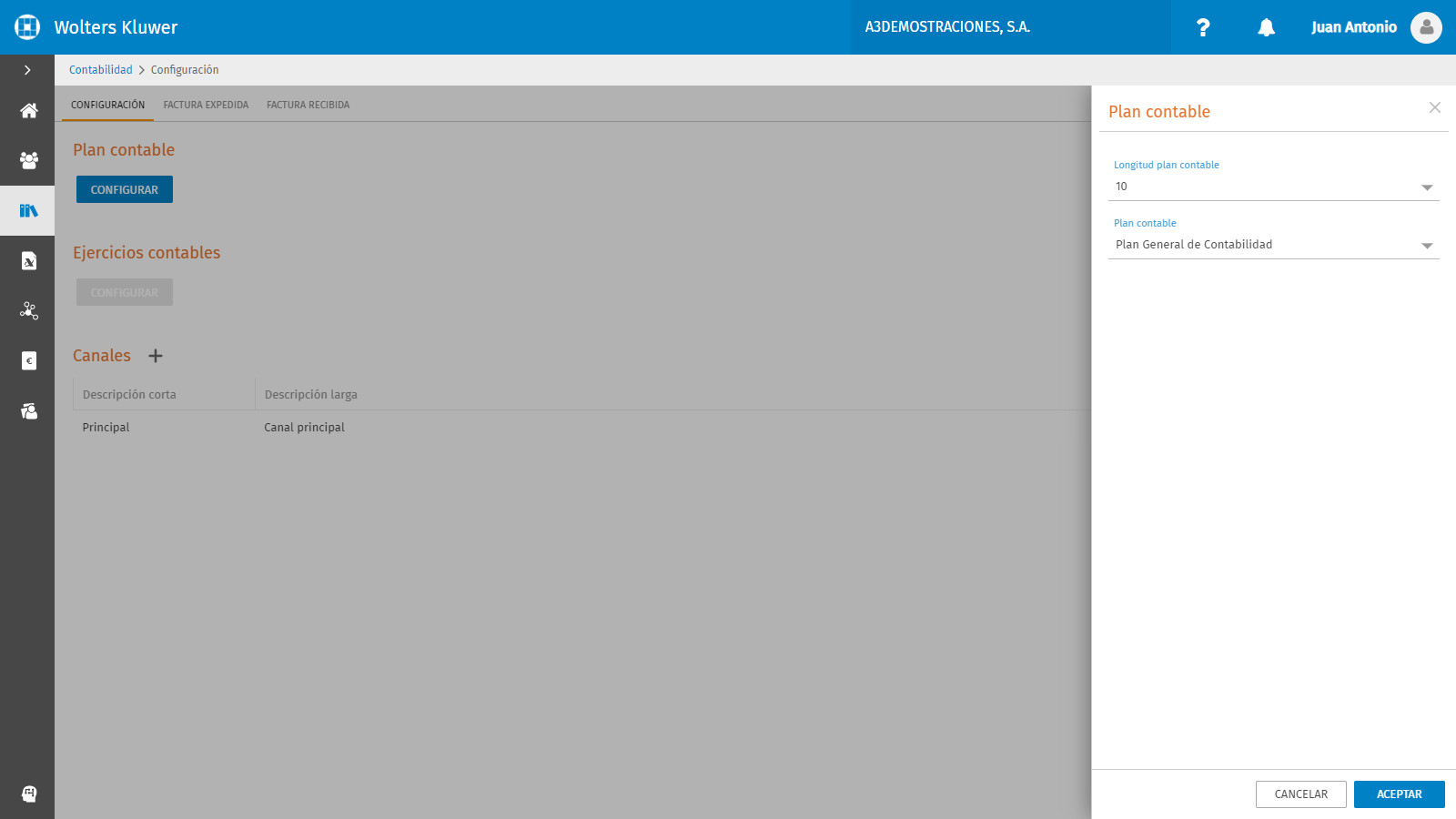
Ejercicios contables
Pulsa el icono “Configurar” y en el panel derecho de la ventana informa el ejercicio de alta, así como las fechas de inicio y fin.
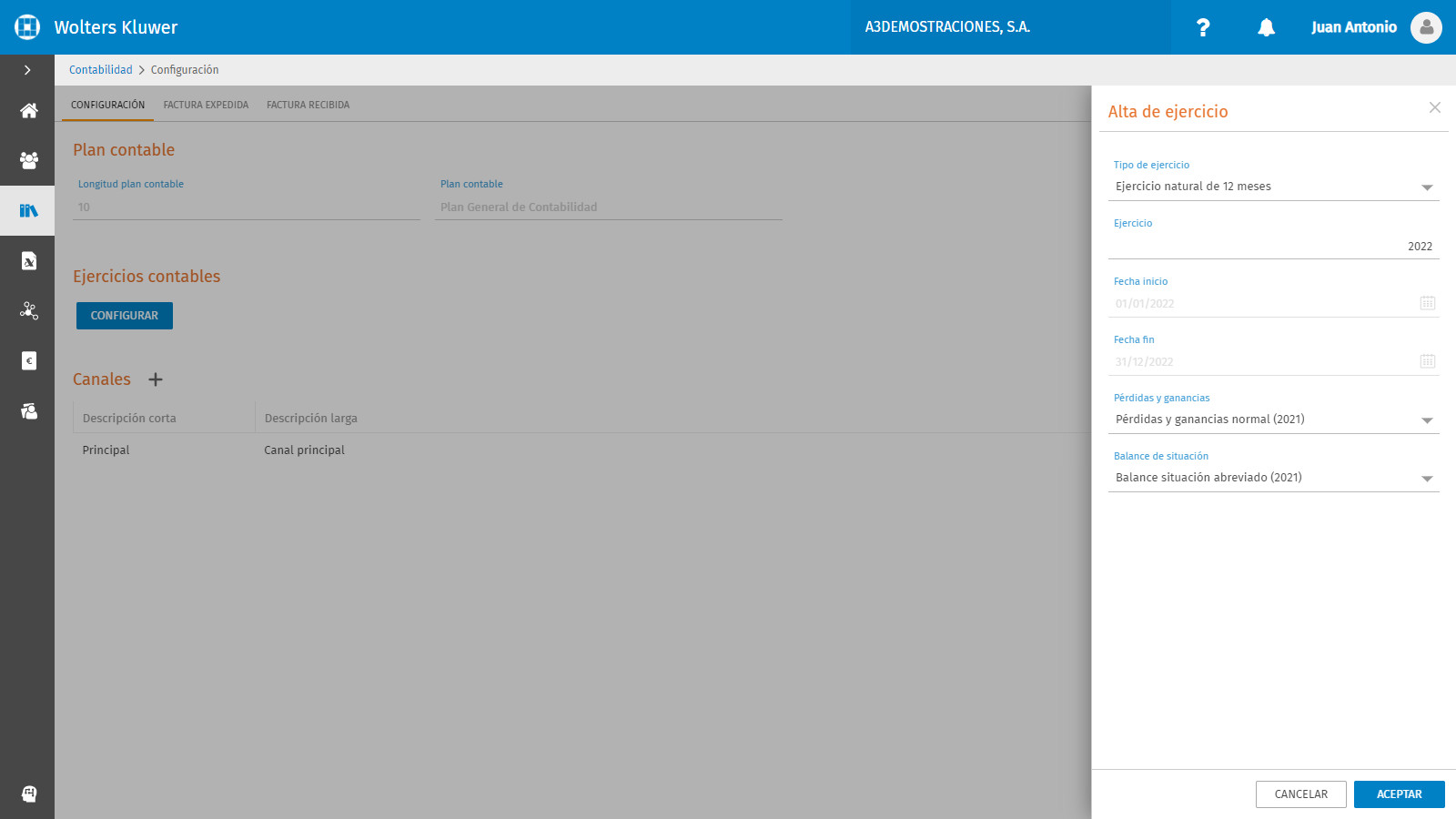
Canales
Por defecto la actividad se da de alta con un Canal principal, si lo deseas puedes dar de alta más canales pulsando el icono 
Factura expedida
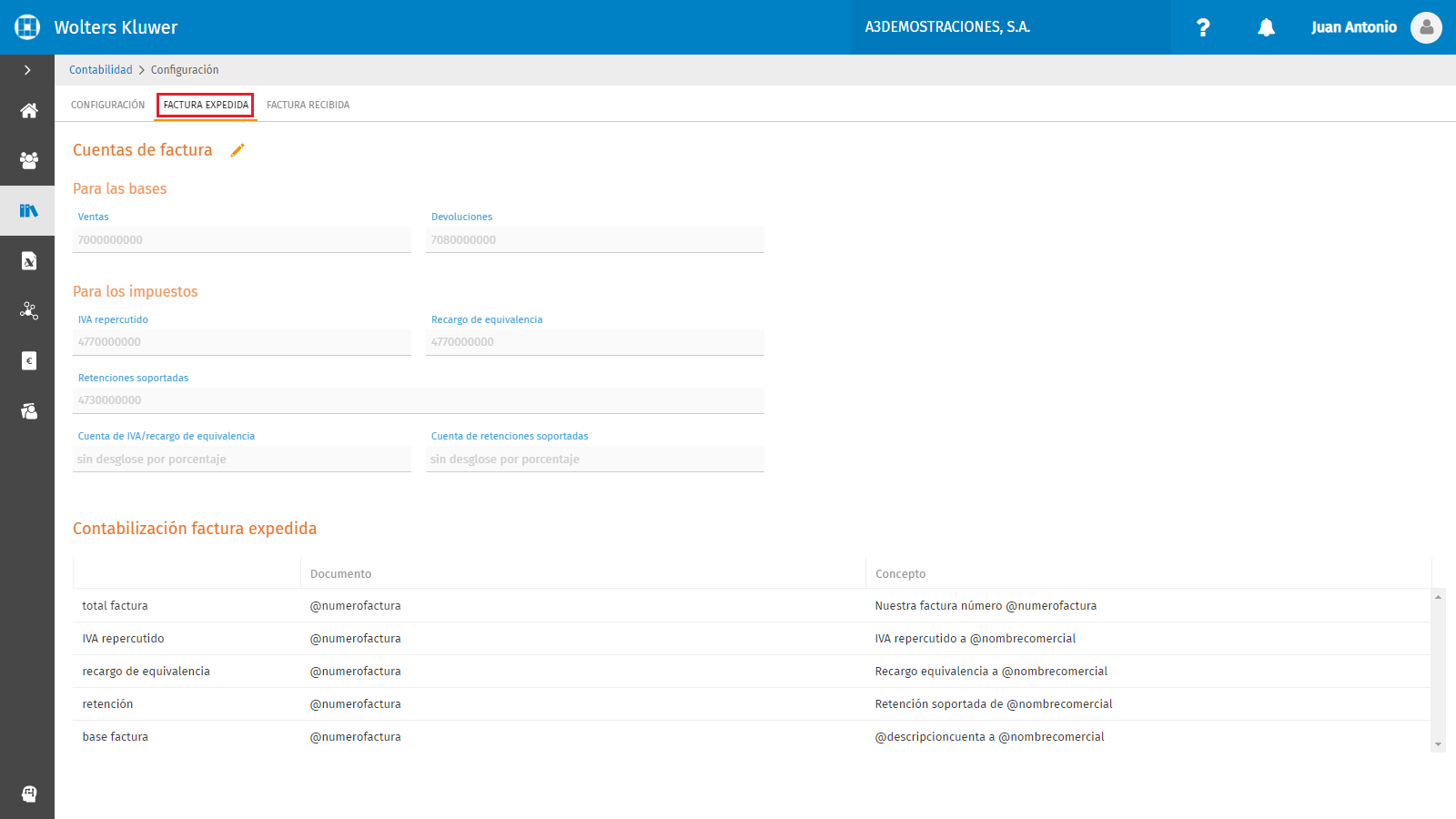
En la pestaña “Factura expedida” configura las cuentas de las facturas expedidas que se utilizarán en la aplicación para automatizar la entrada de las facturas.
Cuentas de factura
En este apartado se definen por defecto las cuentas que se utilizarán en la aplicación para automatizar la entrada de facturas expedidas. Puedes modificar las cuentas dadas por defecto por la aplicación pulsando el icono 
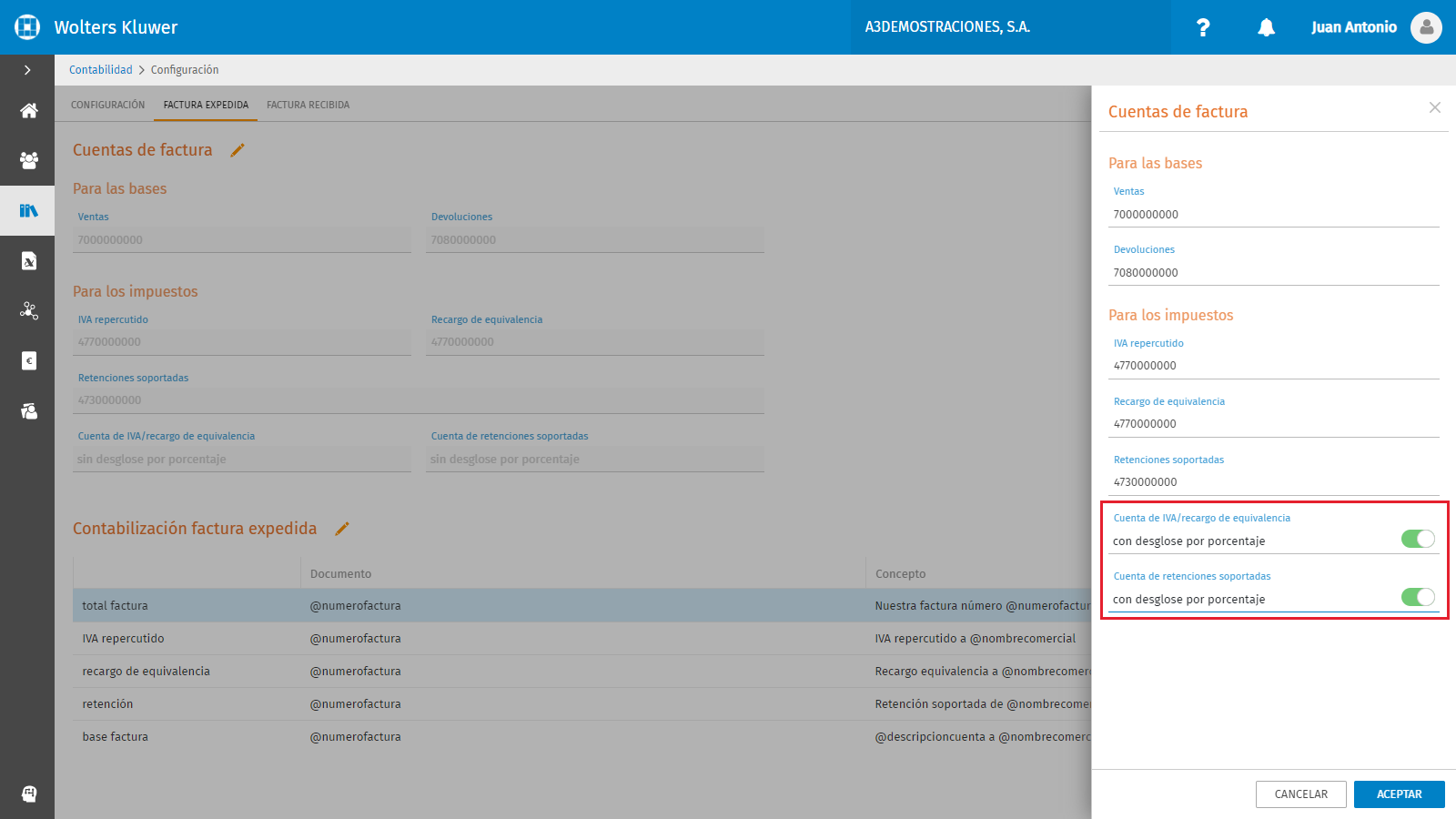
También dispones de la posibilidad de indicar si deseas o no desglosar la cuenta de IVA/recargo de equivalencia y la cuenta de retenciones soportadas en función del porcentaje. La aplicación creará automáticamente las cuentas desglosadas, al dar de alta las facturas e informar el tipo de IVA/recargo de equivalencia o Retención. Por ejemplo, al contabilizar una factura expedida con un IVA soportado del 21% y un 0% de recargo de equivalencia, la aplicación utilizará la cuenta contable 4770002100.
Si deseas activar el desglose de cuentas pulsa el icono
Contabilización factura expedida
En este apartado se definen las variables que permiten personalizar los documentos y los conceptos.
- Concepto. Descripción de cada una de las líneas de la factura.
- Documento. Número de la factura, recibo o documentos análogos.
Puedes modificar las variables dadas por defecto pulsando el icono
Dispones de las siguientes variables:
- @numerofactura - Número de factura
- @fechafactura - Fecha de factura
- @nombrefiscal - Nombre fiscal
- @documentofiscal - NIF/Documento
- @nombrecomercial - Nombre comercial
Factura recibida
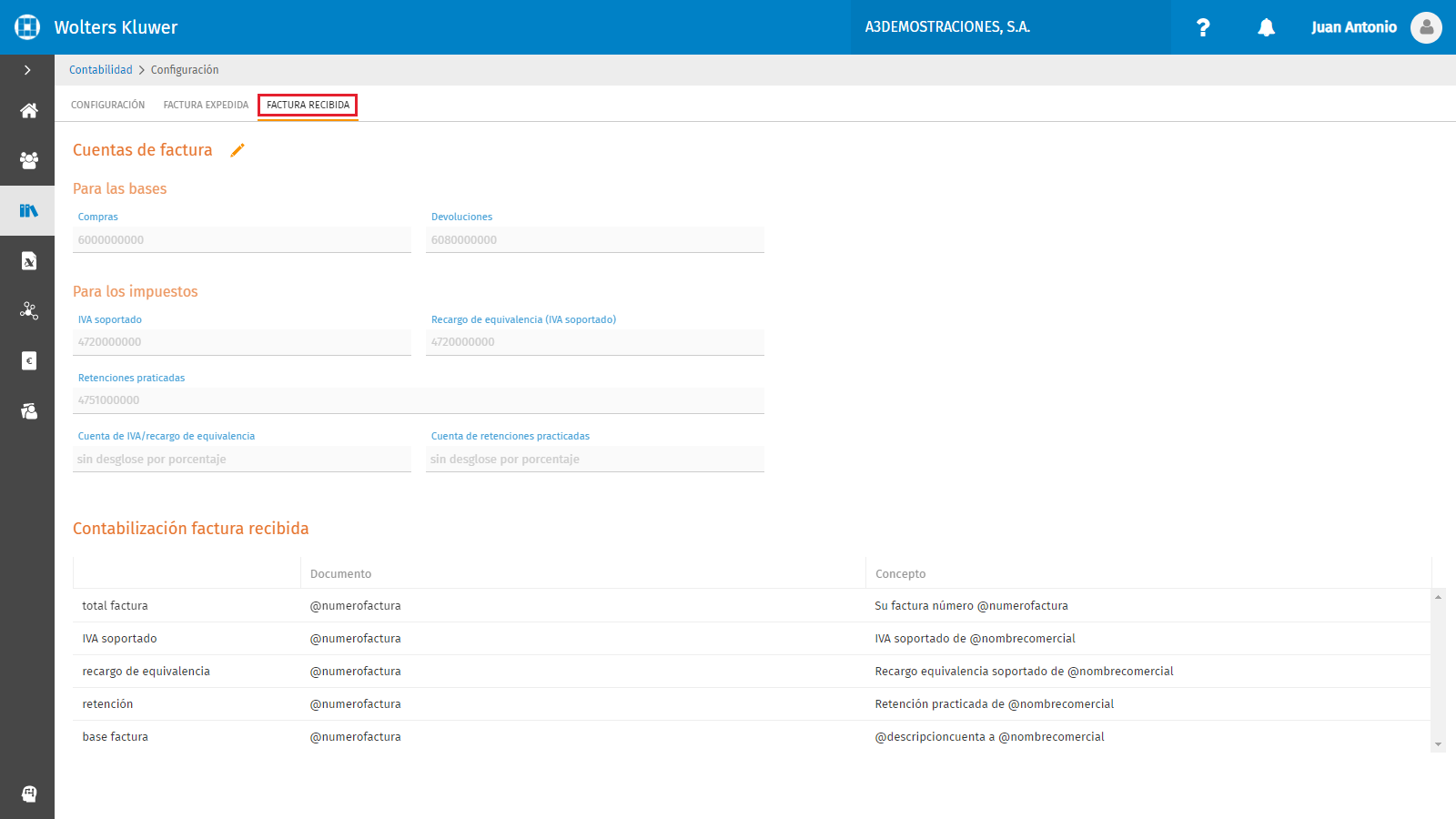
En la pestaña “Factura recibida” configura las cuentas de las facturas recibidas que se utilizarán en la aplicación para automatizar la entrada de las facturas.
Cuentas de factura
En este apartado se definen por defecto las cuentas que se utilizarán en la aplicación para automatizar la entrada de facturas recibidas. Puedes modificar las cuentas dadas por defecto por la aplicación pulsando el icono
También dispones de la posibilidad de indicar si deseas o no desglosar la cuenta de IVA/recargo de equivalencia y la cuenta de retenciones practicadas en función del porcentaje. La aplicación creará automáticamente las cuentas desglosadas, al dar de alta las facturas e informar el tipo de IVA/recargo de equivalencia o Retención. Por ejemplo, al contabilizar una factura recibida con un IVA repercutido del 21% y un 0% de recargo de equivalencia, la aplicación utilizará la cuenta contable 4720002100.Si deseas activar el desglose de cuentas pulsa el icono

Contabilización factura recibida
En este apartado se definen las variables que permiten personalizar los documentos y los conceptos.
- Concepto. Descripción de cada una de las líneas de la factura.
- Documento. Número de la factura, recibo o documentos análogos.
Puedes modificar las variables dadas por defecto pulsando el icono
Dispones de las siguientes variables:
- @numerofactura - Número de factura
- @fechafactura - Fecha de factura
- @nombrefiscal - Nombre fiscal
- @documentofiscal - NIF/Documento
- @nombrecomercial - Nombre comercial
También puedes acceder a la configuración contable desde la opción Contabilidad del menú de la izquierda de la ventana.