
Configuración de incidencias entre a3gestión y nóminas
Cuando trabajas con la integración entre a3gestión del tiempo y la aplicación de nóminas, es fundamental revisar cómo se exportan las incidencias.
La aplicación a3gestión del tiempo incluye incidencias creadas por defecto. Antes de empezar a trabajar con la integración, es recomendable validar que cada incidencia tenga el sentido de exportación adecuado según su uso.
La aplicación a3gestión del tiempo, tiene varias incidencias creadas por defecto.
Sentido de exportación de las incidencias
Para configurar el sentido de la exportación de las incidencias, accede al menú “Incidencias”.
Y, situado sobre la incidencia que corresponda, pulsa el botón 
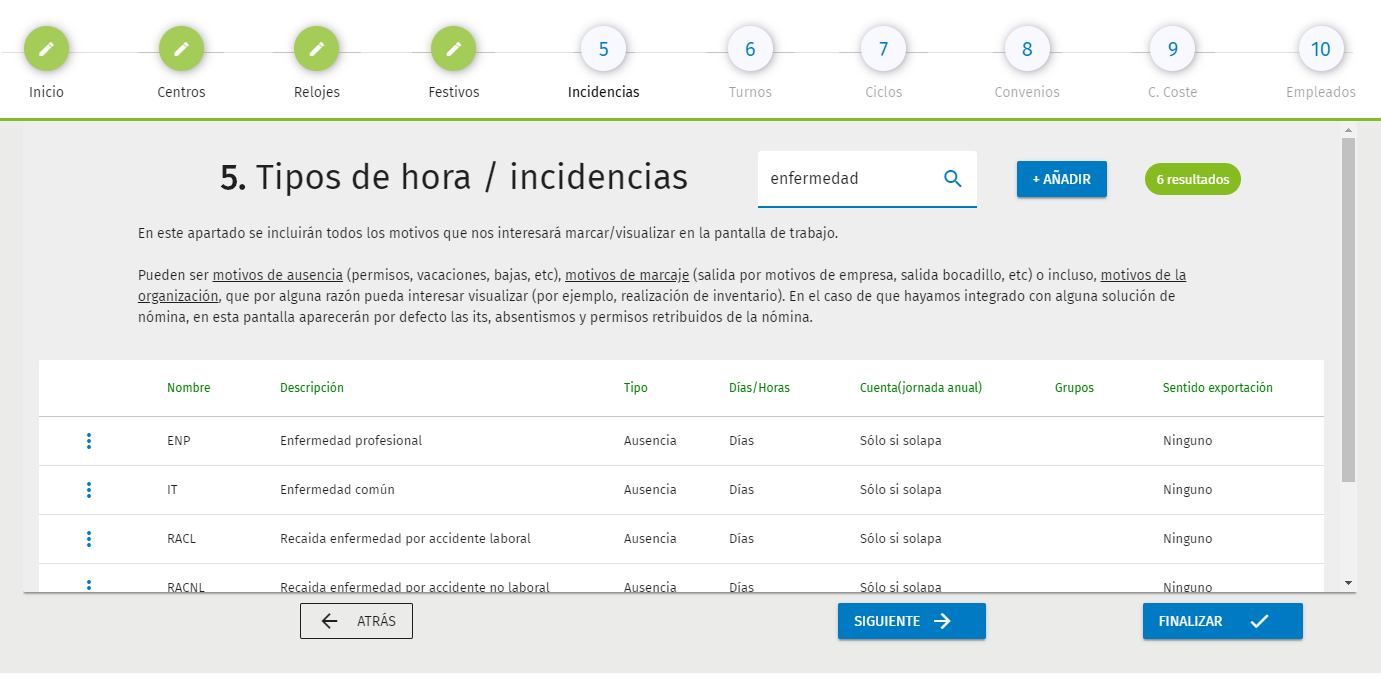
Se mostrará la ventana para personalizar la incidencia.
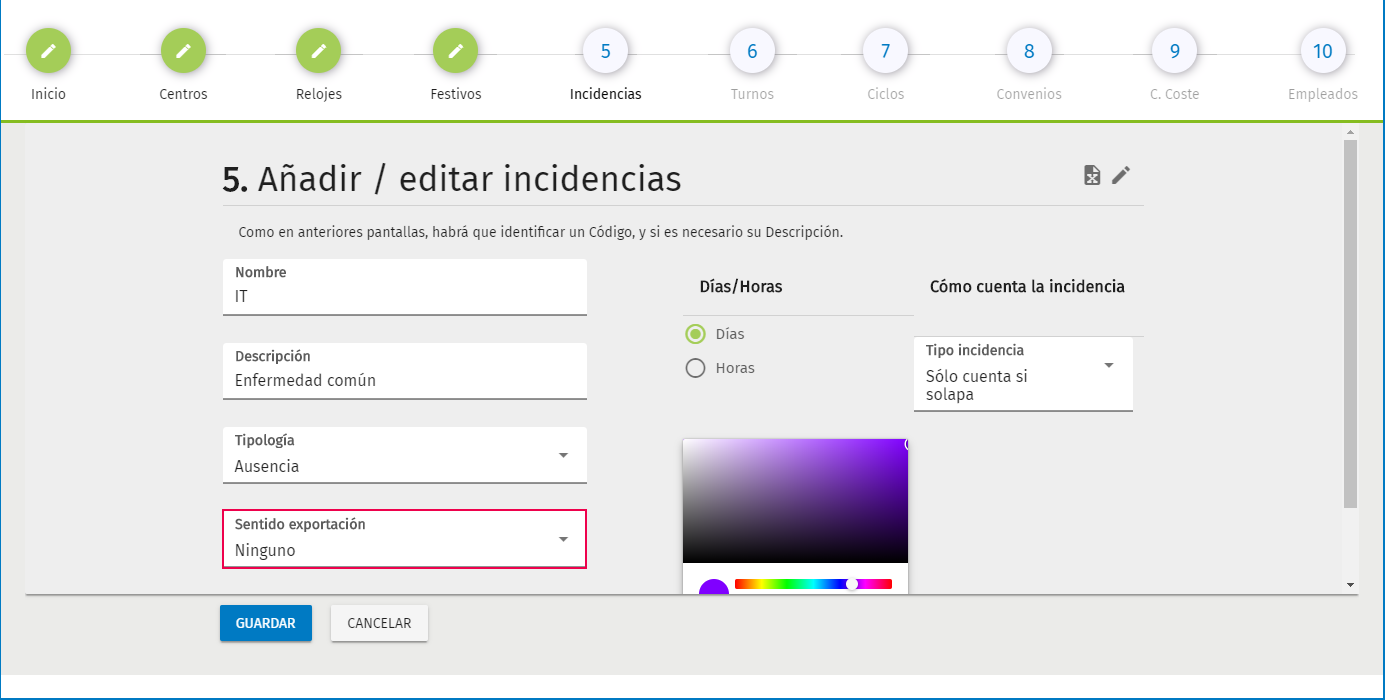
Abre el desplegable “Sentido exportación” y selecciona una de las siguientes opciones:
- Ninguno: la incidencia no se integrará con la aplicación de nóminas (por ejemplo: reunión con un cliente).
- Nómina a GT: las incidencias informadas en la aplicación de nóminas se registrarán en la aplicación de a3gestión del tiempo (por ejemplo: vacaciones).
- GT a nómina: las incidencias informadas en a3gestión del tiempo se registrarán en la aplicación de nóminas (por ejemplo: salida por visita médica).
Ajustar otros datos de la incidencia
Además del sentido de exportación, puedes personalizar otros campos, como:
- Gama cromática: para identificar visualmente la incidencia en el calendario.
- Otros campos descriptivos según la operativa interna.
Una vez realizados todos los cambios, pulsa “Guardar”.
Incidencias de marcaje
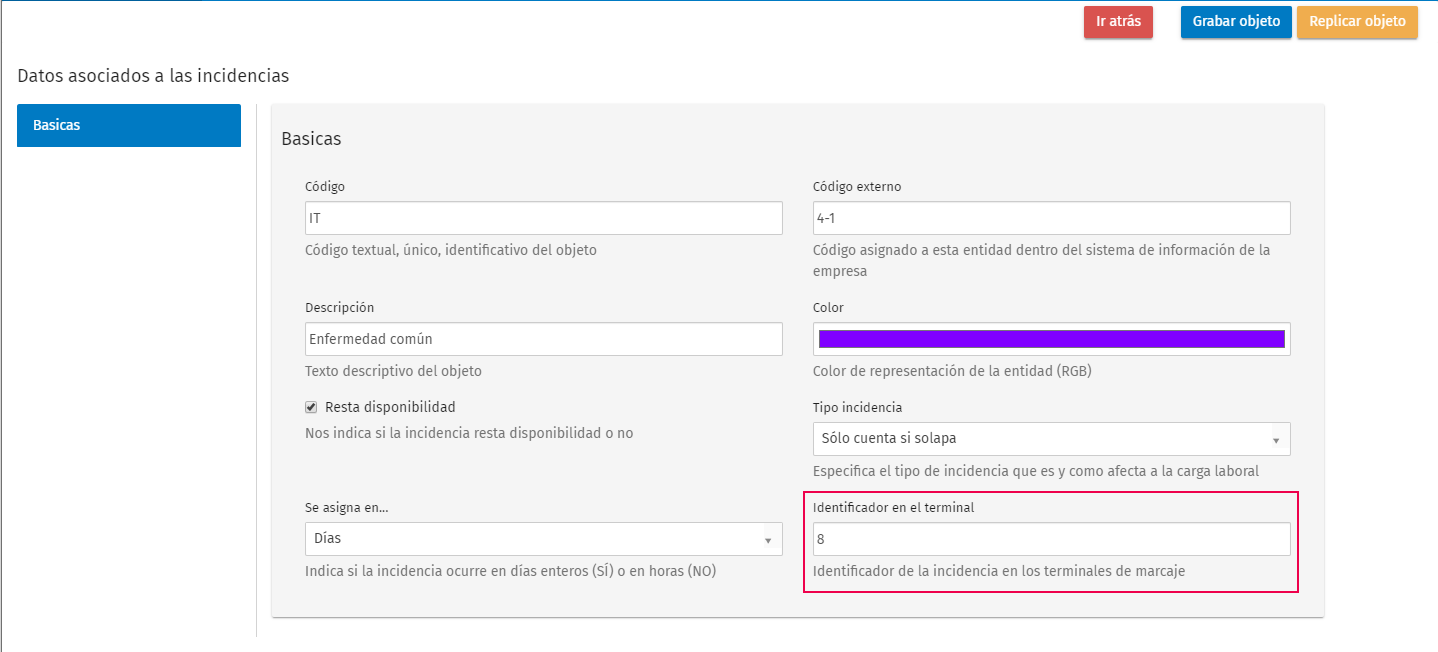
Si la incidencia es de marcaje accede al "Editor ampliado" y, en el campo "Identificador en el terminal", indica el código que se utilizará como identificador de la incidencia en los terminales de marcaje.
Además, puedes modificar otros campos como, por ejemplo, el de la gama cromática (para seleccionar el color que identificará la incidencia).
Una vez realizados todos los cambios, pulsa “Guardar”.
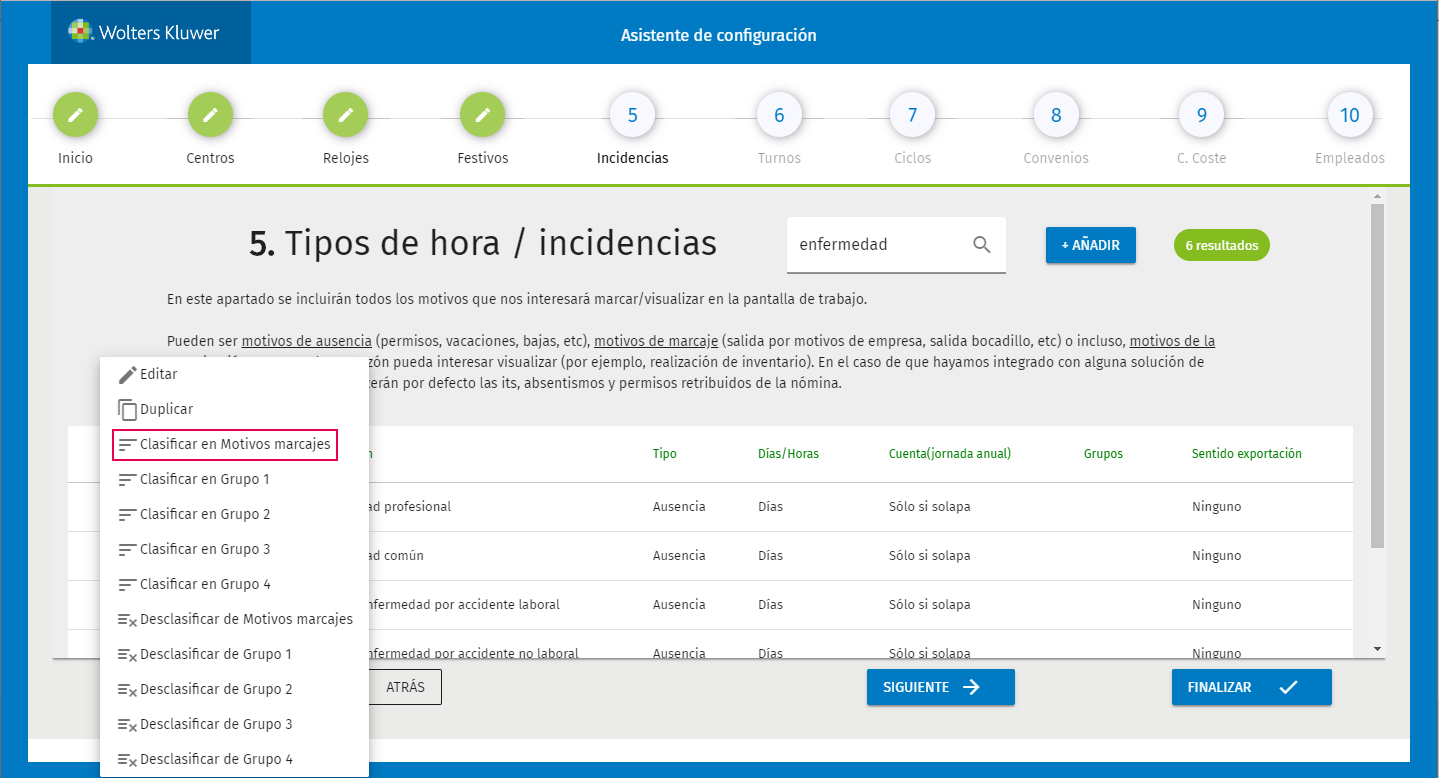
Además, la incidencia se deberá clasificar en los motivos de marcaje.
Para ello, siguiendo la operativa habitual, selecciona la incidencia y pulsando en el botón
Artículos relacionados: