
Configuración de certificados digitales para facturación
Para el correcto funcionamiento de la facturación con el nuevo reglamento, tanto con el sistema VERI*FACTU, como con NO VERI*FACTU, es imprescindible contar con un certificado digital específico que permita la emisión de facturas electrónicas. No todos los certificados digitales son válidos para este fin.
El certificado digital debe estar emitido expresamente para la firma y emisión de facturas electrónicas, cumpliendo con los requisitos particulares de VERI*FACTU. Un certificado que solo sirve para comunicarse con la AEAT puede no ser suficiente.
Antes de proceder a la configuración en ERP, se debe verificar que el certificado instalado cumple con estos requisitos, de lo contrario, el sistema no lo reconocerá y no permitirá la configuración.
 Consulta aquí los certificados electrónicos válidos para VERI*FACTU.
A continuación, vamos a ver:
1.- Instalación de los certificados
2.1.- Sistema NO VERI*FACTU
2.2.- Sistema VERI*FACTU
2.3.- No acogido
3.- Acceso desde terminal server
1.- Instalación de los certificados
En primer lugar, debemos decidir qué escenario vamos a configurar entre los 3 disponibles:
- VERI*FACTU: Hay que instalar / configurar el certificado solo en el servidor
- No VERI*FACTU: Hay que instalar / configurar en servidor y en todos los terminales
- No acogido: Hay que instalar / configurar en el terminal que acceda a la configuración desde a3ERP
Para ello, sigue los siguientes pasos:
Servidor
- Desde el servidor y desde Windows. Busca el fichero del certificado y pulsado doble clic se iniciará el asistente para la instalación. Es importante indicar que la ubicación del almacén sea "Equipo local".
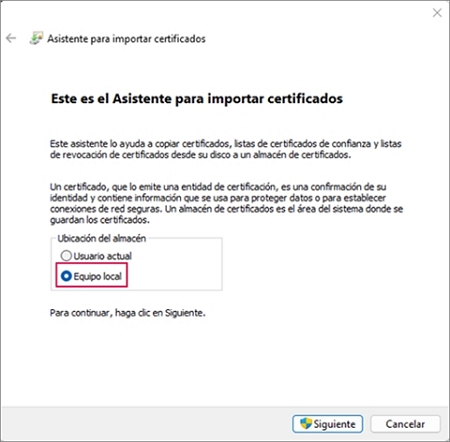
- Seguir las instrucciones del asistente de instalación.
Terminales
- Desde los terminales, el proceso de instalación es igual que en el proceso anterior, pero con la excepción de que, en ese caso, la ubicación del almacén será "Usuario actual".
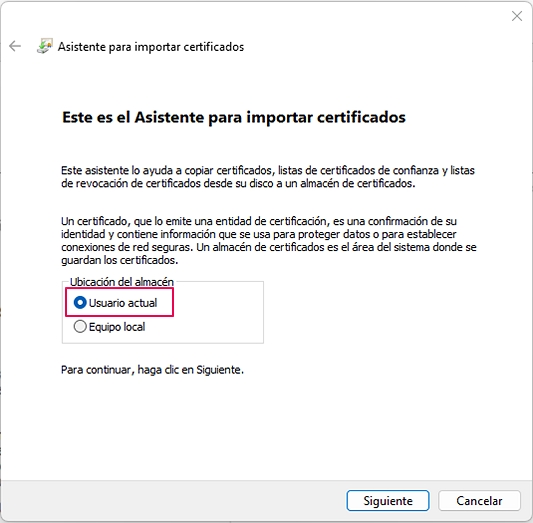
- Seguir las instrucciones del asistente de instalación.

2.- Configuración
Según el sistema que se configure (sistema No VERI*FACTU o sistema VERI*FACTU), habrá que instalar los certificados en la maquina local o en el servidor.
El NIF del certificado debe coincidir con el de la empresa o el de representante. Si al guardar el certificado el NIF no corresponde con el de la empresa, será obligatorio cumplimentar los campos "Representante" y "NIF representante"; en caso contrario, se mostrará un aviso y no se podrá continuar.
2.1.- Configuración de certificados sistema NO VERI*FACTU
Configuración en terminales:
Desde cualquier terminal, entra en a3ERP. La primera vez, se abrirá de forma automática la pantalla de configuración RRSIF.
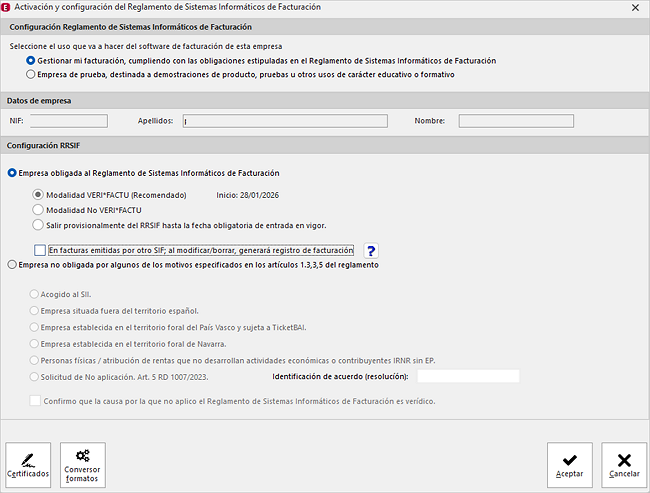
El primer paso será pulsar el botón "Certificados" (
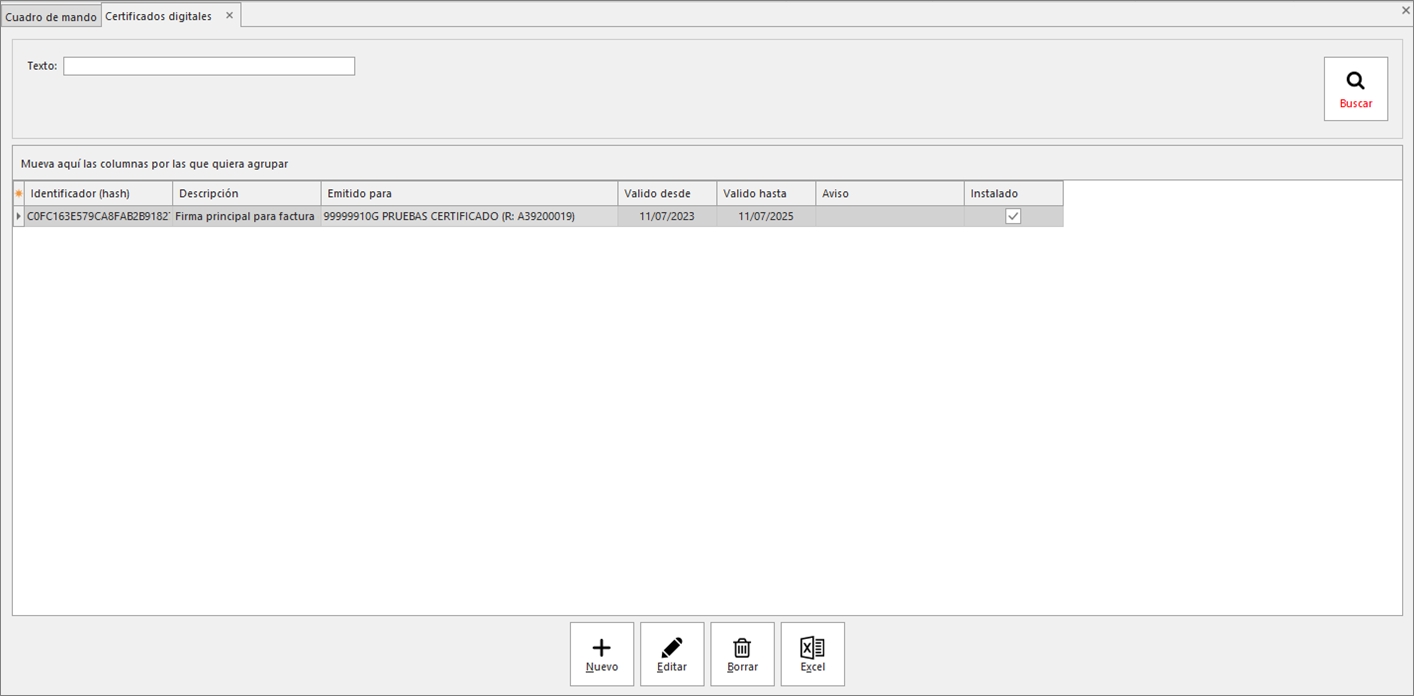
Sigue los siguientes pasos:
- Pulsa el botón "Nuevo" y se abrirá la ficha de nuevo certificado.
- En el campo "Certificado" pulsa la "lupa" (
).
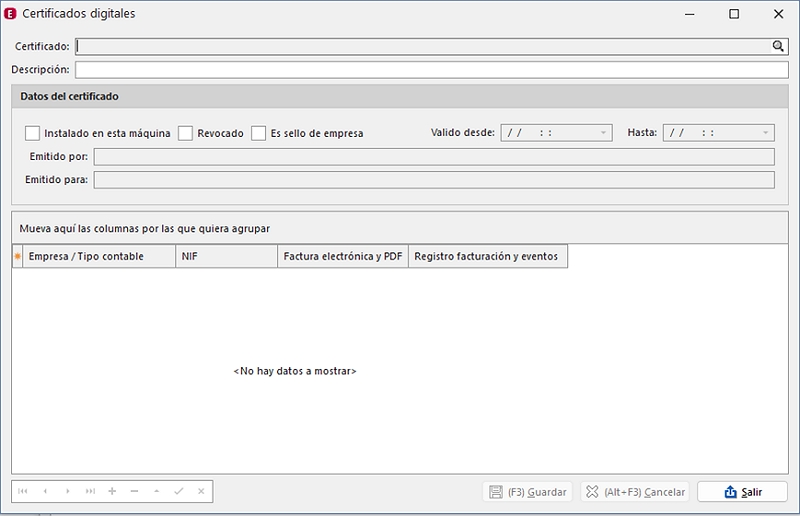
- Se abrirá una ventana de Windows con la lista de los certificados instalados en el terminal (si no aparecen revisa el apartado de instalación del certificado).
- Selecciona el que corresponda, automáticamente se rellenará la información correspondiente, periodo de validez, emitido por y para, etc.
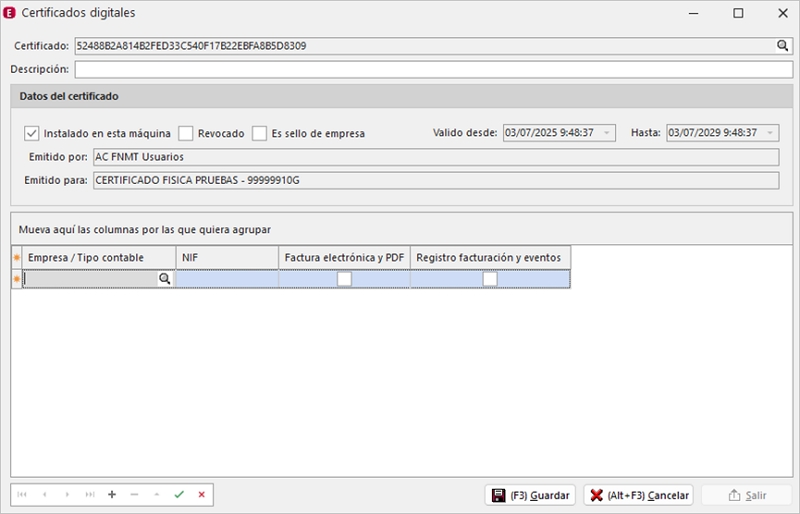
- En la parte central, hay que indicar que tipos contables/empresas quieres usar ese certificado. Para ello, pulsa el botón + y en la columna "Empresa/Tipo contable" pulsa la "lupa" (
- Se abrirá la selección de los tipos contables que tengas en a3ERP. Selecciona el que corresponda y marca la casilla "Registro facturación y eventos".

- Pulsa "Guardar".
- Puedes ir cerrando todas las ventanas hasta que vuelvas a la pantalla de configuración RRSIF, para continuar con la configuración.
- Una vez configurado, ya puedes salir de a3ERP.
Configuración en servidor:
Ahora, hay que configuración del certificado en el servidor.
- Para ello, desde el servidor, en la búsqueda de Windows, busca la opción "Configuración del servicio RRSIF".
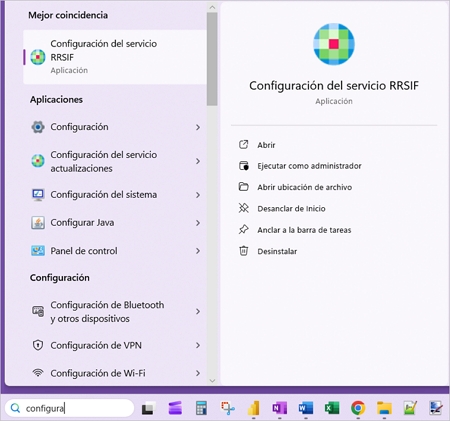
- Accede a la aplicación "Configuración del servicio RRSIF". Se mostrarán todas las empresas que tengas en a3ERP activadas a RRSIF.
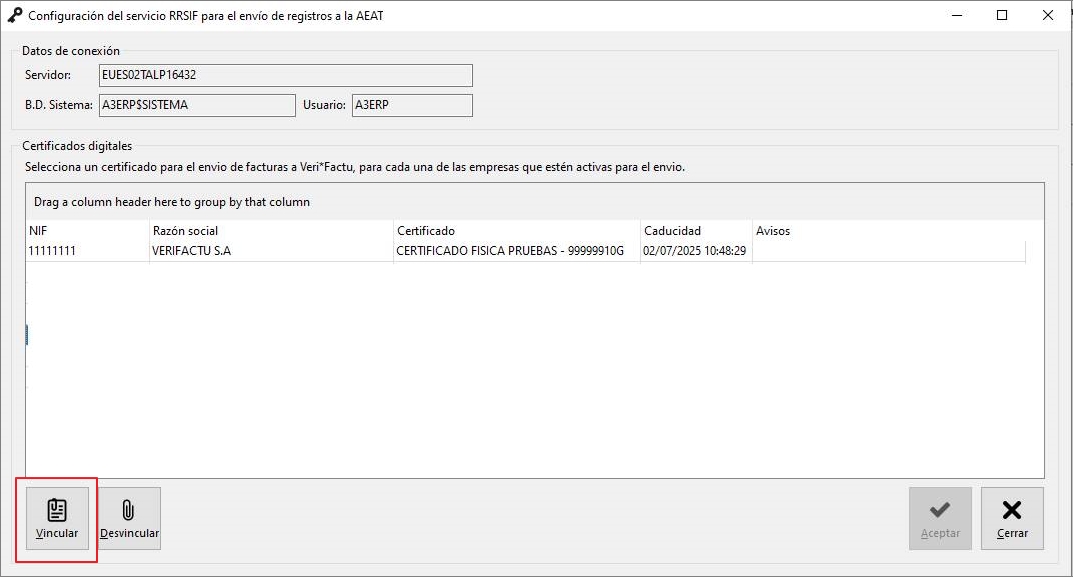
- Selecciona la empresa deseada y pulsa el botón "Vincular". Luego, de la lista de certificados del sistema, selecciona el que corresponda. Si no aparecen revisa el apartado de instalación del certificado.
- Pulsa "Aceptar".
2.2.- Configuración de certificados sistema VERI*FACTU
Si en la configuración, se indica VERI*FACTU, solo será necesario configurar el certificado en el servidor, que se utilizará para el envío de los registros de facturación a la AEAT.
Configuración en el servidor:
- Para ello, desde el servidor, en la búsqueda de Windows, busca la opción "Configuración del servicio RRSIF".
- Accede a la aplicación "Configuración del servicio RRSIF". Se mostrarán todas las empresas que tengas en a3ERP activadas a RRSIF.
- Selecciona la empresa deseada y pulsa el botón "Vincular". Luego, de la lista de certificados del sistema, selecciona el que corresponda. Si no aparecen revisa el apartado de instalación del certificado.
- Pulsa "Aceptar" y ya habrás finalizado el proceso de configuración.
2.3.- Configuración de certificados sistema No acogido
Aunque la empresa indique que no está adherida al RRSIF, por ejemplo, porque pertenece al SII, es necesario que el certificado esté configurado en el terminal del usuario que realiza la configuración.
Es necesario para que se registre y firme la configuración y el usuario que la realizado.
Tras finalizar este proceso, el certificado no será necesario, siempre que la configuración no se modifique.
3.- Acceso desde terminal server
Cuando a3ERP se gestiona desde un servidor y los usuarios acceden desde Terminal Server, la instalación es de la misma forma:
En caso de No VERI*FACTU será necesario instalar los certificados, por cada usuario que se conecte remotamente.
Y al mismo tiempo, para el servicio de envío, se debe instalar otra vez el certificado como equipo local, para que sólo el servicio tenga acceso.