
Configuración del envío de correos con Office 365
En a3ERP y a3asesor Business 360 puedes configurar el envío de correo para que, en vez de usar el predeterminado de la aplicación, se puedan usar otras alternativas.
Para ello, desde el menú lateral, accede al punto "Configurar/ Configuración correo".
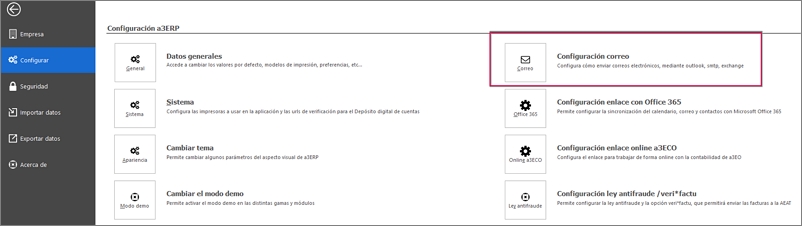
Hay varias opciones disponibles: ERP (es el valor por defecto y utiliza Outlook), SMTP y Office 365. En este documento, veremos cómo configurar la última opción.
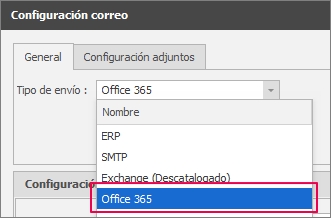
Configuración de correo con tipo de envío Office 365
A continuación, te indicamos los pasos a seguir:
2.- Configuración en la aplicación

1.- Registro en Azure
Para ello, realiza la siguiente configuración desde la cuenta de Azure:
1.- Accede al portal de Azure mediante el siguiente acceso: https://portal.azure.com
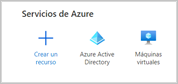
2.- Selecciona la opción “Azure Active Directory" del panel superior.
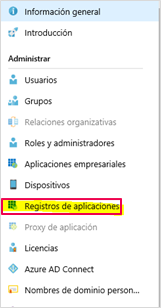
3.- A continuación, en el menú lateral izquierdo, accede a "Registro de aplicaciones".
4.- En el menú superior, pulsa "Nuevo registro de aplicaciones".

5.- Informa los siguientes datos:
- Nombre: MailGraph
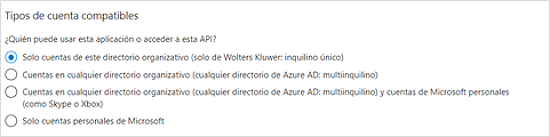
- Tipos de cuenta compatibles: escoge la del propio dominio de cada cliente.
- URI de redirección: escoge "Cliente público o nativo" y especifica la URL: https://login.microsoftonline.com/common/oauth2/nativeclient

- Pulsa el botón "Registrar".
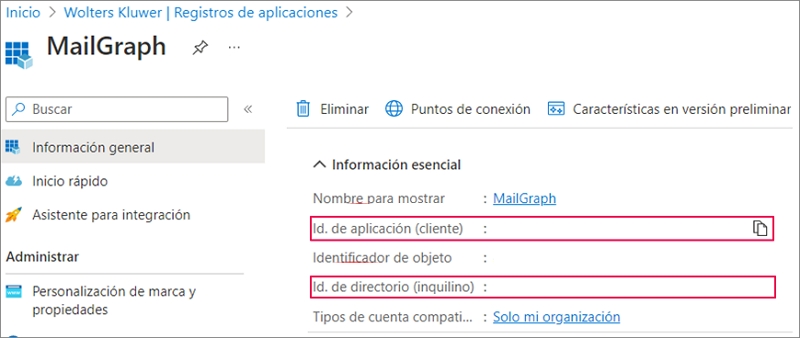
6.- Copia los valores que aparecen en "Id. de aplicación" (cliente) e "Id. de directorio" (inquilino), pues en la pantalla de configuración de la aplicación (a3ERP o a3asesor Business 360) los vamos a necesitar.
>> Configuración permisos
El siguiente paso será dar permisos para que la aplicación pueda gestionar toda la sincronización.
Para ello:
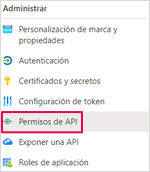
1.- En el menú lateral, pulsa el botón "Permisos de API".
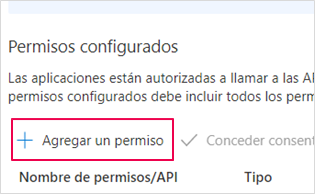
2.- A continuación, pulsa "Agregar un permiso".
3.- Selecciona la API “Microsoft Graph".
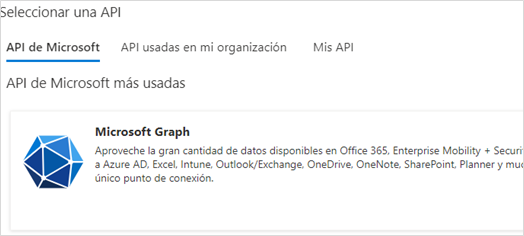
4.- Escoge "Permisos delegados":
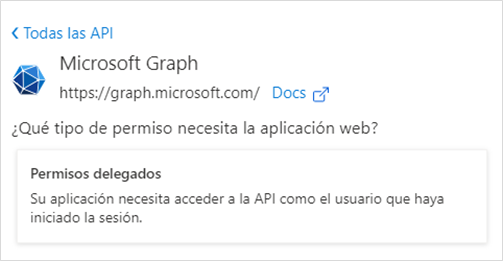
5.- En "Mail" escoge "Mail.Send".
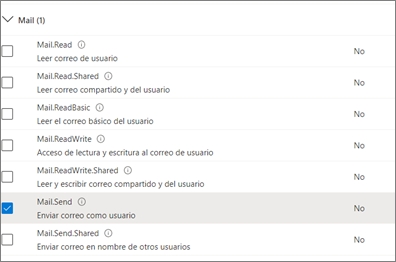
6.- Finalmente, pulsa el botón "Agregar permisos" situado al pie de la página.

7.- En el menú lateral "Permisos de Api", verifica que aparecen los permisos Mail.Send y User.Read (que viene por defecto).
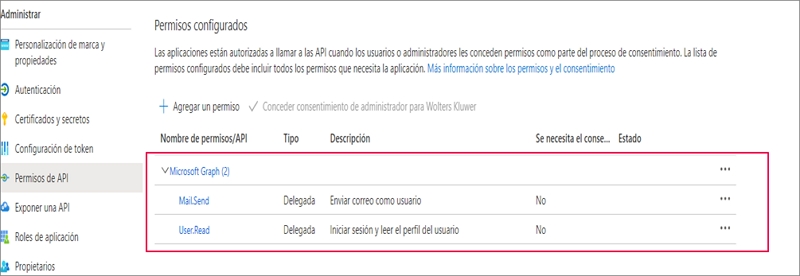
Y hasta aquí el proceso de configuración del portal de Azure. Veamos, a continuación, la configuración en la aplicación (a3ERP o a3asesor Business 360).
2.- Configuración en la aplicación
A continuación, te indicamos los pasos a seguir (ten en cuenta que el acceso a las opciones de configuración puede variar según la versión de la aplicación):
1.- Desde el menú lateral, accede al punto "Configurar/ Configuración correo", y selecciona el tipo de envío "Office 365".
En "Id. Aplicación (cliente)" e "Id. de directorio (Inquilino)" copia los valores del punto 6 de la configuración de Azure.
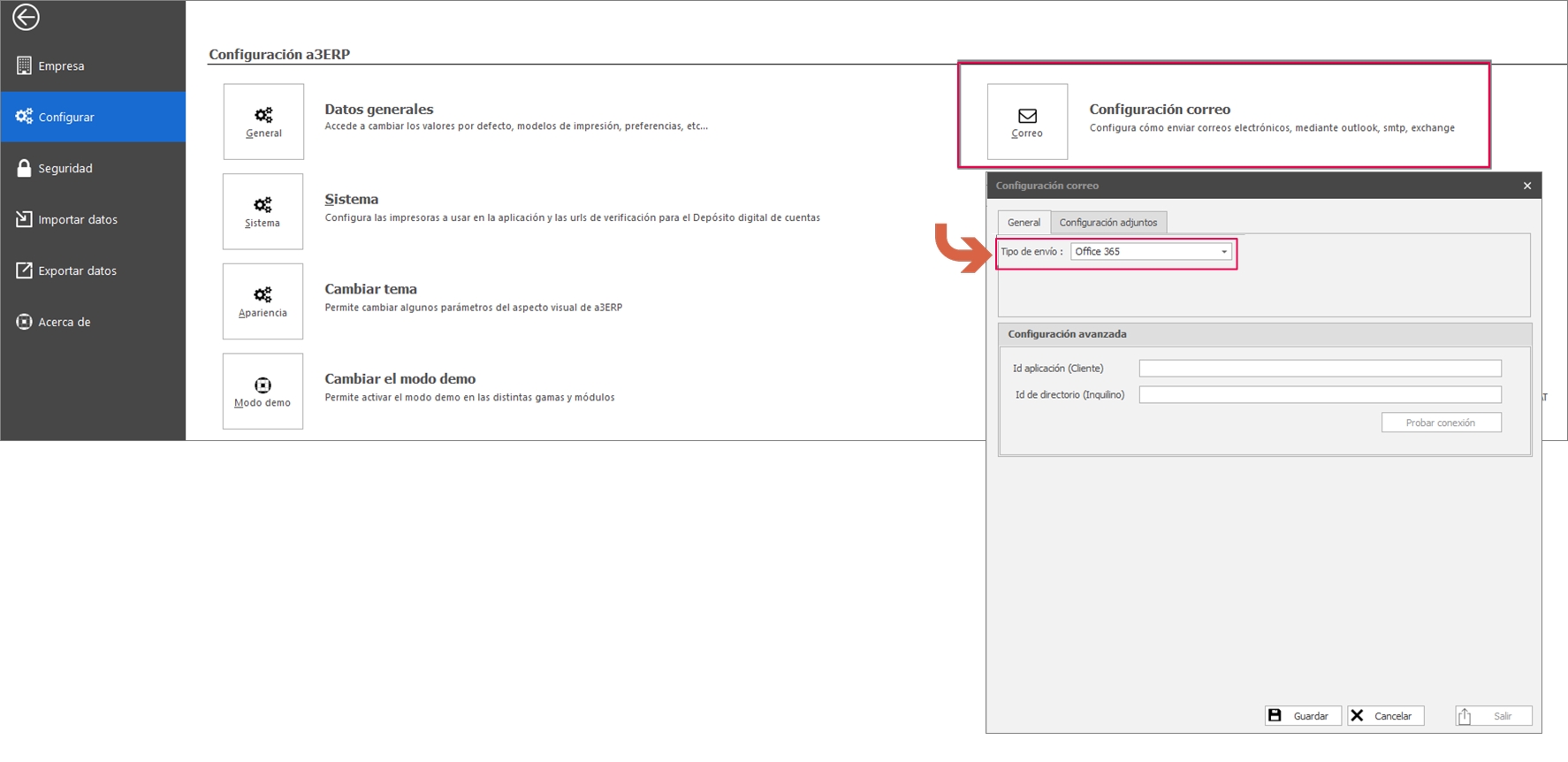
2.- Pulsa "Probar conexión". Solicitará conectarnos a nuestra cuenta de Office365.
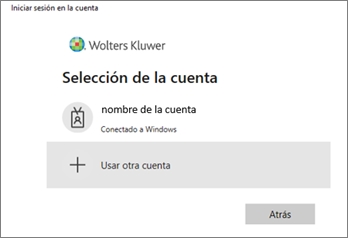
3.- Escoge la cuenta de acceso a Office365. Si solicita contraseña y doble autenticación, si está activada, deberás introducirla.
4.- Al realizar la primera conexión, se solicitará aceptar la petición de permisos. Pulsa "Aceptar".
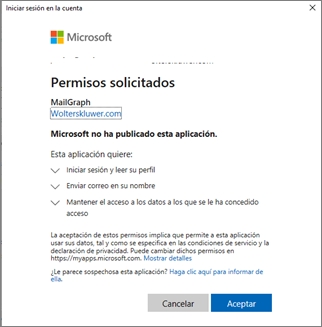
5.- Si el proceso es correcto se mostrará un mensaje indicando que la conexión se ha establecido correctamente. Pulsa en “Guardar” para que se active el envío de documentos por email con la nueva opción Office 365.