
Configuración de plantilla de documentos Excel
Si no reconoce el formato del fichero Excel que está importando, aparecerá un configurador para que lo configure. Las siguientes veces que importe un fichero con la misma estructura lo reconocerá automáticamente.
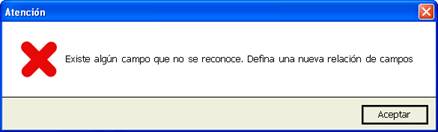
Esto ocurre también la primera vez que se importe un fichero con formato Excel, cuyo formato no sea reconocido por a3asesor Bank, deberá configurar los campos donde se encuentra la información, para que la aplicación reconozca los datos a importar. Aparecerá este mensaje informativo que debe “Aceptar”.
En la parte izquierda del asistente se muestran los campos que tiene el fichero Excel, si lo desea pulsando el botón “Ver archivo” puede acceder al contenido del fichero importado.
En la parte derecha se encuentran los campos que son necesarios para interpretar la información, estos son: fecha, concepto, importe y saldo.
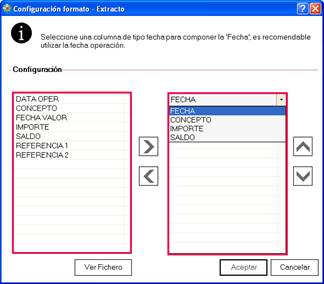
Por ejemplo, para configurar cada uno de los campos seleccione en la columna de la derecha la información a cumplimentar, en este ejemplo seleccione “Concepto”, sitúese sobre el campo de la columna izquierda que corresponda y pulse el botón 
De esta forma al campo “Concepto” va a acumular la información de la columna “Concepto” y “Referencia 1” del Excel.
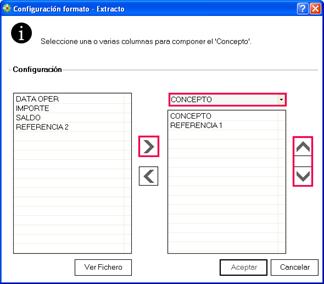
Este proceso debe realizarse con los campos fecha, concepto, importe y saldo.
|
A tener en cuenta Si el importe o saldo se desglosa en dos columnas, una para el importe positivo y otra para el negativo, debe seleccionar ambas indicando primero la columna de importes POSITIVOS. |