Al acceder a la aplicación, si la fecha del sistema, coincide o es posterior a la fecha de contabilización del asiento, aparecerá un mensaje indicando que existen asientos automáticos pendientes de contabilizar y ofrecerá la posibilidad de contabilizarlos.
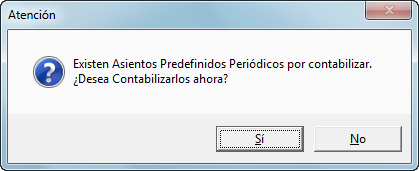
Aviso

Cómo contabilizar los asientos pendientes 

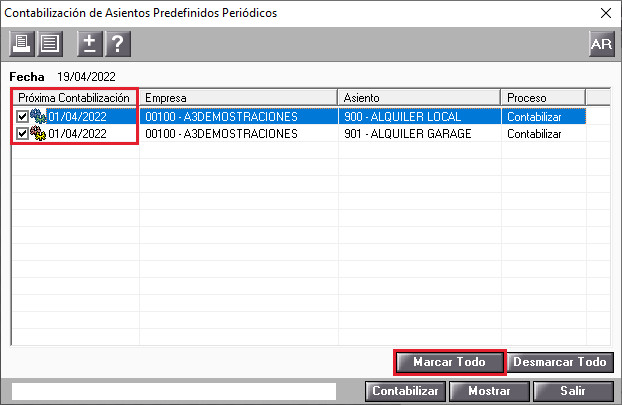
En el mensaje anterior, pulsa  Si, aparecerá la relación de asientos pendientes.

Márca los asientos que deseas contabilizar haciendo un clic con el ratón, sobre la línea correspondiente.

El botón Marcar todo permite marcar todos los asientos para su contabilización, mientras que el botón Desmarcar todo los desmarcará todos.

Repetir duplicar copiar Contabilizacion de Asientos Predefinidos Periodicos

Una vez marcados los asientos a contabilizar , pulsa el botón Contabilizar situado en la parte inferior de la ventana.

La aplicación te trasladará automáticamente al "Mantenimiento de Apuntes", donde puedes visualizar el asiento completo y realizar las modificaciones necesarias.
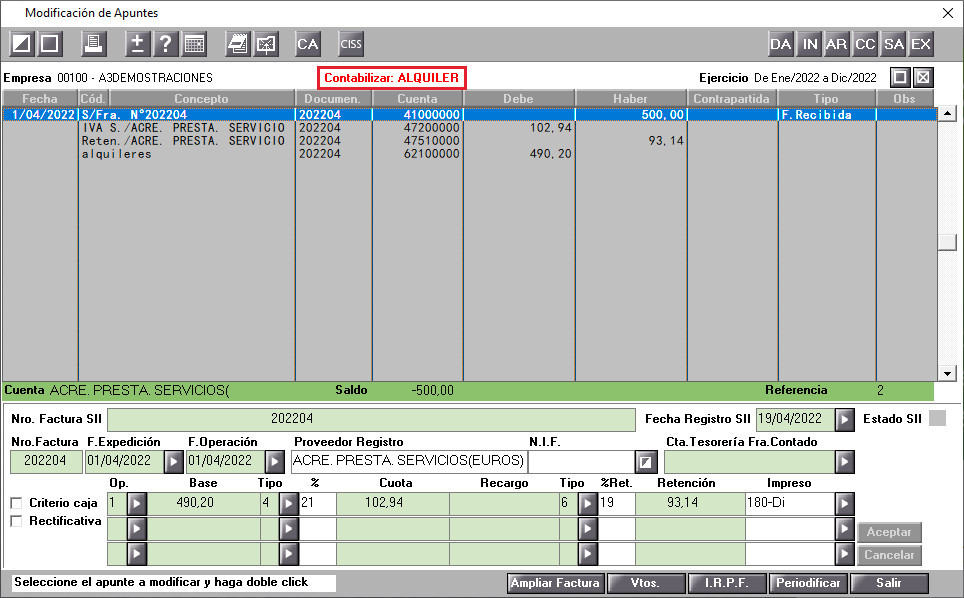
Contabilizacion asiento periodico repetir. Duplicar asiento

En la parte superior de la ventana aparecerá un literal indicando el asiento que se está contabilizando.

Desde el apartado "Empresas / Apuntes y Movimientos / Contabilización Asientos Periódicos! del menú principal, tienes la posibilidad de acceder a la relación de asientos periódicos pendientes de contabilizar.
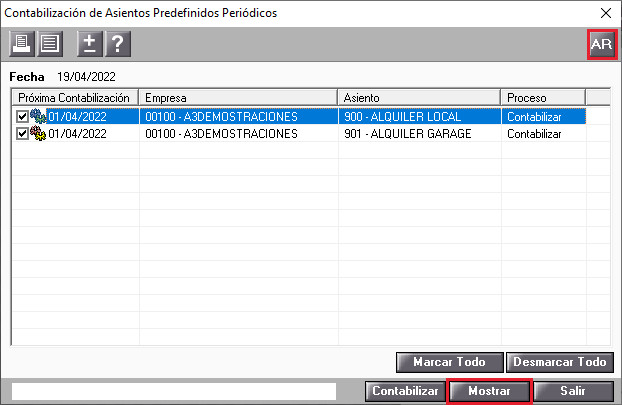
Contabilizacion de Asientos Predefinidos Periodicos Repetir duplicar copiar

  • El botón AR de la barra de herramientas permite acceder a la tabla de Apuntes Predefinidos, donde puedes dar de alta nuevos asientos predefinidos o modificar los ya existentes.
  • Al pulsar el botón Mostrar, o haciendo doble clic sobre uno de los asientos, accederás a la definición del apunte predefinido.
  • Los botones Listar por impresora y Listar por pantalla permiten listar por impresora o por pantalla, la relación de asientos pendientes de contabilizar.

Cómo eliminar la contabilización de asientos predefinidos periódicos

Si no deseas que se realice la contabilización automática de asientos periódicos, si pulsas el botón AR accedes a la tabla de "Apuntes predefinidos". También puedes acceder desde "Tablas / Def. apuntes predefinidos / Particulares de la Empresa".

Sitúate sobre el que desees y pulsa "Aceptar".
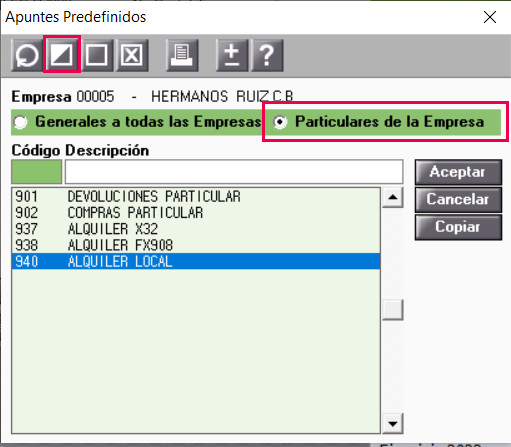
relacion asientos

Ahora, desmarca la opción "Asiento de Generación Periódico", de esta forma la aplicación ya no propondrá su contabilización periódica.
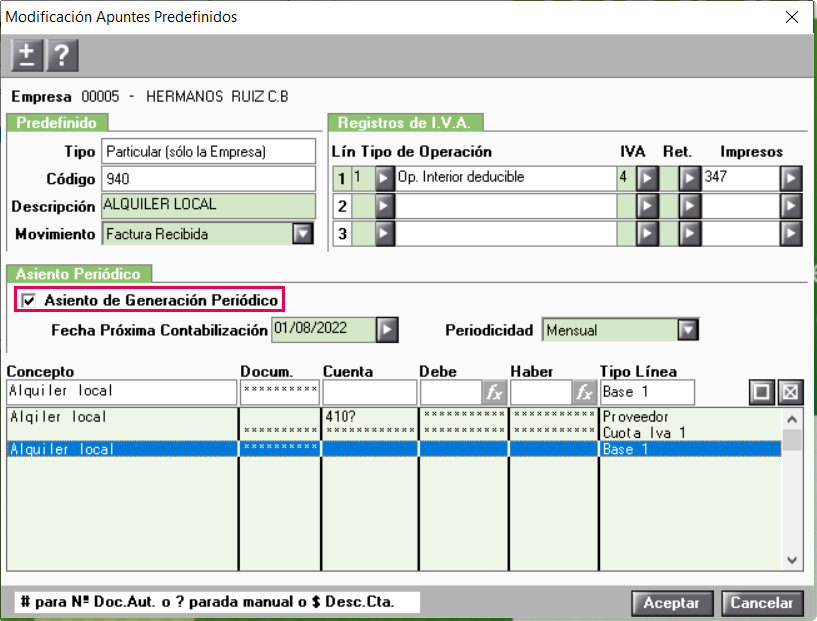
indicador asiento periodico

Documentos relacionados

Proceso para realizar la presentación directa de los modelos a la AEAT
Se explican los pasos a seguir para realizar la presentación directa del modelo 111 a la AEAT.
Cómo empezar a trabajar con a3asesor Conasesor paso a paso
Este documento explica los pasos para comenzar a trabajar con la solución a3asesor Conasesor. Desde el despacho, se debe actualizar el gestor de licencias, configurar las opciones que verá el cliente y exportar las empresas. En el ordenador del cliente, se debe descargar e instalar la solución, luego importar las empresas para licenciar y configurar el software. Se recomienda usar el canal de soporte online a3responde para resolver dudas.
Presentación directa a la Agencia Tributaria. Presentación masiva de las Declaraciones informativas
El documento explica cómo realizar presentaciones masivas individuales de modelos fiscales (180, 182, 184, 190, 193, 347 y 390) usando la Presentación directa con a3doc cloud o a3innuva Doc. Describe el uso del asistente telemático para enviar declaraciones a la Agencia Tributaria, la gestión de certificados digitales, y el proceso de envío y confirmación de declaraciones con indicadores visuales de éxito o error. Además, detalla cómo compartir justificantes automáticamente con clientes en a3doc cloud y cómo consultar y mantener un historial de presentaciones realizadas desde la plataforma.
Envío de datos a a3asesor Eco o a3asesor Con desde a3factura
Este documento explica cómo el asesor puede importar datos desde a3factura a a3asesor Eco/Con. Los pasos incluyen acceder a a3factura desde a3asesor con el email del despacho, seleccionar el periodo, revisar y modificar datos de facturas, y enviar la información a a3asesor Eco. Una vez recibida, aparece una notificación para completar la importación final. Se indica que la importación sobrescribe datos previos para evitar duplicidad. El proceso es exclusivo para asesores que soliciten los datos cuando los necesiten.
Modelos que se pueden presentar con la Presentación Directa
El documento detalla los modelos de declaraciones que se pueden presentar directamente a la Agencia Tributaria mediante la Presentación Directa contratada con a3doc cloud o a3innuva Doc, según el módulo a3asesor utilizado (Eco, Con, Soc, Nom, Ren). Para cada módulo se listan los modelos compatibles con presentación individual y masiva, destacando que la mayoría permiten ambas modalidades, aunque algunos modelos de a3asesor Ren solo admiten presentación individual. Se incluyen modelos comunes como 111, 115, 303, 349, 190, entre otros, específicos para cada aplicación.