
Crear un ratio
Ejemplo
Alta del ratio “Coeficiente de Financiación del Activo Corriente”. Este ratio se define como el cociente entre el Exigible a Corto Plazo y el Activo Corriente.
Indica cuántos euros de exigible a corto plazo han acudido a financiar 1 euro de activo corriente.
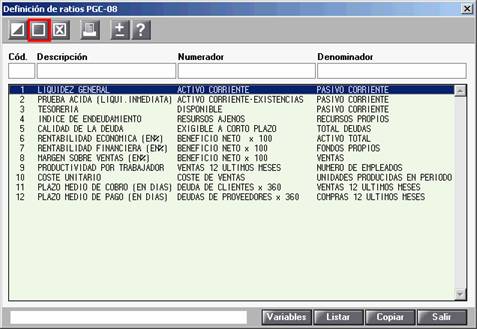
Accede desde la barra a "Análisis"/"Ratios"/"Definición de ratios".
Para dar de alta el nuevo ratio pulse el botón 
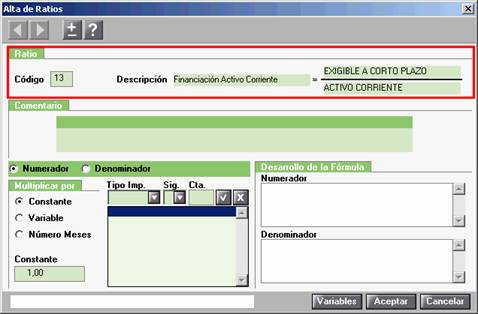
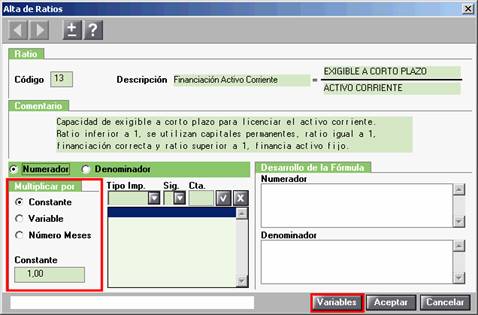
En la ventana Alta de Ratios informe en primer lugar el Código y la Descripción del Ratio y los componentes del numerador y denominador del cociente.
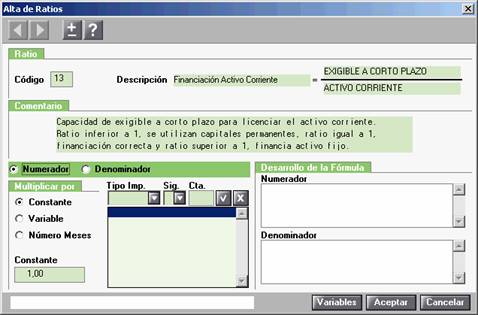
En el apartado “Comentario” puede informar los resultados posibles del cociente. En nuestro ejemplo los valores posibles pueden ser:
- Inferior a 1: indica que el exigible a corto plazo no es suficiente para cubrir el activo corriente, por lo que parte de él tuvo que ser financiado mediante capitales permanentes.
- Igual a 1: el activo corriente ha sido financiado exclusivamente por el exigible a corto plazo.
- Superior a 1: demuestra que el exigible a corto, al ser superior al activo corriente, ha financiado, además de éste, parte del activo de la empresa.
La parte inferior de la ventana está destinada a la confección de la fórmula del ratio:
- El apartado de la izquierda contiene los campos necesarios para la confección del numerador y del denominador de la fórmula.
- El apartado de la derecha muestra el desarrollo de ésta fórmula, con las cuentas o grupos de cuentas que afectan al cálculo del numerador y del denominador. Este apartado es únicamente descriptivo, los datos que contiene se informan y modifican desde el apartado de la izquierda.
Los pasos para la confección del numerador y denominador de la fórmula del ratio son los siguientes:
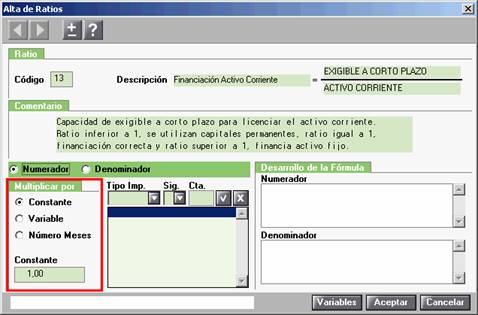
- Multiplicar por. Es posible multiplicar el numerador y/o el denominador de la fórmula por:
- Una Constante. Marque el indicador e informe el valor correspondiente en el campo “Constante”. Por defecto siempre aparece 1.
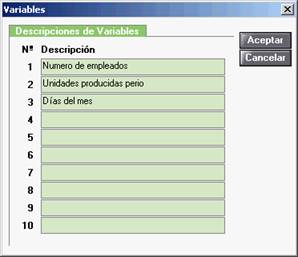
- Variable. Es un dato que varía en función de la empresa o del periodo a tratar. La variable a asignar debe estar definida previamente. Para dar de alta las variables pulse el botón VARIABLES situado en la parte inferior de la ventana.
Para incorporar una variable al numerador o denominador de la fórmula, active el indicador Variable y seleccione la variable a utilizar en el campo Variable. - Número de Meses. Este valor corresponde al número de meses que usted seleccione en el momento de realizar el listado del ratio (desde Enero hasta el mes seleccionado).
- Una Constante. Marque el indicador e informe el valor correspondiente en el campo “Constante”. Por defecto siempre aparece 1.
- Tipo de Importe. Este campo hace referencia al tipo de saldo con el que va a operar la cuenta contable a informar. Para cada cuenta informada debe indicar el tipo de saldo que se utilizará para el cálculo del ratio.
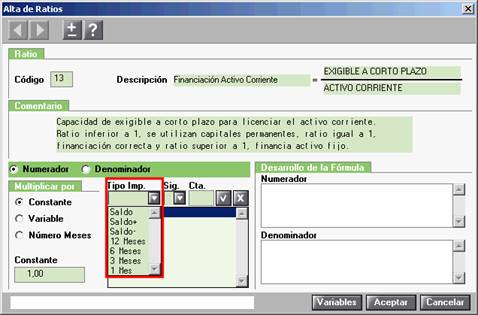
Dispone de las siguientes opciones:
- Saldo: utiliza el saldo final de la cuenta en el momento de la emisión.
- Saldo +: utiliza el saldo acumulado de la cuenta sólo si es deudor.
- Saldo -: utiliza el saldo acumulado de la cuenta sólo si es acreedor.
- Saldo N últimos meses: utiliza el saldo acumulado en los n últimos meses, donde n puede valer 12, 6, 3 o 1. Puede que se tomen saldos de dos ejercicios cuando, por ejemplo, solicite el listado en el mes de marzo e indique utilizar el saldo de los últimos 6 meses.
- Signo +/- : Se refiere al tipo de operación a efectuar sobre la cuenta a informar. Pueden operar sumando o restando. Si desea que las cuentas acreedoras le salgan en positivo ha de indicar el signo menos.
- Cuenta. Informe en este campo el código de la cuenta contable a utilizar en el cálculo del ratio. Esta cuenta operará con el tipo de saldo y tipo de operación informado en la línea.
Si quiere operar con los saldos de todas las cuentas de un grupo o un subgrupo determinado, indique el primer dígito o los dos primeros dígitos correspondientes a la codificación contable de este grupo o subgrupo. A medida que informe las cuentas a tratar para el cálculo del numerador y denominador, el apartado Desarrollo de la Fórmula se irá actualizando.
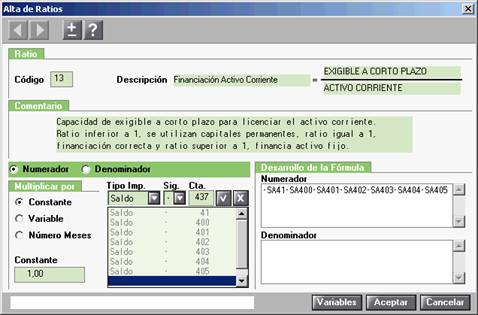
Una vez finalizada la confección del ratio, pulse el botón 
Al aceptar, la ventana queda preparada para crear un nuevo ratio. Pulse el botón 