
CRM: Cómo sincronizar contactos y acciones de office 365
Sincronización de contactos y acciones de office 365 con la aplicación
Puedes sincronizar los contactos y la agenda de una cuenta de office 365 con a3ERP. Para ello, es necesario realizar un proceso previo de configuración.
A continuación, te indicamos cómo realizar esta configuración previa:
2.- Configuración y Activación desde la aplicación
Nota: Las acciones (citas) solo están disponibles en el módulo CRM.
1.- Configuración Office 365
Para utilizar esta funcionalidad que permite que los contactos y las acciones queden sincronizados con nuestra cuenta de office 365, hay que realizar un proceso previo de configuración.
- Configuración cuenta Azure: para la configuración de la cuenta de Azure, sigue la indicaciones detalladas en la consulta: "Configuración del envío de correos con Office 365.
2.- Configuración y activación desde la aplicación
Una vez realizados los pasos anteriores, ya podrás acceder a la aplicación para iniciar la configuración y activación. Este proceso debe hacerlo el administrador de la empresa.
Te indicamos el proceso a seguir:
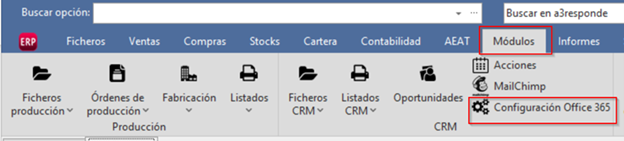
1.- Accede al menú "Módulos" y selecciona la opción "Configuración Office 365".
2.- A continuación, en la ventana "Configuración de Office 365", marca el indicador "Activar sincronización con Office 365" y copia el "ID de la aplicación" que, previamente, habrás obtenido en la configuración de la cuenta en Azure.
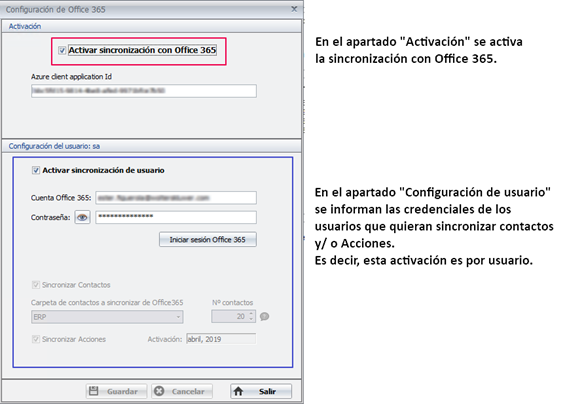
3.- A continuación, se deben informar las credenciales de usuario.
Cada usuario debe acceder a esta configuración para indicar sus credenciales y poder activar la sincronización de contactos y/o acciones.
No obstante, esto no quiere decir que todos los usuarios de la aplicación tengan que activar la sincronización (por ejemplo, es posible que sólo los comerciales necesiten compartir su calendario).
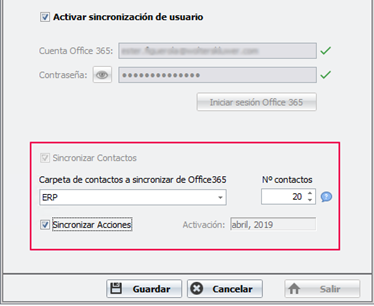
4.- Cada usuario debe tener una carpeta en sus contactos en la cuenta de O365, ya que todos los contactos de dicha carpeta serán los que podrá visualizar desde la aplicación.
Nota: que se visualicen los contactos, no significa que estén registrados en la aplicación. Al activar los contactos, se permite indicar el número que se visualizarán inicialmente, aunque luego sí se podrán buscar todos los contactos que se desee.Esta opción es especialmente útil, para aquellos usuarios con un gran número de contactos (lo que podría provocar lentitud).
5.- Asimismo, el indicador “Sincronizar Acciones”, permitirá compartir también la agenda. Quedará registrado el mes, en el cual se ha iniciado la sincronización y se crearán en la aplicación todas las acciones de tipo CITA del mes activo. (Este dato no se puede editar por parte del usuario).
2.1.- ¿Cómo se sincroniza?
Una vez realizada la configuración previa (registro de la aplicación desde Azure y activación desde la aplicación), la sincronización será bidireccional. Es decir, se traspasarán los datos tanto si se hacen cambios en Office 365 como en la aplicación.
No obstante, cuando se hagan cambios en el Office, para que se visualicen en la aplicación se tendrá que pulsar el botón “Refrescar” (
2.2.- ¿Qué datos se enlazan?
Será posible enlazar tanto los contactos como las citas del calendario (acciones):
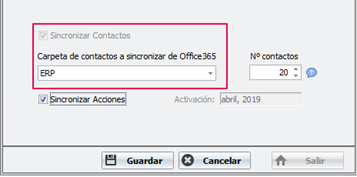
El usuario puede decidir qué contactos comparte o no, puesto que sólo se compartirán los contactos de la carpeta que seleccione en la configuración del usuario.
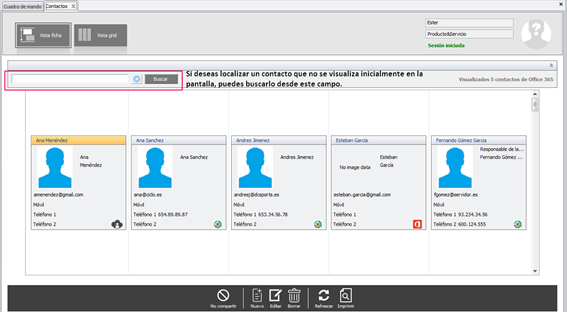
El campo “Nº contactos” permite indicar el número de contactos de Office 365 que se visualizarán inicialmente al acceder a la ventana de contactos. De esta forma, se agiliza la carga de datos.
Recuerda que…
Es obligatorio tener una carpeta de Office 365 para sincronizar. Por ejemplo, ERP.
Si no tienes ninguna deberás acceder a www.office.com y crearla para el usuario que se va a logar. En caso contrario, no se podrá configurar Office 365 para el usuario.
Una vez se haya sincronizado la aplicación con Office 365, al acceder a los contactos, estos se mostrarán identificados con los siguientes iconos que nos indican su estado:
 |
Indica que es un contacto que aunque se está viendo en la aplicación, sólo está en el Office. |
 | Indica que es un contacto que únicamente está en la aplicación. |
 | Indica que el contacto está compartido en Office y en la aplicación. Este tipo de contactos, serán los que, al hacer alguna modificación, desde el Office o desde la aplicación, se trasladarán los cambios. |
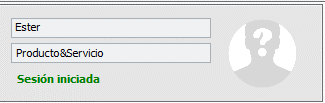
Además, cuando el usuario acceda podrá comprobar si la sesión se ha iniciado correctamente.
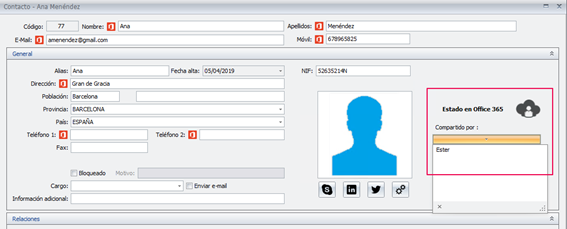
Cuando un contacto está compartido, al editar la ficha podrá consultarse las personas que lo comparten, así como la fecha de última actualización.
Además, si un contacto está compartido por varias personas, cuando una de ellas haga una modificación en el contacto, el resto de personas que han compartido ese contacto también verán ese cambio.
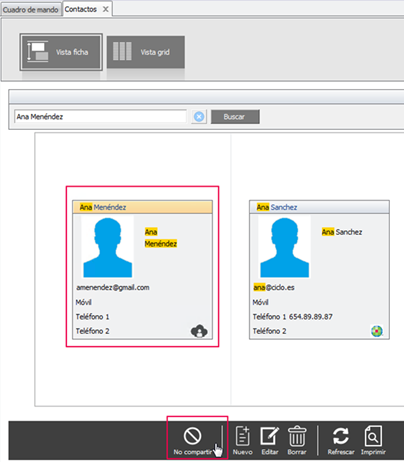
El icono 
Recuerda que: cuando se hagan cambios en el Office, para que se visualicen en la aplicación tienes que pulsar el botón “Refrescar” (
Para dejar de compartir un contacto, tan solo debes posicionarte sobre el contacto que proceda y pulsar el botón: “No compartir”.
Se comparten todas las acciones a partir de la fecha de activación (en próximas versiones se realizará el tratamiento de “citas privadas”).
De esta forma, en el momento en el que se comparta el calendario, se sincronizarán todas las citas desde el mes en el que se activa.
Recuerda que…
De momento únicamente se sincronizarán con office 365 las acciones tipo citas. Las acciones tipo tarea, por el momento no. No obstante, podremos darlas de alta, tenerlas como clasificación y como tipo de acción para poder filtrar después.
Nota: Las acciones (citas) solo están disponibles en el módulo CRM.
2.3.- ¿Cómo funciona la sincronización de las acciones de calendarios?
Para que la sincronización de las acciones del calendario se realice correctamente, es imprescindible que en la ficha de persona se asigne el usuario que corresponda.
Esto es debido a que las acciones se van a sincronizar en el calendario de la persona.
De esta forma, cuando un usuario consulte el calendario por defecto se mostrará su agenda.
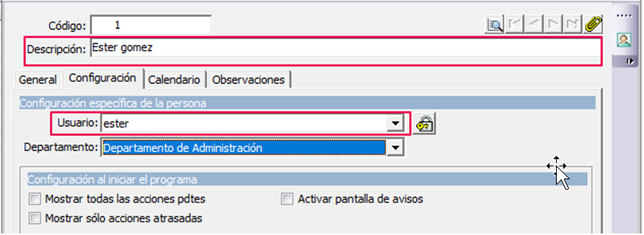
En el caso de que un usuario no tenga persona asignada, para consultar las acciones, deberá seleccionar la persona/s que correspondan. Esta opción, puede resultar especialmente útil para el responsable de un departamento.
Si está activa la sincronización con Oficce 365, las acciones que un usuario cree a otra persona se consignarán a la persona que está en la acción (independientemente del usuario que la haya creado).
Veamos un ejemplo
- Usuario ANA: [email protected] y persona ANA
- Usuario ESTER: [email protected] y persona ESTER
- Usuario JUAN: no tiene persona asignada (responsable de ANA y ESTER)
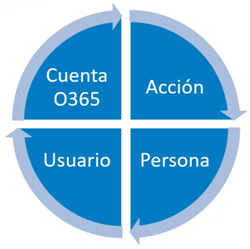 |
Los 3 usuarios activan la sincronización de acciones. ANA crea una acción pero pone en persona a ESTER -> ella no tendrá esta acción en su calendario. ESTER crea una acción para ella misma. ESTER tendrá las dos acciones, la suya y la que le ha creado ANA. Es decir, la acción va a la persona y la persona tiene asignado un usuario que tiene una cuenta de Office 365. |
2.4.- Vista de acciones (Citas)
Con la finalidad de hacer más visual la consulta y tratamiento de las acciones tipo cita, desde la ventana “Acciones” el usuario podrá escoger en qué formato quiere ver la información.
Para ello, dispones de dos vistas:
- Vista Calendario
- Vista grid
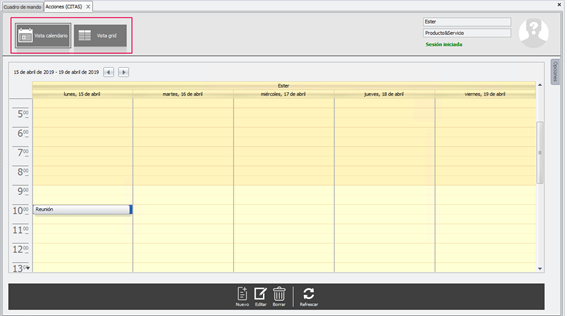
Desde ambas vistas podrás:


Recuerda que…
Las acciones (citas) solo están disponibles en el módulo CRM.
Vista calendario
La vista calendario permite que el usuario pueda consultar de una forma más visual su agenda del día.
Si el usuario ha sincronizado las acciones con Office 365, al acceder a este punto, verá la misma agenda que tiene en el calendario de outlook.
No obstante, esta vista además también permite:
- Visualizar los calendarios de varias personas
Para ello, tan solo deberás abrir las “Opciones” y, en el apartado “Personas”, añadir las personas de las cuales quieres consultar el calendario.
Podrás añadir hasta 5 calendarios.
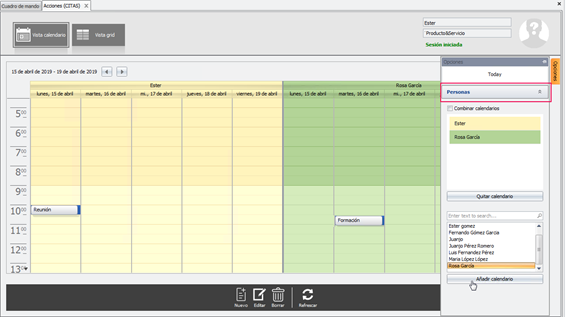
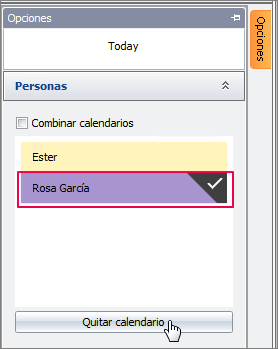
Para dejar de ver un calendario, simplemente, selecciona la persona y pulsa “Quitar calendario”.
- Combinar calendarios
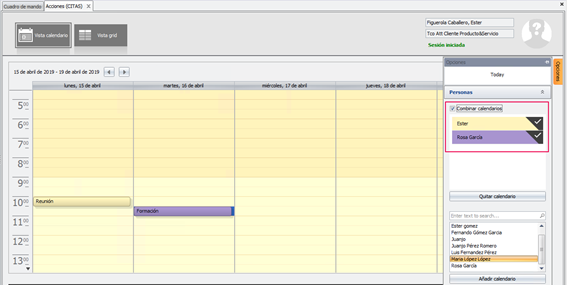
Para ello, selecciona las personas que proceda y pulsa el indicador “Combinar calendarios”.
De esta forma, se mostrarán en un único calendario las acciones de cada una de las personas seleccionadas.
Esta mejora es especialmente útil para localizar de una forma muy visual un “hueco” en el que informar, por ejemplo, una reunión a varias personas.
- Mover una acción
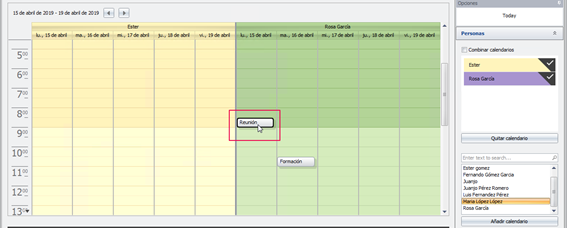
La vista calendario permite arrastrar una acción de un lugar a otro del mismo calendario. Es decir, podemos cambiar una cita de hora o de día tan solo arrastrándola.
Asimismo, cuando se combinen calendarios, también podemos mover las acciones del calendario de una persona a otra.
Para ello, selecciona la acción que proceda con el ratón y muévela hasta el lugar que desees.
Vista grid
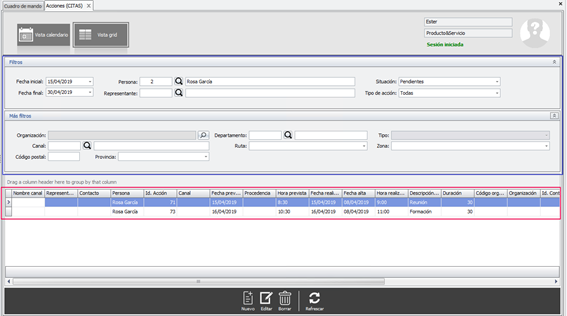
La vista grid permite filtrar las acciones por diferentes criterios (periodo comprendido entre una fecha de inicio y fin, persona, etc.). De esta forma, el usuario podrá consultar la agenda fácilmente.
Nota:
Si se informan acciones desde la ventana antigua “Situación de acciones de las organizaciones”, éstas también se sincronizarán.