Datos identificativos del cliente: alta y gestión de datos
Cómo dar de alta, modificar o eliminar un cliente
La opción "Datos Identificativos" del menú "Clientes / Datos generales" permite modificar los datos del cliente en el que se encuentre posicionado, realizar el alta de un nuevo cliente en a3asesor y en cualquier aplicación Wolters Kluwer, y eliminar el cliente siempre que no esté vinculado a otra aplicación Wolters Kluwer.
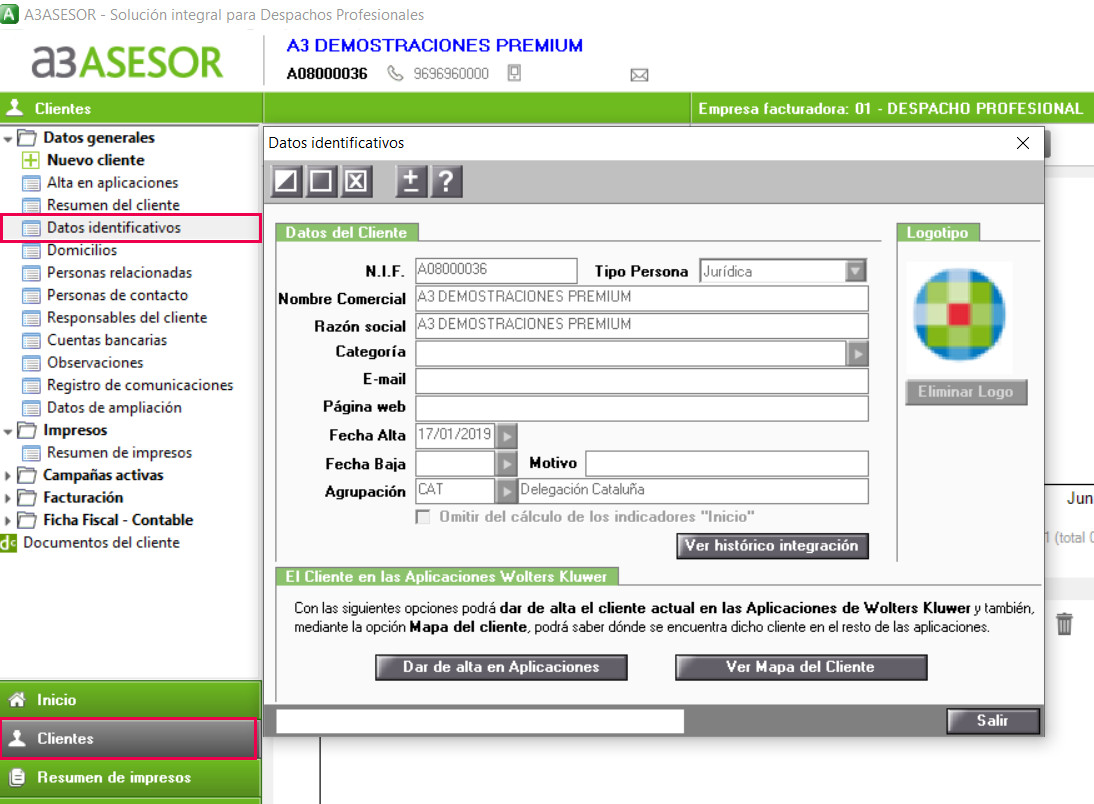
El acceso en "modo consulta" a los datos del cliente evita que la información pueda ser modificada de manera accidental, quedando los datos del cliente bloqueados, de manera que no se puedan introducir nuevos datos o modificar los existentes, apareciendo los campos blanqueados.
A continuación, te mostramos cómo realizar las siguientes opciones:
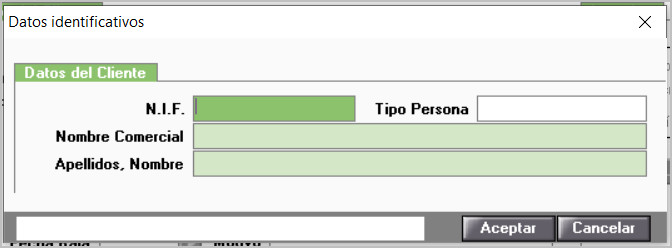
Nuevo cliente
Para dar de alta un nuevo cliente en a3asesor pulsa el botón 
Modificar / Añadir datos
Para modificar o añadir cualquier dato del cliente pulsa el botón 
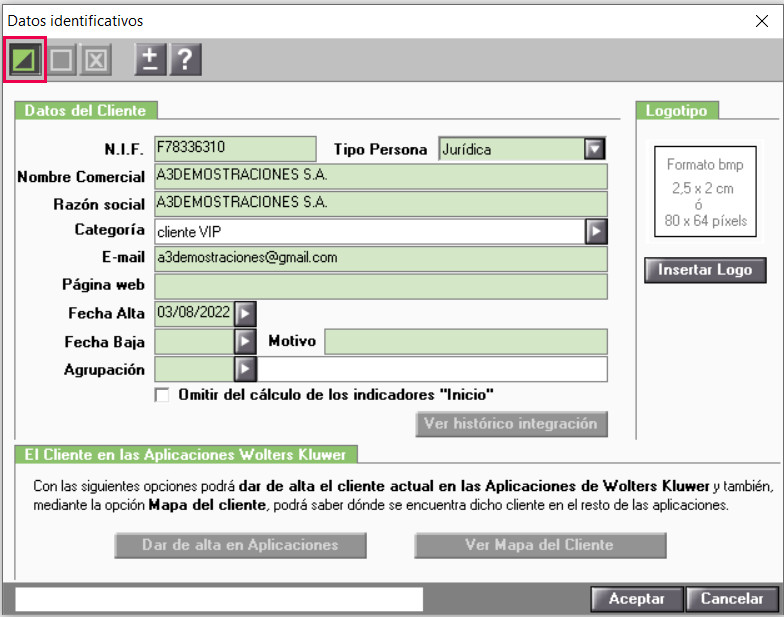
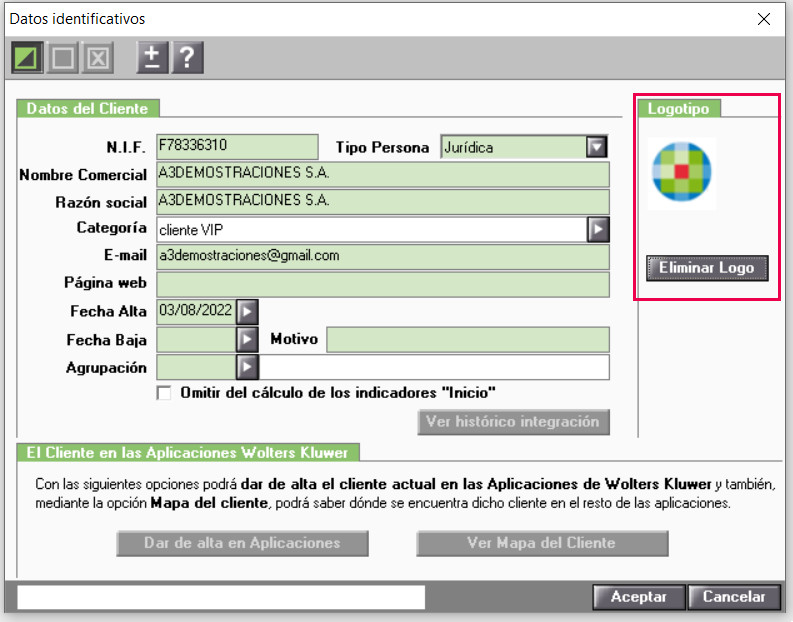
Si lo deseas puedes insertar el logotipo del cliente pulsando el botón

Informa el camino donde se encuentra el fichero con extensión .BMP que contiene el Logo (el tamañoo aconsejable es 2,5 x 2 cm o 80 x 64 píxeles), y pulsa 
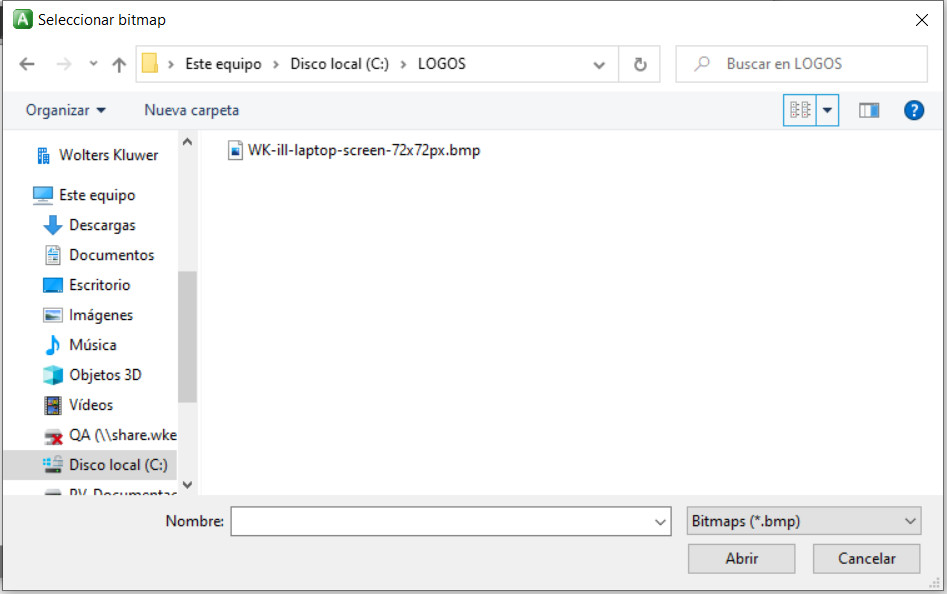
Y quedará el logo insertado en la ventana.
Eliminar cliente
Para eliminar un cliente de a3asesor pulsa el botón 
El Cliente en las aplicaciones Wolters Kluwer
En el apartado "El Cliente en las aplicaciones Wolters Kluwer" dispones de dos opciones:
1.- Alta del cliente en las aplicaciones Wolters Kluwer
El botón 
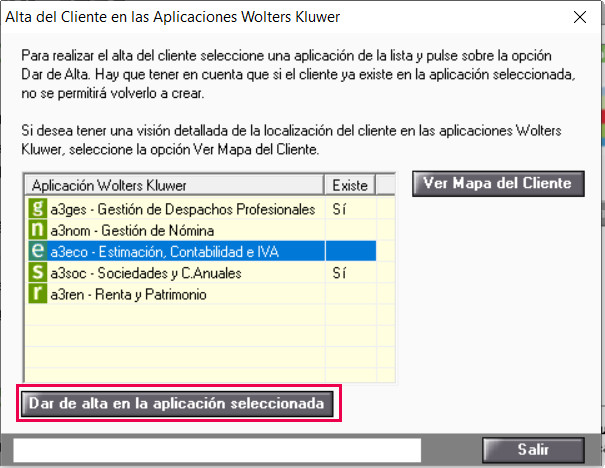
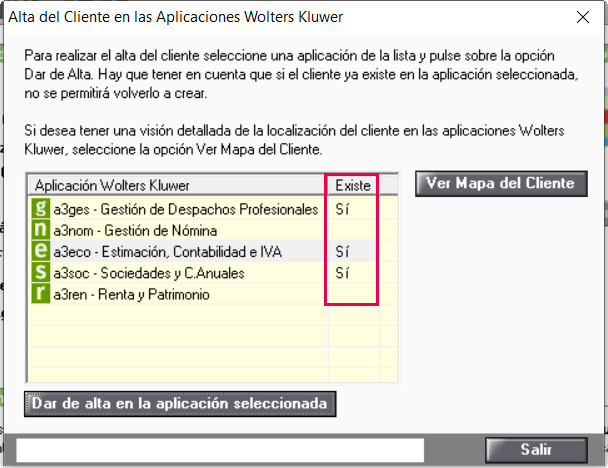
En la ventana "Alta del Cliente en las Aplicaciones" selecciona una aplicación de la lista y pulse el botón "Dar de alta en la aplicación seleccionada". En la columna "Existe" se indica en que aplicaciones existe o no el cliente.
Tienes que tener en cuenta que si el cliente ya existe en la aplicación seleccionada, no se permitirá volverlo a crear.
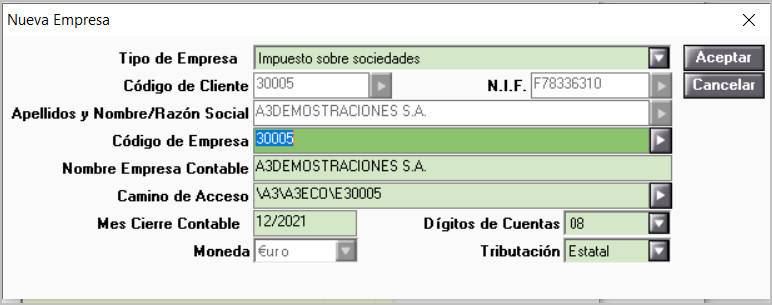
Informa a continuación el resto de datos necesarios para el alta del cliente en la aplicación seleccionada. La ventana de alta será diferente en función de la aplicación.
- La aplicación en el proceso de alta propondrá el código de cliente, el cual puede ser cambiado por el usuario. En el caso que sea la primera alta en una aplicación Wolters Kluwer, el código propuesto será el primer código libre existente.
- Si el cliente ya existe dado de alta en una aplicación Wolters Kluwer, el código de cliente sugerido por a3asesor será el utilizado en la primera aplicación Wolters Kluwer que a3asesor encuentre.
Una vez realizada el alta del cliente en la aplicación, en la columna "Existe" de la ventana Alta del Cliente en las Aplicaciones Wolters Kluwer se indicará que existe el cliente en la aplicación.
2.- Mapa del cliente
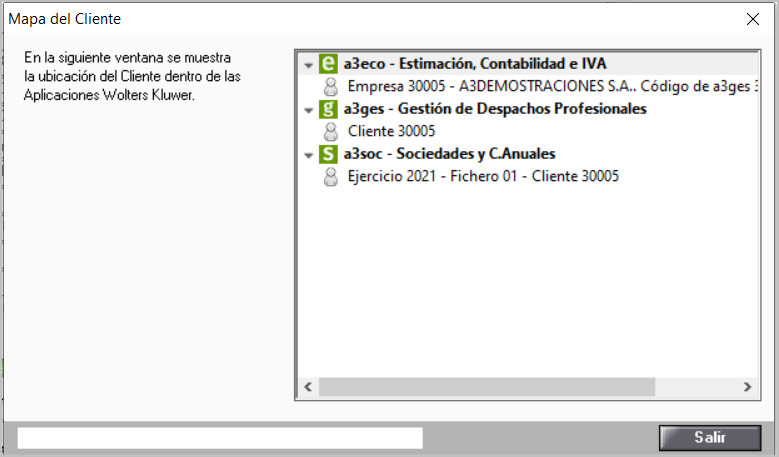
El Mapa del Cliente permite consultar la localización del cliente dentro de las aplicaciones Wolters Kluwer. Pulsa el botón