
How To
Deshacer extractos contabilizados
a3asesor Bank
Para deshacer el proceso de contabilización de los extractos en a3asesor Bank debes realizar los siguientes pasos:
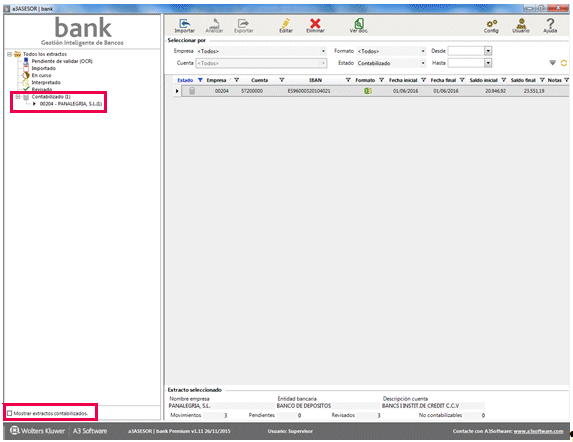
1. Para visualizar todos los extractos exportados a contabilidad, marca el indicador “Mostrar extractos contabilizados” en la parte inferior de la ventana.
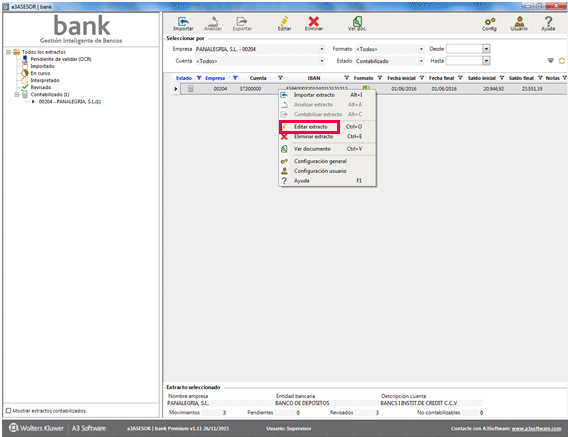
2. Sitúate sobre el extracto que desees deshacer (eliminar de contabilidad), pulsa con el botón derecho del ratón y selecciona “Editar extracto” o haz doble clic sobre el extracto.
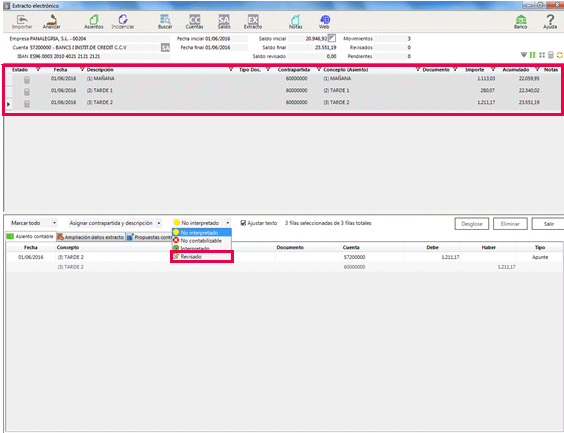
3. Selecciona todos los movimientos y cambia su estado a “Revisado”. Pulsa aquí, para visualizar la consulta “Marcar movimientos con estado Revisado”.
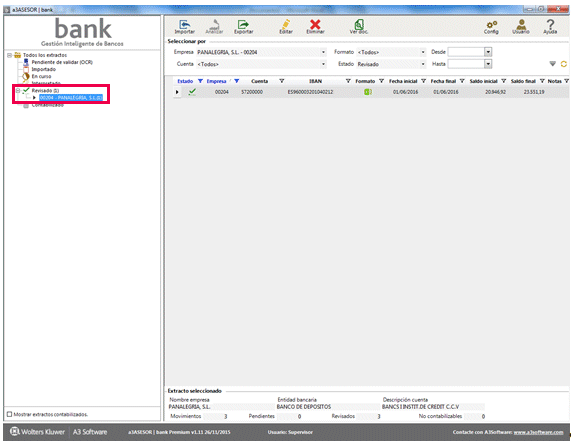
4. El extracto pasará a estado “Revisado” y el apunte contable desaparecerá de la aplicación de contabilidad.
Documentos relacionados
Versión 2.0 a3asesor Bank. Correcciones
Relación de correcciones incorporadas en la versión 2.0 de a3asesor Bank
Versión 2.0 a3asesor Bank. Novedades
Relación de novedades de a3asesor Bank incorporadas en la versión 2.0
Historial de novedades incluidas en las versiones de a3asesor Bank
En este documento pueden consultarse las novedades anteriores incluidas en la aplicación a3asesor Bank
Historial de correcciones incluidas en las versiones de a3asesor Bank
Este artículo relaciona las correcciones incluidas en las versiones de a3asesor Bank
Cómo gestionar extractos con estado No Interpretado
El documento explica cómo asignar contrapartidas en registros de extractos bancarios no interpretados en a3ERP Bank. Se muestra el icono que indica esta situación y se detalla que el usuario debe asignar manualmente la cuenta contable, usar reglas para automatizar el proceso o realizar una asignación masiva filtrando registros con criterios comunes. Se incluyen ejemplos y capturas que ilustran cada método, facilitando la correcta interpretación y registro contable de movimientos no asociados automáticamente a facturas o carteras.