
How To
Digitalización de facturas
a3asesor Ecoa3asesor Con
Accede a la opción “Copia de seguridad de facturas” del menú “Listados / Oficiales / Libro de Registros” de la aplicación.
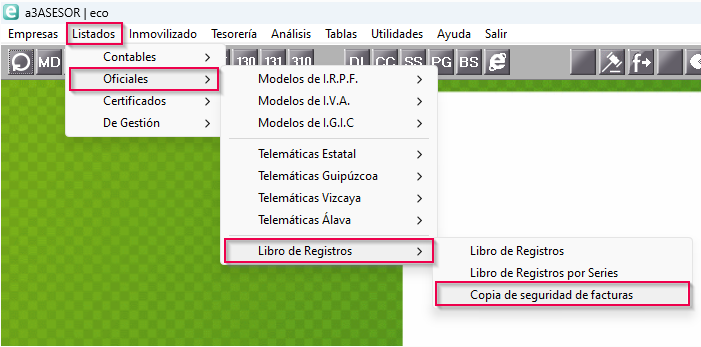
Esta opción también la tiene disponibe desde el botón “Listados”, de la ventana “Mantenimiento de datos”.
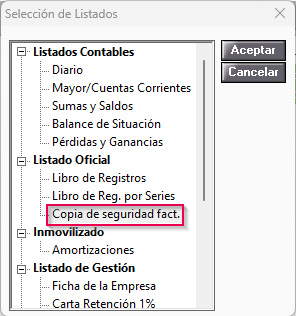
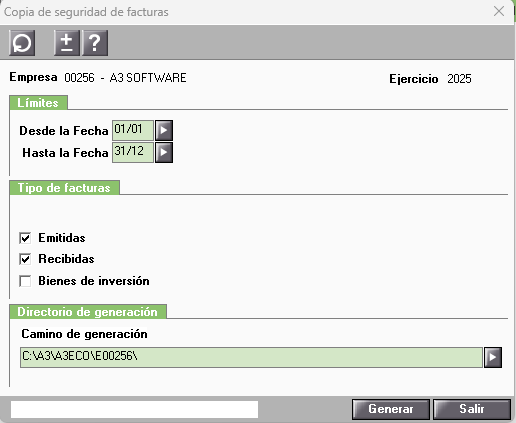
En la siguiente ventana deberás seleccionar:
- Límites: el periodo del que desea generar la copia de seguridad.
- Tipo de facturas: selecciona el tipo de factura.
- Camino de generación: por defecto, propone el camino de instalación aplicación, dentro de la carpeta de la empresa.
|
A tener en cuenta Si la empresa tiene ejercicio partido se mostrará un desplegable para seleccionar el ejercicio deseado. |
Al pulsar “Generar” en el directorio seleccionado se creará:
- Un Excel por cada tipo de factura seleccionado (emitidas, recibidas y bienes de inversión).
- Las imágenes de las facturas escaneadas.
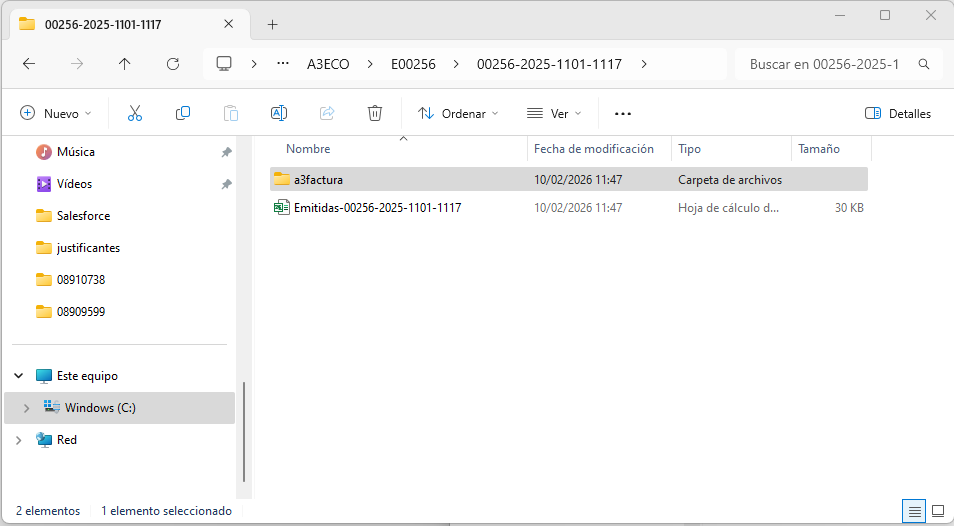
Al acceder a alguno de los Excels creados, visualizarás el libro de registro con un acceso directo a la imagen de la factura.
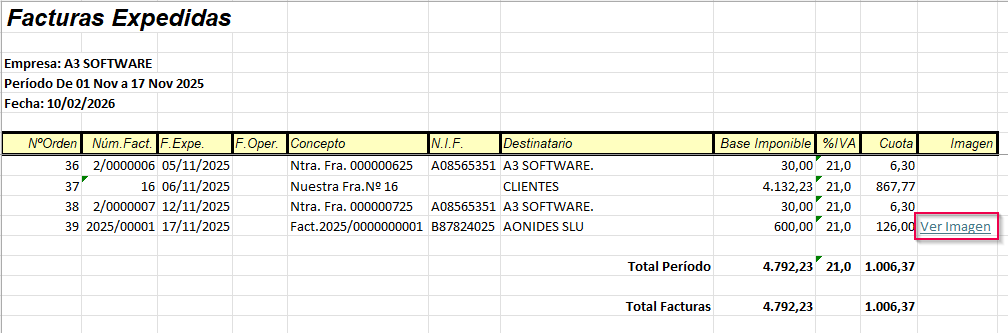
Si existen facturas rectificativas, aparecen separadas en otra hoja del Excel.
Documentos relacionados
Versión 7.90 a3asesor Con. Novedades
Relación de novedades de a3asesor Con incorporadas en la versión 7.90
Versión 9.90 a3asesor Eco. Novedades
Relación de novedades de a3asesor Eco incorporadas en la versión 9.90
Versión 7.90 de a3asesor Con. Correcciones
Relación de correcciones incorporadas en la versión 7.90 de a3asesor Con
Versión 9.90 de a3asesor Eco. Correcciones
Relación de correcciones incorporadas en la versión 9.90 de a3asesor Eco
Proceso para realizar la presentación directa de los modelos a la AEAT
Se explican los pasos a seguir para realizar la presentación directa del modelo 111 a la AEAT.