Enlace on-line al exportar las facturas desde a3asesor Scan
Tienes la posibilidad de realizar el enlace "on-line", un enlace directo que permite exportar las facturas sin la necesidad de generar el fichero suenlace.dat.
Cómo hacer el enlace on-line de facturas
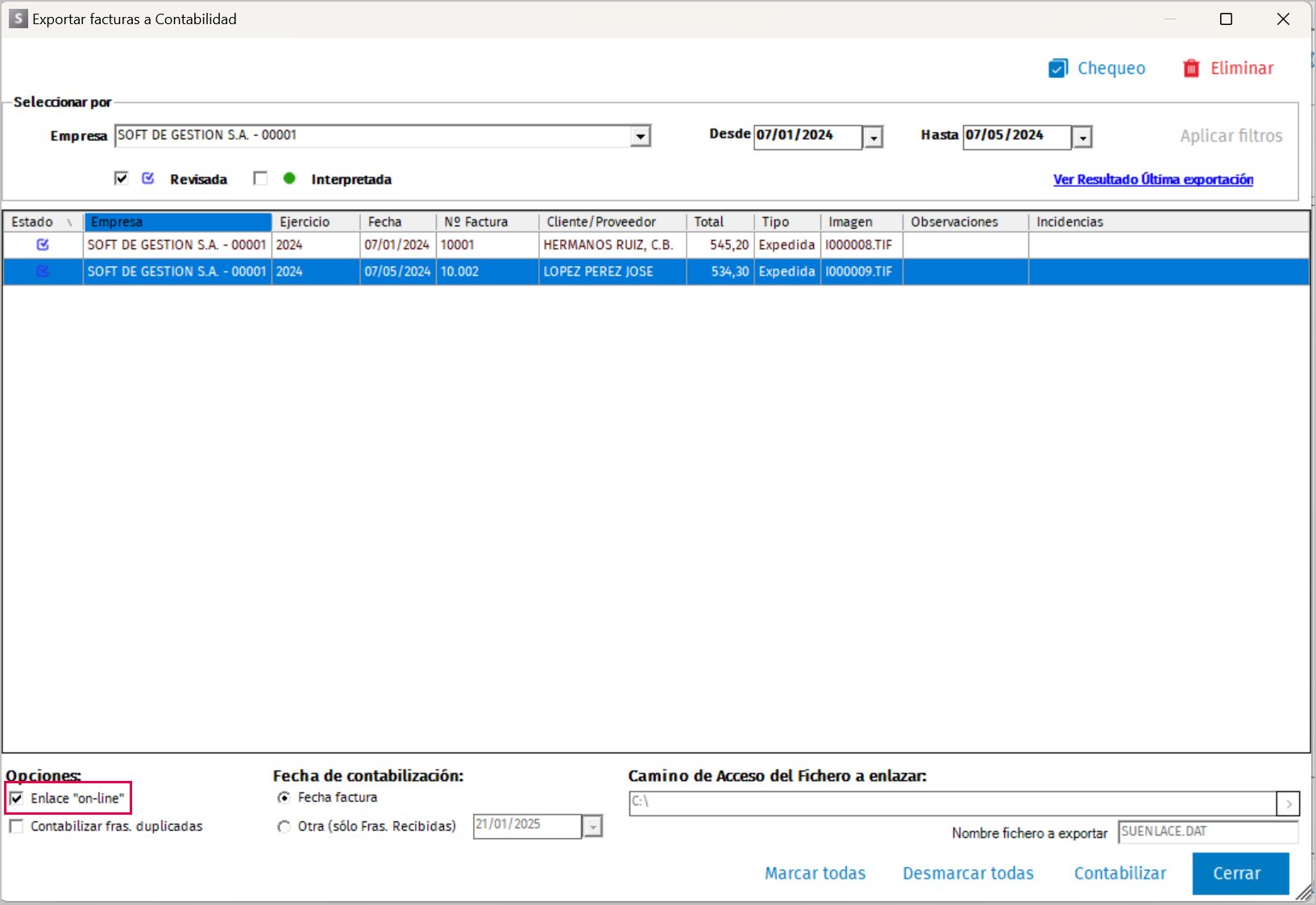
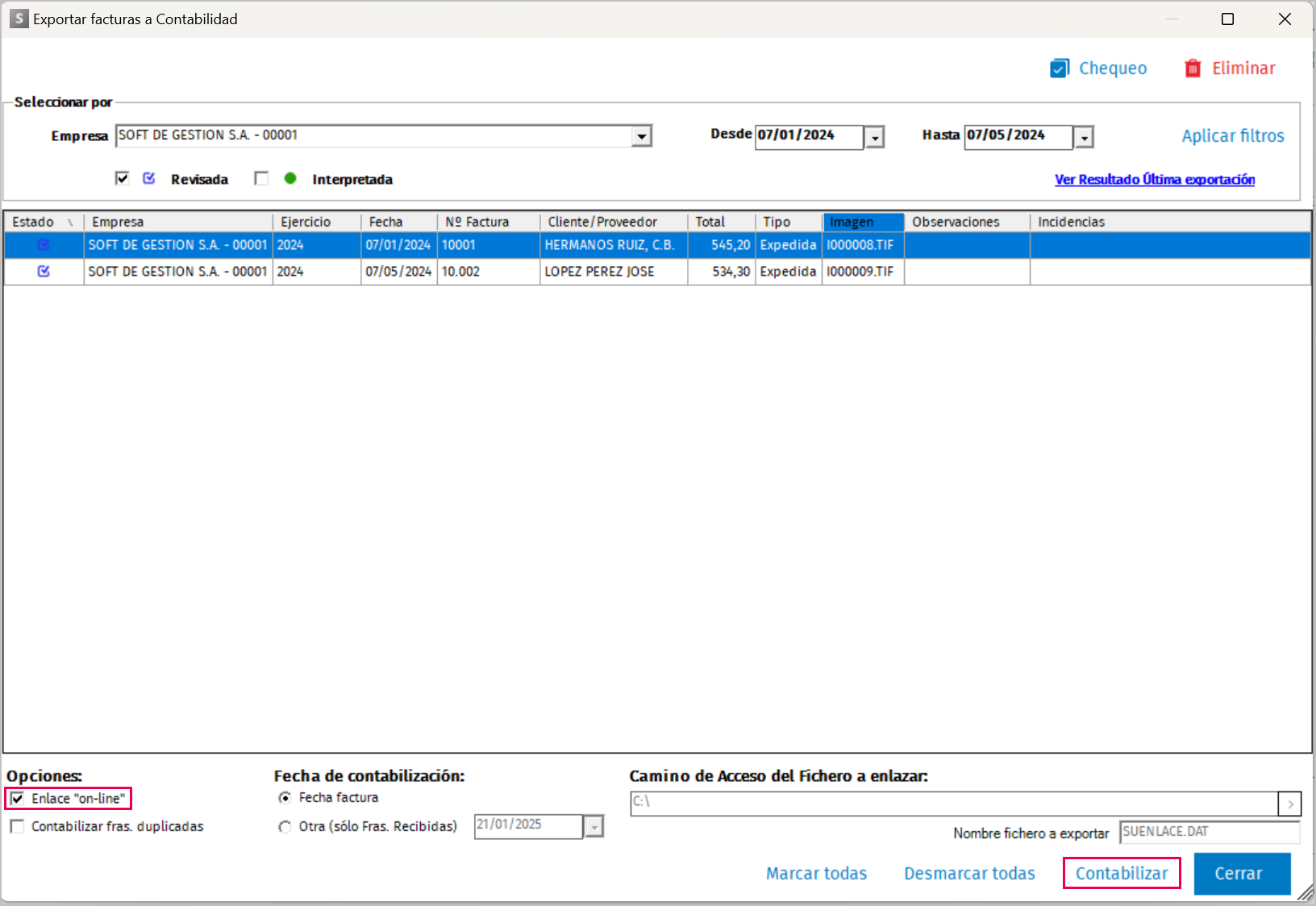
Desde el menú "Exportar facturas a Contabilidad" marca el indicador "Enlace on-line" situado en la parte inferior de la ventana.
Enlace de vencimientos
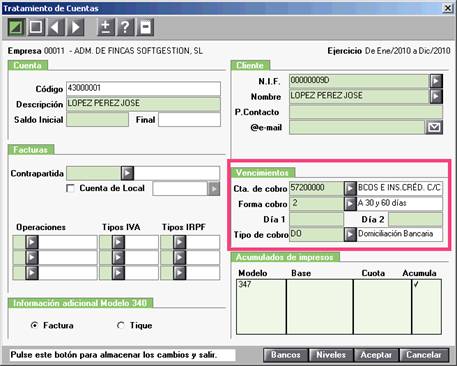
Si desde a3asesor Con Eco trabaja con tesorería o vencimientos, al realizar el enlace on-line, la aplicación generará automáticamente para esta factura, los vencimientos informados en la ficha del cliente o proveedor.
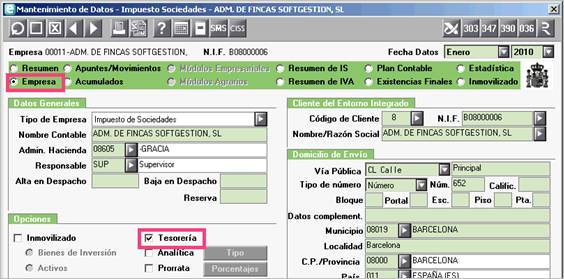
Para comprobar que la empresa trabaja con tesorería o vencimientos acceda al apartado "P.Contable / Empresas / Mantenimiento de Empresas" si dispones de a3asesor Con o al apartado "Empresas / Mantenimiento de Datos" si dispones de a3asesor Eco y comprueba que el indicador "Tesorería" o "Vencimientos" está marcado.
A continuación accede al cliente o proveedor desde el "Mantenimiento del Plan Contable" para revisar los vencimientos definidos para el cliente o el proveedor.
Enlace de analítica
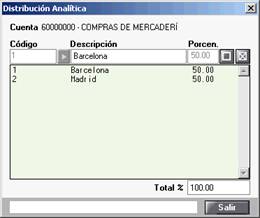
Si desde a3asesor Con Eco trabaja con distribución analítica por niveles, al realizar el "enlace on-line", la aplicación generará automáticamente para esta factura, los apuntes con la distribución analítica informada en las cuentas de gasto/ingreso.
Para comprobar que la empresa de a3asesor Con Eco trabaja con analítica acceda al apartado "P.Contable / Empresas / Mantenimiento de Empresas" si dispones de a3asesor Con o al apartado "Empresas / Mantenimiento de Datos" si dispones de a3asesor Eco y comprueba que el indicador "Analítica" está marcado.
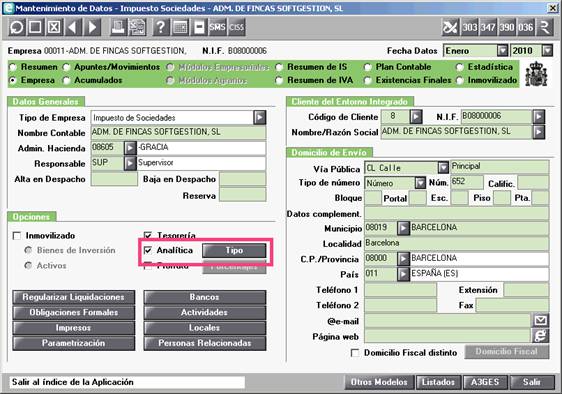
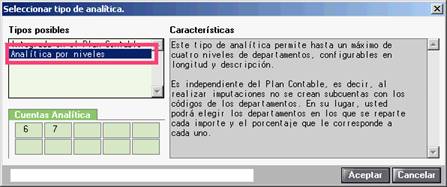
Pulsa el botón "Tipo" y verifica que está seleccionado "Analítica por niveles".
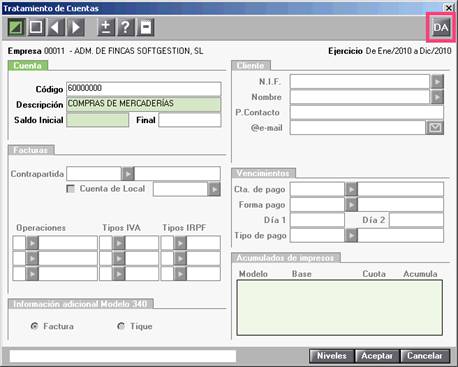
A continuación desde el Mantenimiento del Plan Contable, accede a la cuenta de ingresos o gastos y pulsa el botón 
Contabilización de cobros y pagos al contado
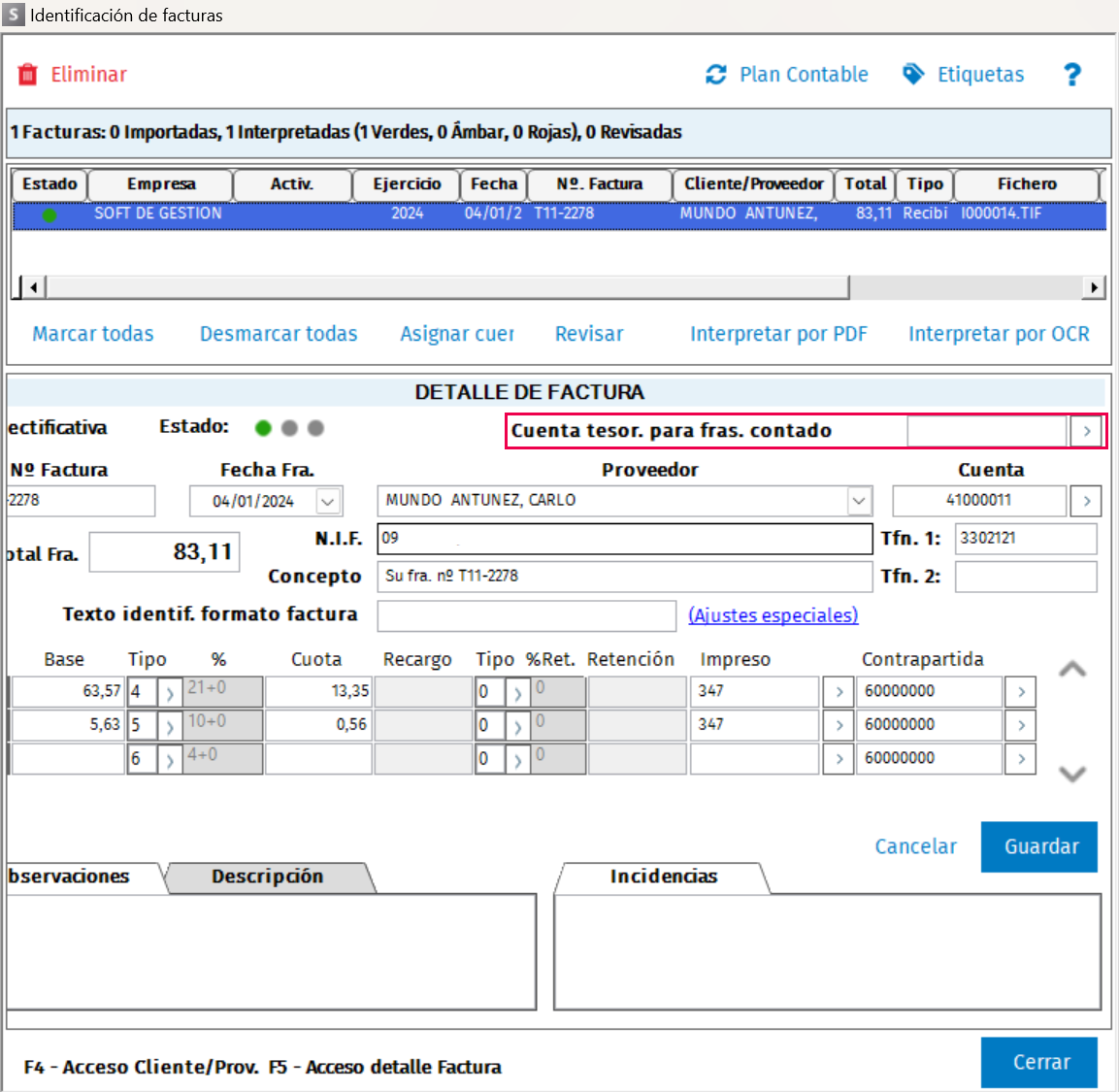
Si realiza el "enlace on-line", desde la ventana "Interpretar factura" puedes indicar si la aplicación realiza el asiento de cobro o pago en el mismo asiento de la factura.
En el apartado "Detalle de la Factura", asigna la cuenta de tesorería en el campo "Cuenta de Tesorería para facturas al contado", la aplicación utiliza dicha cuenta para generar el asiento de cobro o pago de facturas al contado.
Informe de exportación
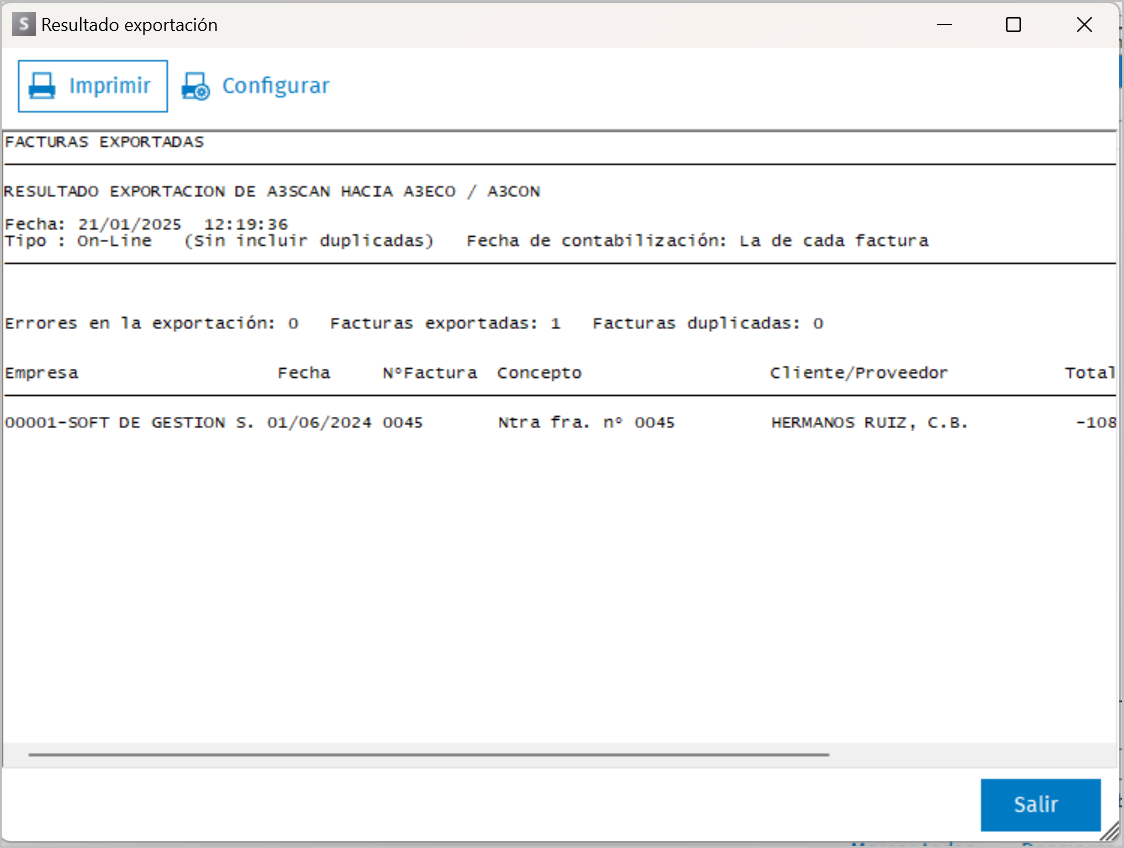
Al realizar el enlace "on-line" con la aplicación de contabilidad, a3asesor Scan nos muestra un informe sobre el estado de la exportación.
Desde el menú Exportar Facturas, selecciona la opción "Enlace on-line" y pulsa "Contabilizar".
La aplicación automáticamente muestra la ventana "Resultado exportación".