Entrada de datos: clientes, proveedores y artículos
Entrada de información en a3ERP o a3asesor Business 360
Al iniciar una empresa, los tres ficheros clave para empezar a trabajar son:
- Clientes
- Proveedores y acreedores
- Artículos (productos o servicios)
Por lo tanto, la primera tarea será entrar esta información. Para ello, accede al menú Ficheros.

A continuación, vamos a ver:
1. Funcionamiento uniforme de los ficheros
Una de las grandes ventajas de la aplicación es que todos los ficheros funcionan de la misma manera, lo que facilita el aprendizaje del usuario.
Independientemente de si estás creando un cliente, proveedor o artículo, siempre encontrarás:
- Ventana de selección con filtros y vistas
- Botón Nuevo para crear un registro
- Botón Editar para modificar un registro existente
- Botón Guardar al finalizar
- Paneles con pestañas que agrupan la información (datos generales, contabilidad, facturación, etc.)
Esto permite aprender una sola dinámica y aplicarla al resto de procesos.
2. Alta de un cliente: paso a paso
Este es el ejemplo más representativo del proceso de entrada de información.
Acceso al fichero: Menú "Ficheros/ Clientes".
- Pulsa el botón "Nuevo".
- Rellena los datos solicitados:
- Datos generales
- Cuadro de mando
- Datos de facturación
- Contabilidad, etc.
- Para finalizar la entrada del cliente, pulsa "Guardar".
- La aplicación asignará automáticamente el código del nuevo cliente. Pulsa "Aceptar", si deseas utilizar el código que la aplicación asigna por defecto.

El código del cliente debe respetar la estructura del plan contable. No debe superar el nivel 5.
- Pulsar "Salir" para finalizar la introducción de clientes.
Modificar una ficha ya creada
Una vez entrada la información, puede ser necesario modificar cualquier dato, ya puede ser por error cometido en la entrada de datos o por un cambio de condiciones en el día a día.
El primer paso será localizar la ficha. Para ello:
- Accede al fichero de clientes desde el menú "Ficheros/ Clientes".
- En el buscador de texto, escribe el nombre del cliente que quieres localizar.
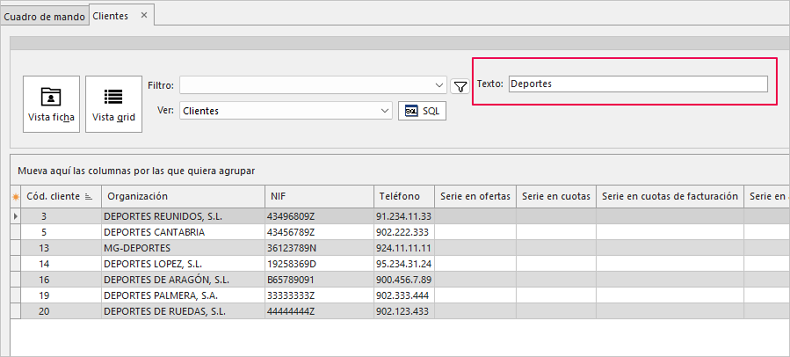
- Seleccionar el cliente y pulsa "Editar".
- Aparecerá de nuevo la ficha del cliente entrada anteriormente. Realiza los cambios necesarios y pulsa "Guardar".
Para saber + sobre el fichero de clientes, consulta el artículo: Fichero de Clientes: Datos requeridos y pestañas disponibles
3. Resto de ficheros principales
Además de los clientes, es necesario dar de alta otros elementos clave:
Proveedores y acreedores
- Comparten el mismo fichero.
- La única diferencia es la cuenta contable asignada:
- Proveedor → cuenta 400
- Acreedor → se deberá cambiar a la cuenta 410
- El funcionamiento del alta es idéntico al de clientes.
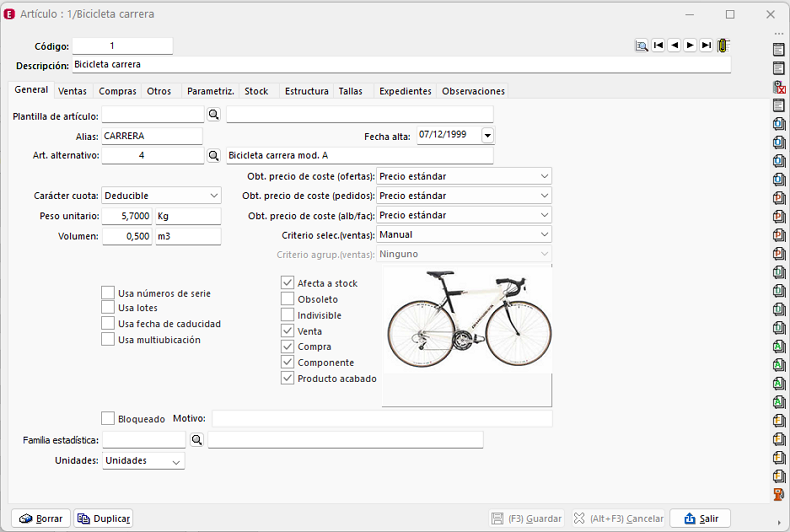
Artículos
Incluye tanto productos como servicios, con la particularidad de que si el artículo es un servicio le desmarcará la opción "Afecta a stock", ya que no contemplaremos esta posibilidad en el caso de un servicio.
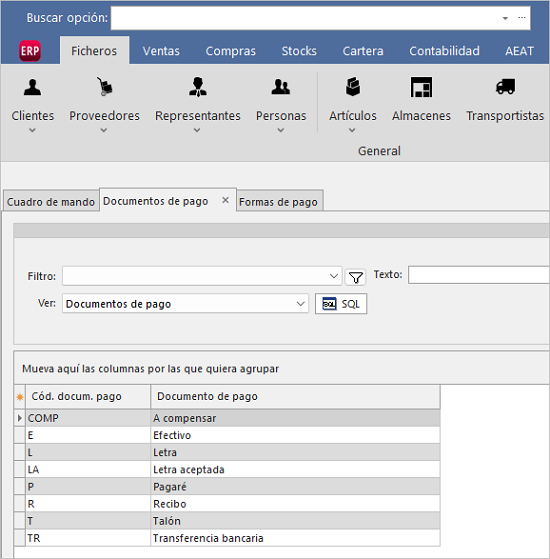
Documentos de pago
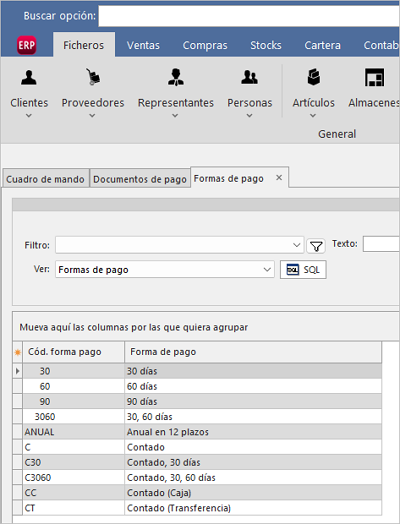
Con la creación de la empresa, ya se generan fichas con los documentos correspondientes. Puedes revisarlas o modificarlas según tus necesidades.
Formas de pago
La aplicación dispone de formas de pago más habituales. No obstante, puedes modificar o comprobar si tus necesidades están contempladas.