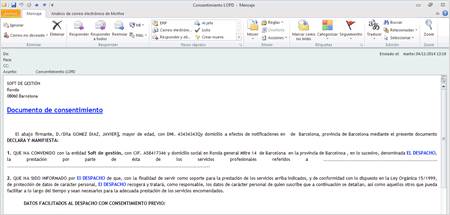
Envío mailing
Cómo hacer el envío mailing
Se incorpora la posibilidad de definir en cada empresa de facturación la plantilla para el envío de emailing, ya sea para enviar facturas o cartas.
Plantilla
Desde “Datos / Empresa de facturación / Otros datos” puede configurar la plantilla de correo electrónico que utilizará en la empresa facturadora.
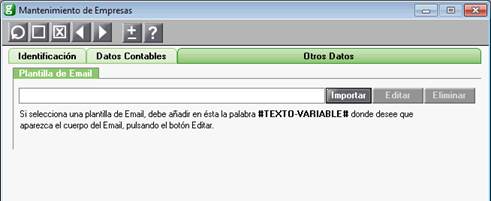
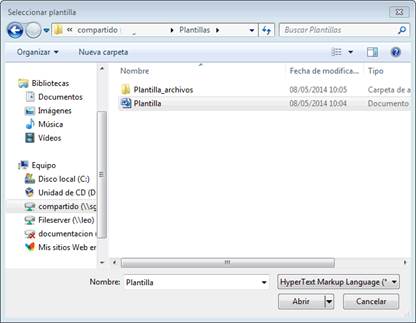
Si la empresa facturadora no tiene informada ninguna plantilla, únicamente estará activo el botón “Importar”, se abrirá el explorador de Windows y debe seleccionar un fichero con formato .htm o .html.
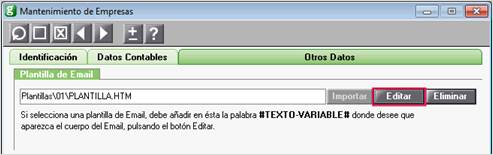
Pulse el botón “Editar”, la plantilla se abrirá con Word para que informe en que punto de dicha plantilla desea que aparezca el texto informado en la pantalla de solicitud de asunto y cuerpo del email, para ello debe escribir en la plantilla el siguiente texto-#TEXTO-VARIABLE#

A tener en cuenta: en los envíos de email que se realicen se utilizará la plantilla informada.
Envío de facturas
Al enviar las facturas por email, pulse sobre el botón 
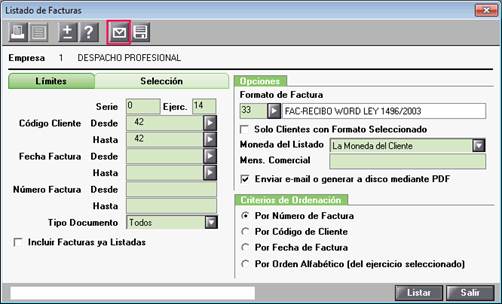
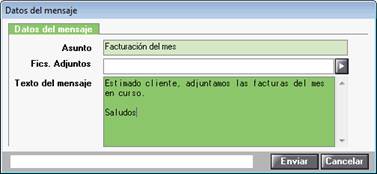
Informe el “Asunto” y el “Texto del mensaje” que aparecerá en su correo.
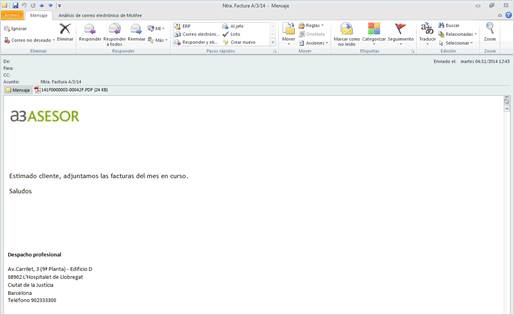
En el mail aparecerá lo informado en “Texto del mensaje” en el lugar donde se informó-#TEXTO-VARIABLE# en la plantilla del correo.
Ficheros adjuntos
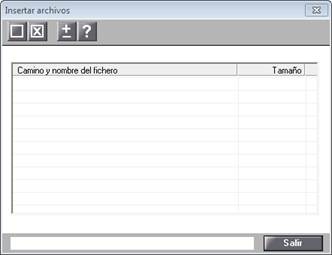
Se permite realizar el envío de varios ficheros adjuntos desde listados de facturas o desde el generador de informes de cartas.
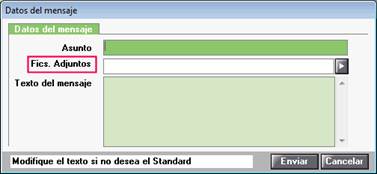
El límite son 10 ficheros y de un tamaño máximo de 20 Megabytes (suma de todos los ficheros). Pulse el botón 
Listado de cartas
Desde “Listados / Generador de informes / Cartas” se añade la opción de incorporar la carta como cuerpo del email.
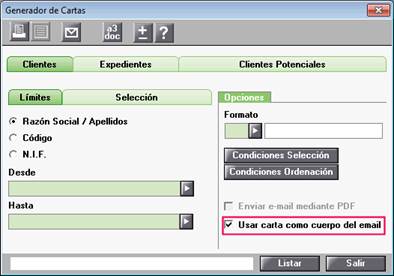
Si selecciona el indicador “Usar carta como cuerpo del email” se desactivará la opción “Enviar e-mail mediante PDF”.
Pulse sobre el botón
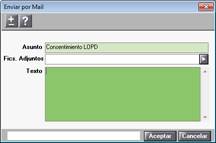
En el cuerpo del mail aparece el contenido del formato de carta seleccionado.