
Exportar extracto
Exportar extractos
Una vez que todo el extracto tiene el estado “Interpretado” (

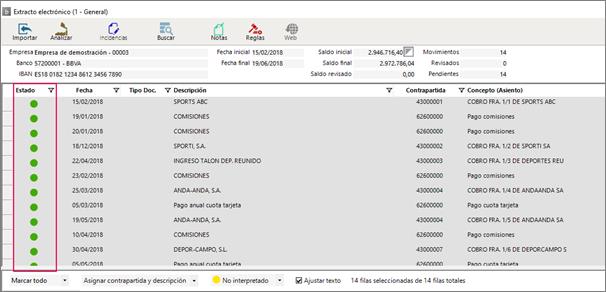
Para marcarlos como “Revisados
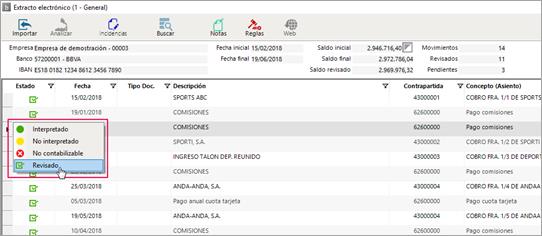
- Forma individual: posicionado sobre el movimiento que proceda, en la columna “Estado” haz un clic con el botón izquierdo del ratón, e informa el estado “Revisado”.
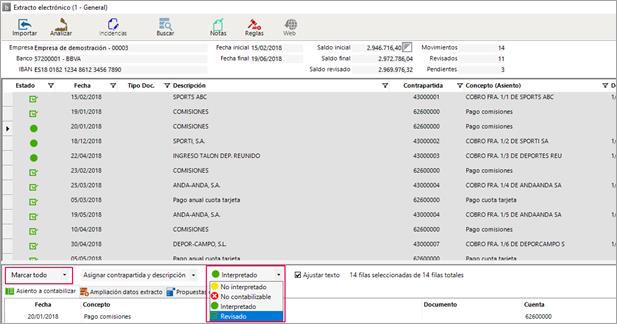
- Forma masiva: selecciona todos los movimientos con la opción “Marcar todo”, y selecciona el estado “Revisado”.
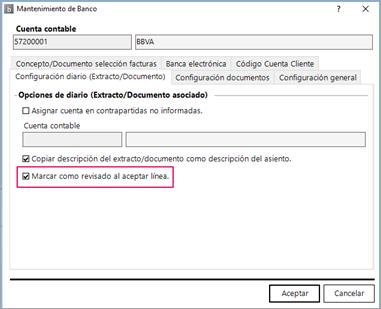
- Forma automática: desde la opción “Banco / configuración” marca la opción “Marcar como revisado al aceptar línea”. De esta forma, al aceptar la línea del movimiento, automáticamente se informará como “Revisado
”.
Una vez hecho esto, ya podremos salir del extracto y pulsar “Exportar". De esta forma, se liquidará la cartera y generarán los asientos contables correspondientes en a3ERP.

A tener en cuenta: el botón “Exportar” se habilitará cuando haya algún extracto en el apartado “Revisado”.
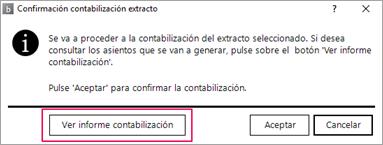
Al pulsar “Exportar” para realizar la exportación de los datos a la aplicación de contabilidad, antes de realizar el proceso, se mostrará un mensaje informativo.
El botón “Ver informe contabilización” permite visualizar los asientos que se van a exportar a la aplicación.
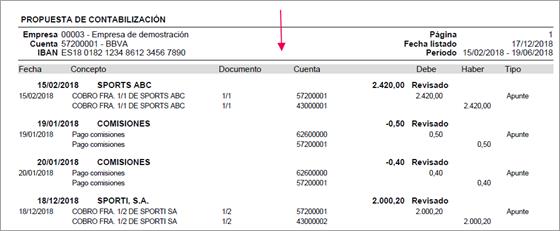
Después de enlazar con la aplicación de contabilidad, el extracto pasa apartado “Contabilizado”.
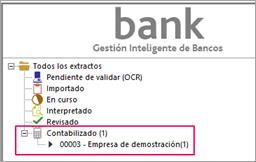
Para visualizar todos los extractos exportados a contabilidad, activa el indicador “Mostrar extractos contabilizados”.

Ver asientos importados de a3ERP Bank
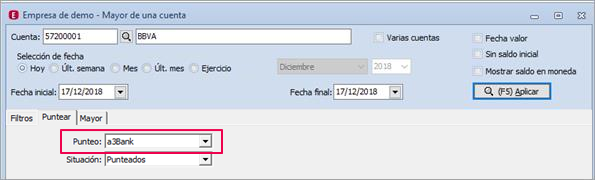
Después de realizar el proceso de exportación, desde a3ERP, puedes ver los asientos que han llegado conciliados.
Para ello, desde el mayor de la cuenta del banco, se puede filtrar por el punteo "a3bank".
Borrar exportación
Si una vez exportado un extracto a a3ERP, se quiere borrar esa información, deberás realizar los siguientes pasos:
- Editar el extracto contabilizado.
- Seleccionar todos los registros.
- Cambiar el estado a “Revisados”.
- Cambiar el estado a “No interpretado”.
De esta forma, volveremos a estar al inicio de la importación del extracto. Este proceso borra todos los registros generados en a3ERP, como "Anular los cobros /pagos de cartera", y todos los asientos contables generados.
Es decir, todo queda tal como estaba antes de la exportación del extracto.
A tener en cuenta…
Si en vez de realizar este proceso se borra directamente el extracto desde a3ERP Bank, no se borrarán los datos enviados en a3ERP. En este supuesto, la única solución será borrar toda la información manualmente desde a3ERP.