
Factura borrador: Guía de configuración y funcionamiento
Factura borrador en a3ERP y a3asesor Bussines 360
La factura borrador permite al usuario guardar una factura "sin validación legal". De esta forma, se podrá tener la factura casi finalizada, a la espera de las ultimas comprobaciones, antes de darla por correcta.
En este artículo veremos los siguientes puntos:
- Características de la factura borrador
- Factura borrador con el módulo TicketBAI o el módulo SII
- Configuración y operativa de trabajo de la factura borrador
- Validaciones y mecanismos de seguridad en la factura borrador
Características de la factura borrador
La factura borrador tiene las siguientes particularidades:
- No tiene validez legal, eso implica:
- No genera repercusión contable: es decir, no se generará el asiento contable.
- No genera vencimientos: es decir, no genera los efectos de cartera.
- Stock: Sí afecta a stock. En este caso no hay diferencia de una factura normal.
- Listados/informes/BI: la factura borrador se tendrá en cuenta en cualquier listado. Sin embargo, como tendrá una serie especial, será fácilmente diferenciable del resto de facturas. El usuario puede definir estos informes y excluir este tipo de facturas si así lo desea.
- Comisiones/Riesgo: se incluyen en el cálculo de comisiones y también en el riesgo.

Factura borrador con el módulo TicketBAI o el módulo SII
Mientras una factura esté en modo borrador (recodemos que tiene un número de serie especial configurado como borrador), se podrá modificar, borrar, etc., aunque tengamos activo Ticket BAI.
En este supuesto, si está activo el módulo de Ticket BAI, esta factura no generará ni el fichero, ni se enviará a la tributación correspondiente.
Si está activo el módulo de SII, no se enviará y no deberá aparecer en la pantalla de seguimiento ya que la serie que se ha configurado como borrador, no se permitirá activar para enviar al SII.
Configuración y operativa de trabajo de la factura borrador
A continuación te explicamos, paso a paso, como configurar y guardar una factura como borrador:
- Nueva serie "Borrador"
- Guardar factura borrador
- Convertir factura borrador a factura oficial
- Impresión borrador
- Facturación automática de albaranes a factura borrador
- Facturación de cuotas a factura borrador
 Nueva serie "Borrador"
Una vez activada la funcionalidad de factura borrador (accediendo al punto "Configuración/ Datos generales/ Parametrización empresa" y, en la pestaña "Preferencias", marcando el indicador "Activar el uso de guardar factura como borrador"), será necesario definir qué serie será la que tendrán las facturas borrador.
Para definir la serie de las facturas borrador, accede al fichero de series e indica que serie será la usada para las facturas borrador.
De esta forma, cuando el usuario guarde una factura en modo borrador, la serie actual de la factura (que se guardará previamente) se cambiará por la que se haya activado como BORRADOR. De esta forma, el contador cambia.
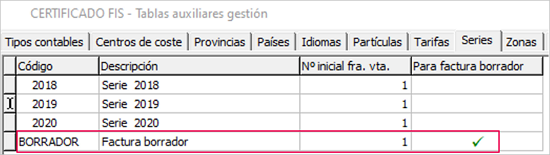
Solo es posible marcar una serie borrador. En caso de intentar marcar más de una, se mostrará el siguiente mensaje: "Sólo se puede marcar una serie como borrador".
Además, si la serie borrador ya se ha utilizado en alguna factura, no se le podrá quitar la marca de borrador, mientras esté activo TicketBAI.
 Guardar factura borrador
Cuando el usuario esté creando una nueva factura, tendrá dos botones "Guardar" (si la factura es oficial) y "Guardar borrador" (para guardar como factura borrador).
Veamos un ejemplo de cómo guardar una factura como borrador
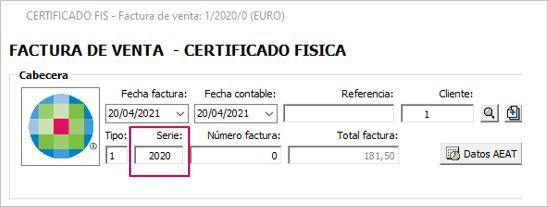
Para ello, accedemos a la factura de la forma habitual. En nuestro ejemplo, observa que el número de serie es 2020.
En la parte inferior, se muestran las opciones de guardado "Guardar" y "Guardar borrador".
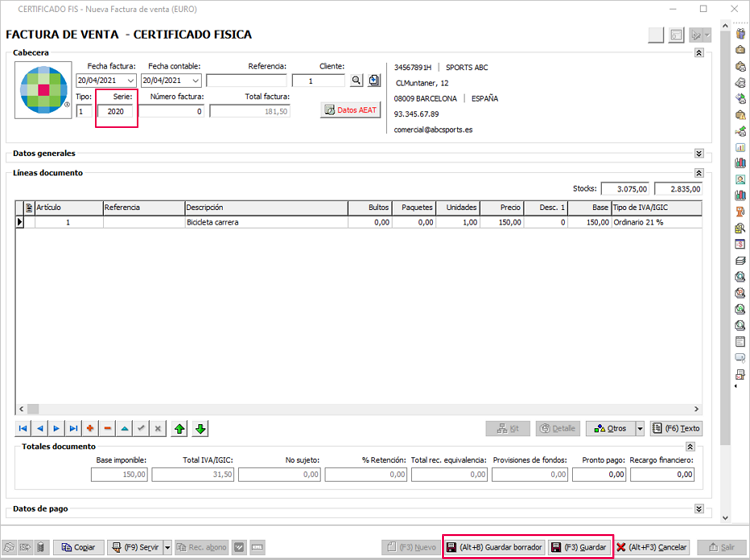
Si pulsamos "Guardar borrador", se realizarán los siguientes cambios de forma automática:
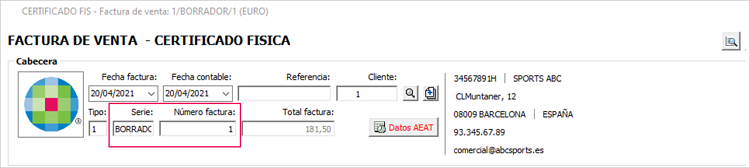
- Se modificará la serie que tenga informada en ese momento, por la nueva serie activada como borrador (la serie oficial se guardará internamente para recuperarla más adelante).
- Se recalculará el número de documento correspondiente al contador de esa serie.
-
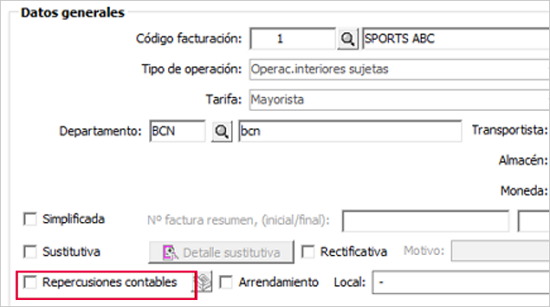
Se le quitará la marca de repercusión contable ya que, al no ser oficial, no puede generar movimientos contables.
-
También se desmarcará el indicador "Generar vencimientos", para que no se generen vencimientos de una factura no oficial.

 Convertir factura borrador a factura oficial
Una vez la factura borrador se ha revisado y se ha validado como correcta, el usuario ya puede generar la factura oficial.
Para ello, desde la selección de facturas, podremos filtrar por serie. En nuestro ejemplo, la serie se llama "BORRADOR", por lo que nos será fácil localizarlas.
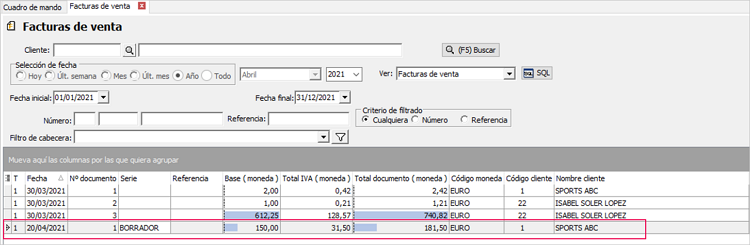
Para convertir la factura borrador en factura oficial, tenemos dos opciones:
- Desde la edición de la factura: si antes de dar por verificada la factura, hay que revisar o cambiar alguna información, se editará la factura.
- Desde la selección de facturas: si la factura ya es correcta y no es necesaria ninguna modificación, o bien queremos convertir a factura varios borradores, realizaremos el proceso de conversión desde la propia selección de facturas sin necesidad de editar una a una.
Cómo convertir una factura borrador en oficial desde la edición de facturas:
Para ello, tan solo hay que editar la factura borrador. En ese momento, se cambiará la serie definida para las facturas borrador (que en nuestro ejemplo es “BORRADOR”), y se recuperará la serie ‘original’ (en nuestro ejemplo, “2020”).
Además, antes de guardar borrador, se activará el indicador de repercusiones contables, así como los vencimientos (tal y como estaba en la factura original).
La fecha de la factura también se cambiará informándose, automáticamente, la fecha del sistema. Es decir, si el borrador se guardó el día 10/03 y el día 12/03 se guarda factura oficial, la factura tendrá la nueva fecha 12/03. Asimismo, el número de factura también se cambiará ya que, al cambiar de serie, se asignará el número que corresponda.
Además, en el caso de tener activo el módulo Ticket BAI, se controlará que la fecha de la factura, sea superior o igual a la última factura enviada.
Cómo convertir una factura borrador en oficial desde la selección de facturas:
Desde la selección de facturas, también podemos convertir un borrador en factura oficial, además tenemos la posibilidad de seleccionar varias facturas borrador para convertirlas todas a la vez.
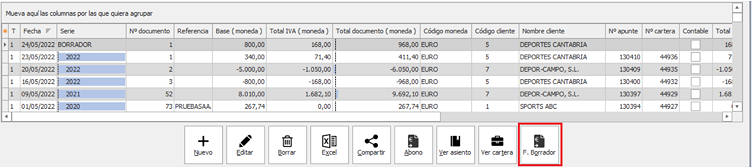
Para ello, tan solo debemos pulsar el botón "Facturar Borrador" que se activa, automáticamente, al seleccionar una o varias facturas guardadas como borrador. De esta forma, la factura se guardará de forma oficial con la fecha y el número de factura actual.
 Impresión borrador
Cuando guardamos una factura como borrador, al imprimir esa factura con cualquier definición, sobre la impresión, se incluirá el texto BORRADOR, para poder diferenciarla de una factura oficial.
 Facturación automática de albaranes a factura borrador
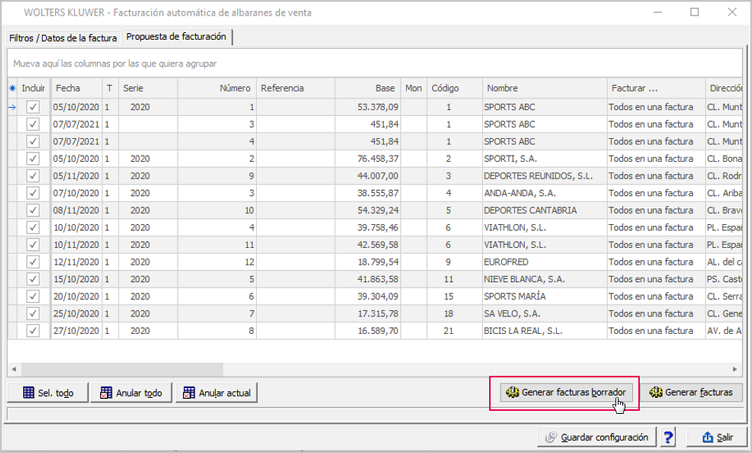
En la facturación automática de albaranes de venta, también disponemos de la opción de facturar a factura borrador.
La facturación automática de albaranes puede llegar a generar un volumen importante de facturas, por lo que hay que tener en cuenta que, si estamos activos en TicketBAI, con la generación automática de facturas (no borrador) éstas será enviadas directamente a la tributación correspondiente en el momento de la generación. Por lo tanto, si el usuario quiere revisar la facturación antes, deberá guardar como Factura borrador.
Facturación de cuotas a factura borrador
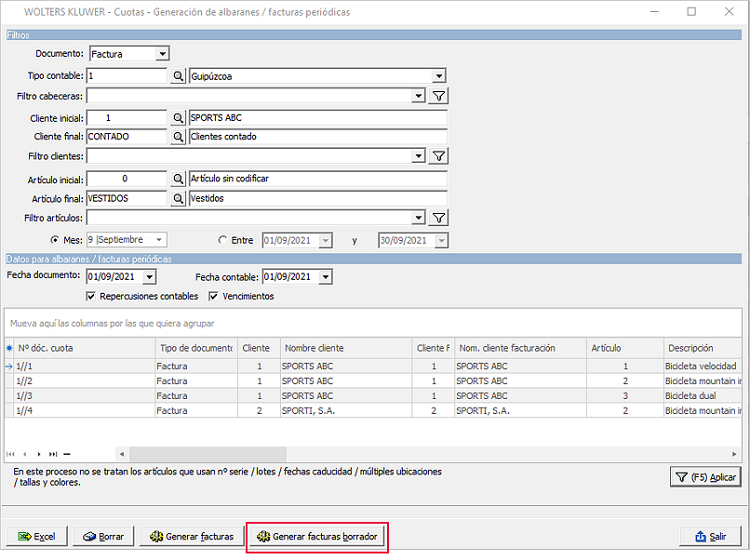
En la facturación de cuotas también está disponible la opción "Generar facturas borrador".
En este caso, el botón "Generar facturas borrador" se habilita, únicamente, cuando las cuotas se envíen al documento factura. Si las cuotas se pasan a albarán el botón no se mostrará.
La facturación de cuotas puede llegar a generar un volumen importante de facturas, por lo que hay que tener en cuenta que, si estamos activos en TicketBAI, con la generación automática de facturas (no borrador) éstas será enviadas directamente a la tributación correspondiente en el momento de la generación. Por lo tanto, si el usuario quiere revisar la facturación antes, deberá guardar como Factura borrador.
Validaciones y mecanismos de seguridad en la factura borrador
Se han incorporado las siguientes validaciones y mecanismos de control:

Al intentar guardar una sustitutiva como factura borrador, se mostrará el siguiente mensaje de aviso: "La factura <tipo/serie/numero> es una factura borrador, no se puede marcar como sustitutiva."
Si se intenta generar el fichero FACe de una factura borrador, se mostrará el siguiente mensaje de aviso: "La factura <tipo/serie/numero> es una factura borrador, no se puede generar fichero a FACe".
Si se intenta generar una rectificativa de una factura borrador, se mostrará el mensaje: "No se puede rectificar una factura borrador".
En este caso, se mostrará el siguiente mensaje de aviso: "La serie <Cód.Serie> está configurada como Borrador, no se puede activar para enviar al SII".
Para controlar que no se active por parte del usuario la subida al SII de una serie configurada como borrador, es necesario tener, como mínimo la versión del módulo SII 2.4.0. En caso contrario, será el usuario quien deba confirmar que no se ha activado.