Facturas de suministros
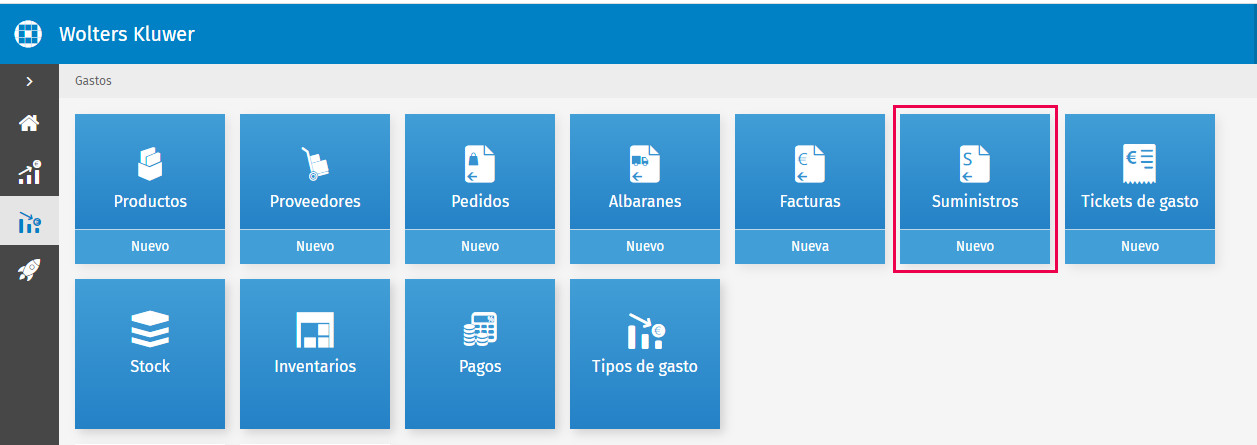
Puedes informar las facturas de suministro recibidas, accede a "Gastos" y pulsa la opción "Suministros".
- Alta de facturas de suministro
- Modificación de facturas de suministro
- Eliminación de facturas de suministro .
Alta de facturas de suministro / servicio
El alta de facturas de suministro se puede realizar de dos maneras:
- Desde "Gastos" pulsando la opción "Nuevo" del apartado "Suministros".
- Pulsando sobre el icono
de la barra de acciones del apartado "Suministros" y seleccionando la opción “factura de suministro”

Datos del proveedor
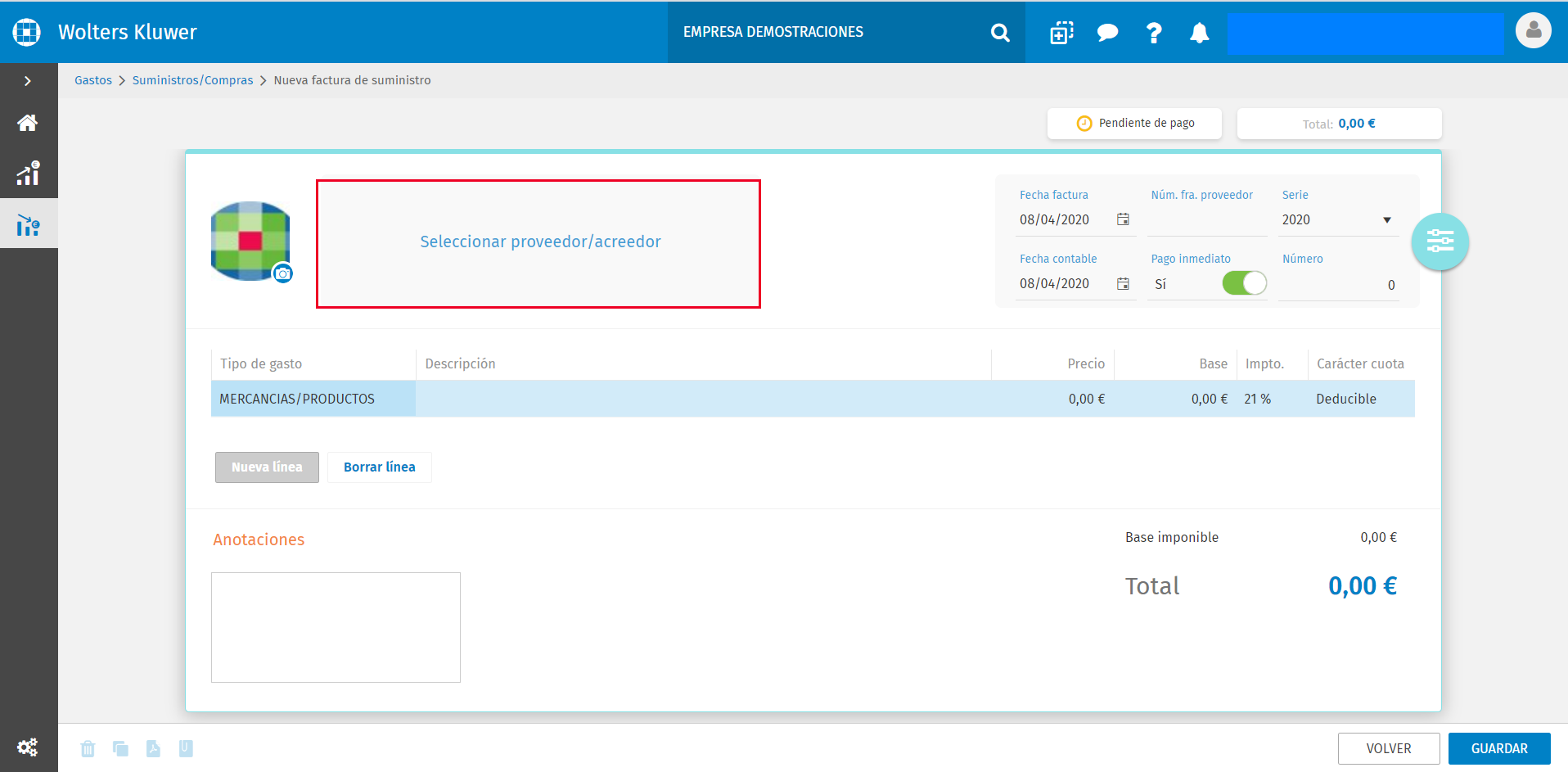
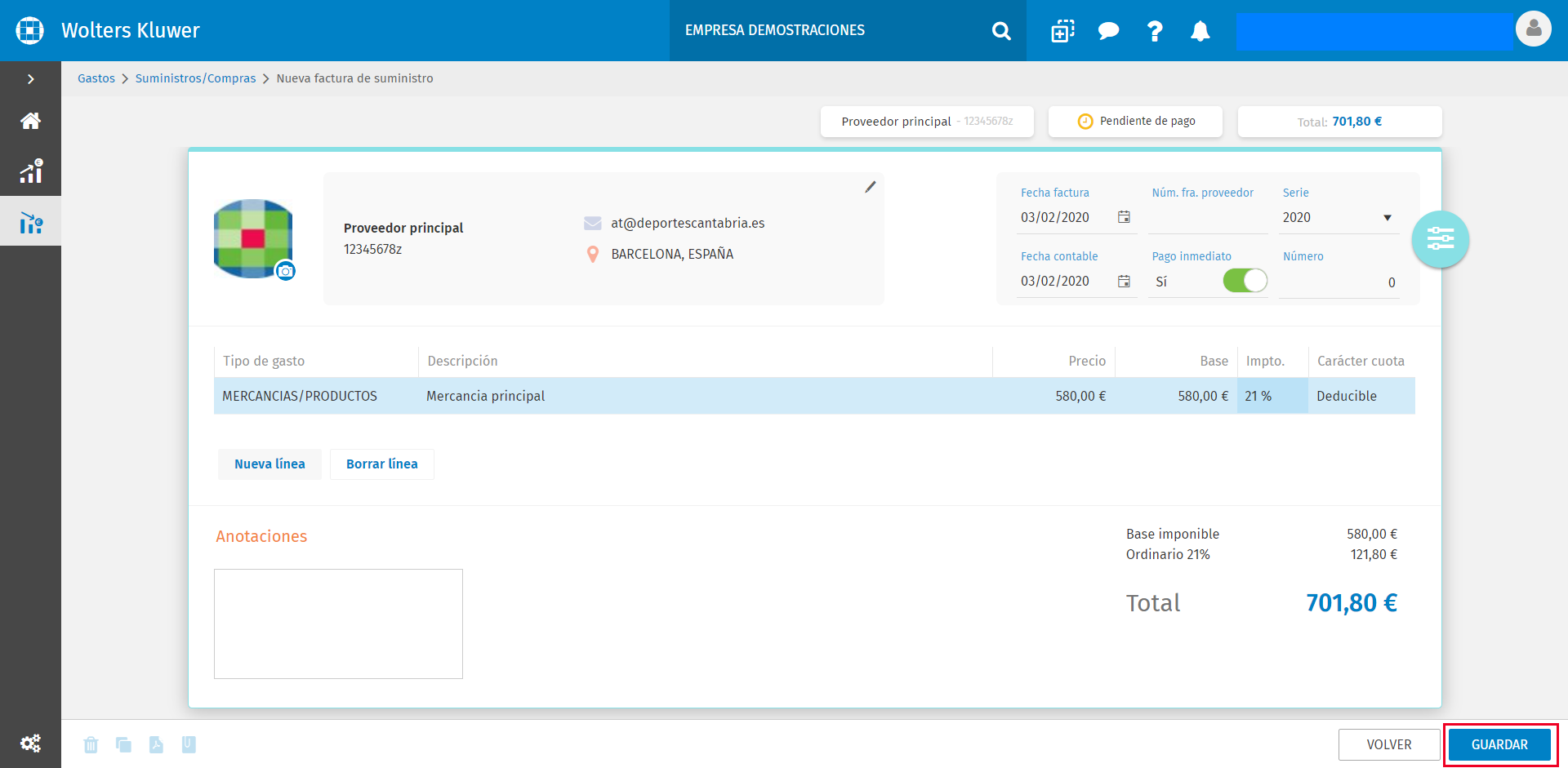
Pulsa sobre apartado "Selecionar proveedor / acreedor" para seleccionar el proveedor de uno ya existente o cumplimentar los datos correspondientes.
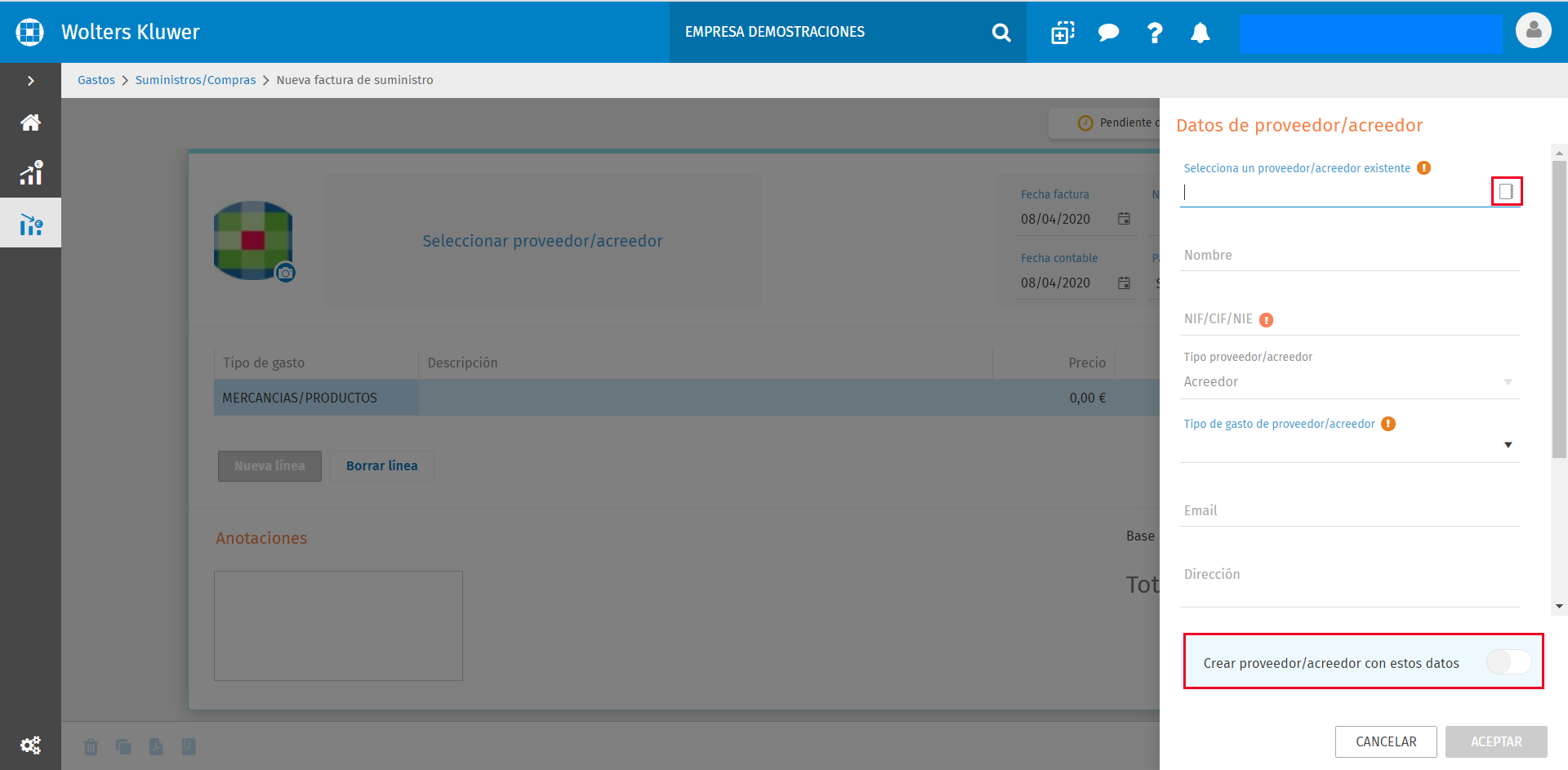
- Pulsando sobre el icono
accederás a la relación de Proveedores en la que puedes seleccionar el proveedor.
- Si cumplimentas los datos puedes crear el proveedor, marcando el indicador "Crear proveedor / acreedor con estos datos".
Detalle del suministro
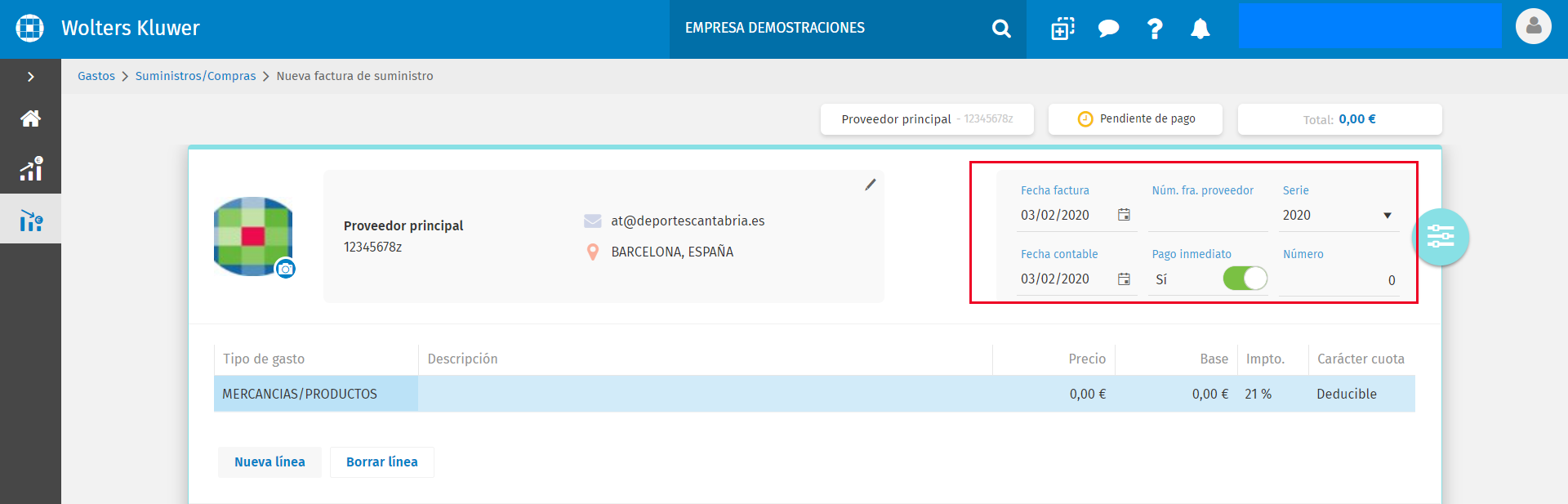
A continuación informa el resto de detalles de la factura, la fecha, fecha contable, la serie, el número, el número de factura de proveedor y si el pago es inmediato.
Líneas
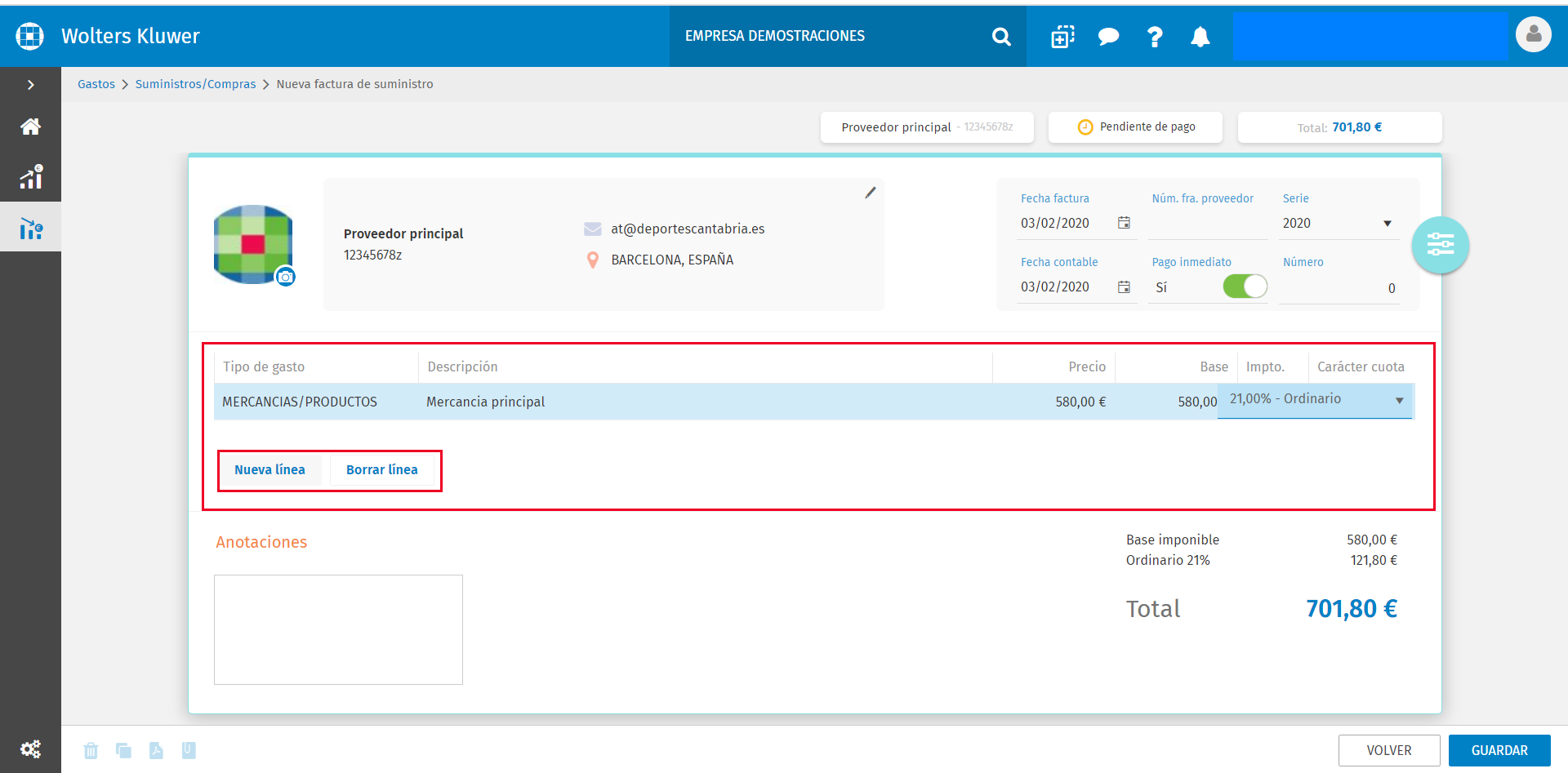
En el apartado líneas informa la información del suministro. Si deseas añadir más líneas pulsa la opción "Nueva línea" o si quieres eliminar una línea pulsa "Borrar línea".
Información ampliada
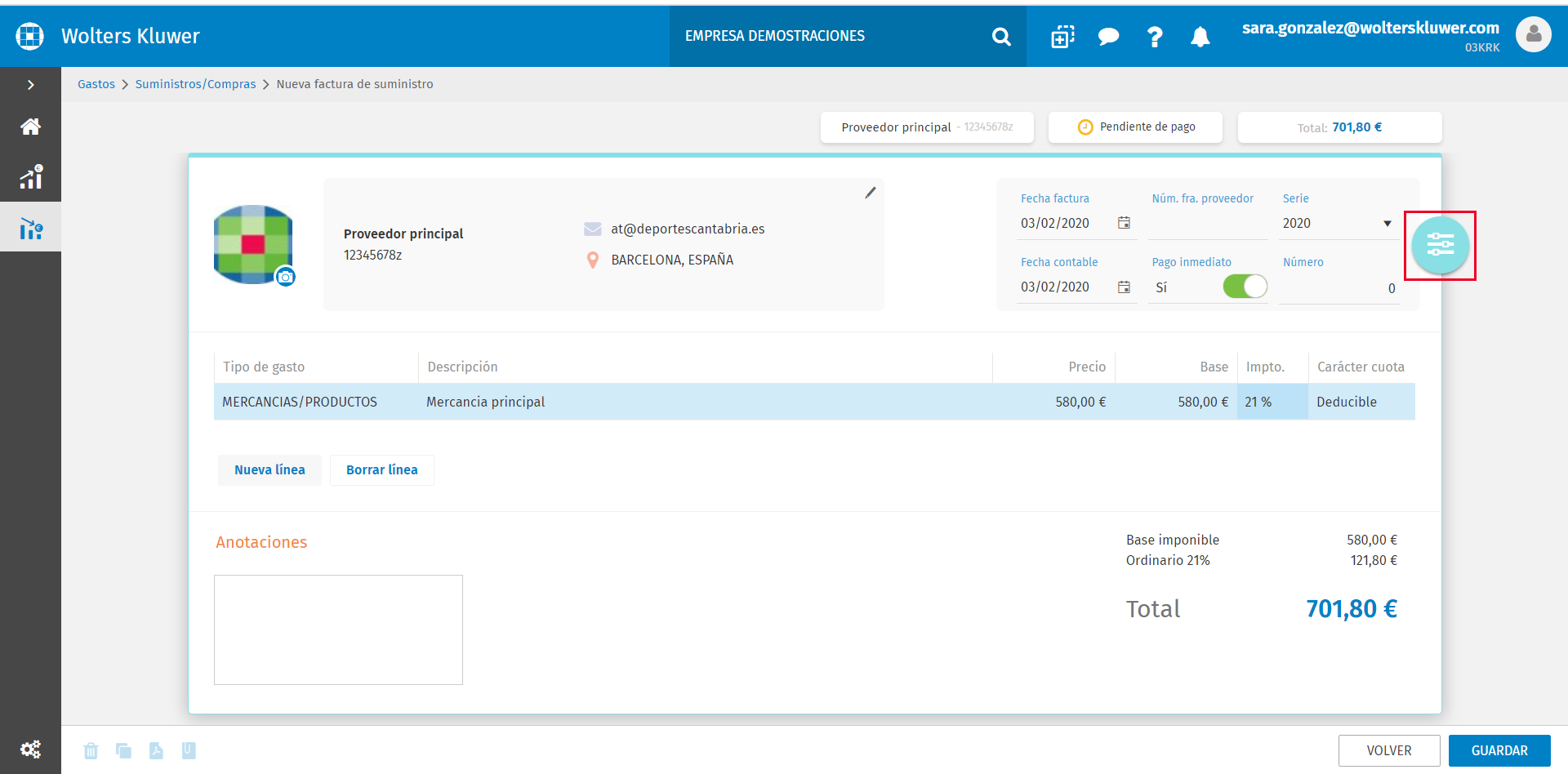
Si quieres visualizar más información de la factura de suministro pulsa “Información ampliada”.
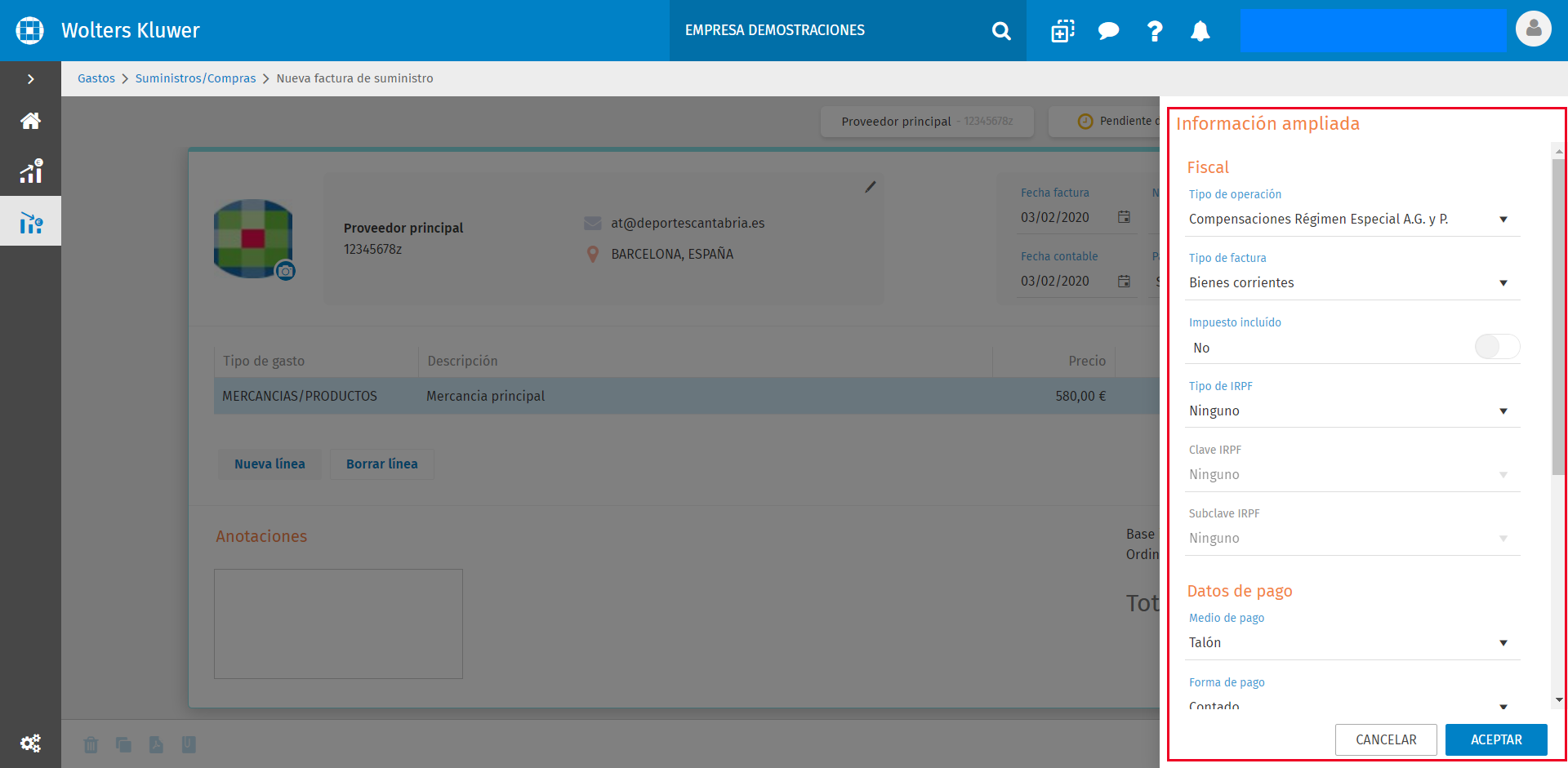
En “Información ampliada” dispone de la siguiente información:
- Fiscal: Puedes informar el tipo de operación y el tipo de factura.
- IRPF: Puedes informar el modelo de IRPF al que acumula.
- Datos de pago: En este apartado está la información relativa a los datos de pago de la factura.
- Condiciones: Puedes informar si la factura tiene condiciones especiales.
Una vez informados todos los datos, pulsa el icono “Guardar” en la parte inferior
Adjuntar archivos
Puedes adjuntar un archivo relacionado a la factura desde la opción 
- Si quieres puedes adjuntarlo directamente en a3innuva | Contabilidad, pulsa aquí para ver el proceso.
Modificación de facturas de suministro
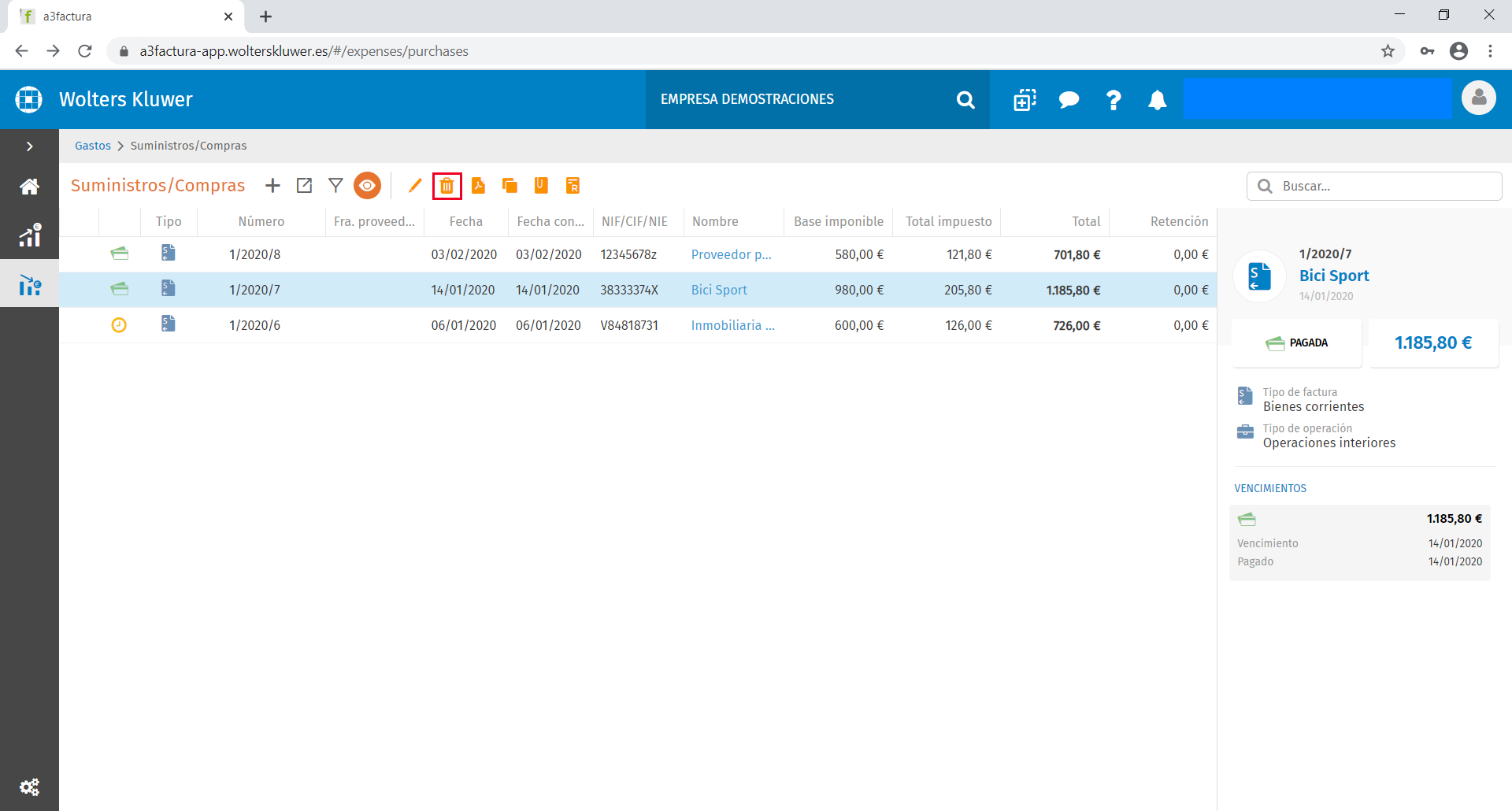
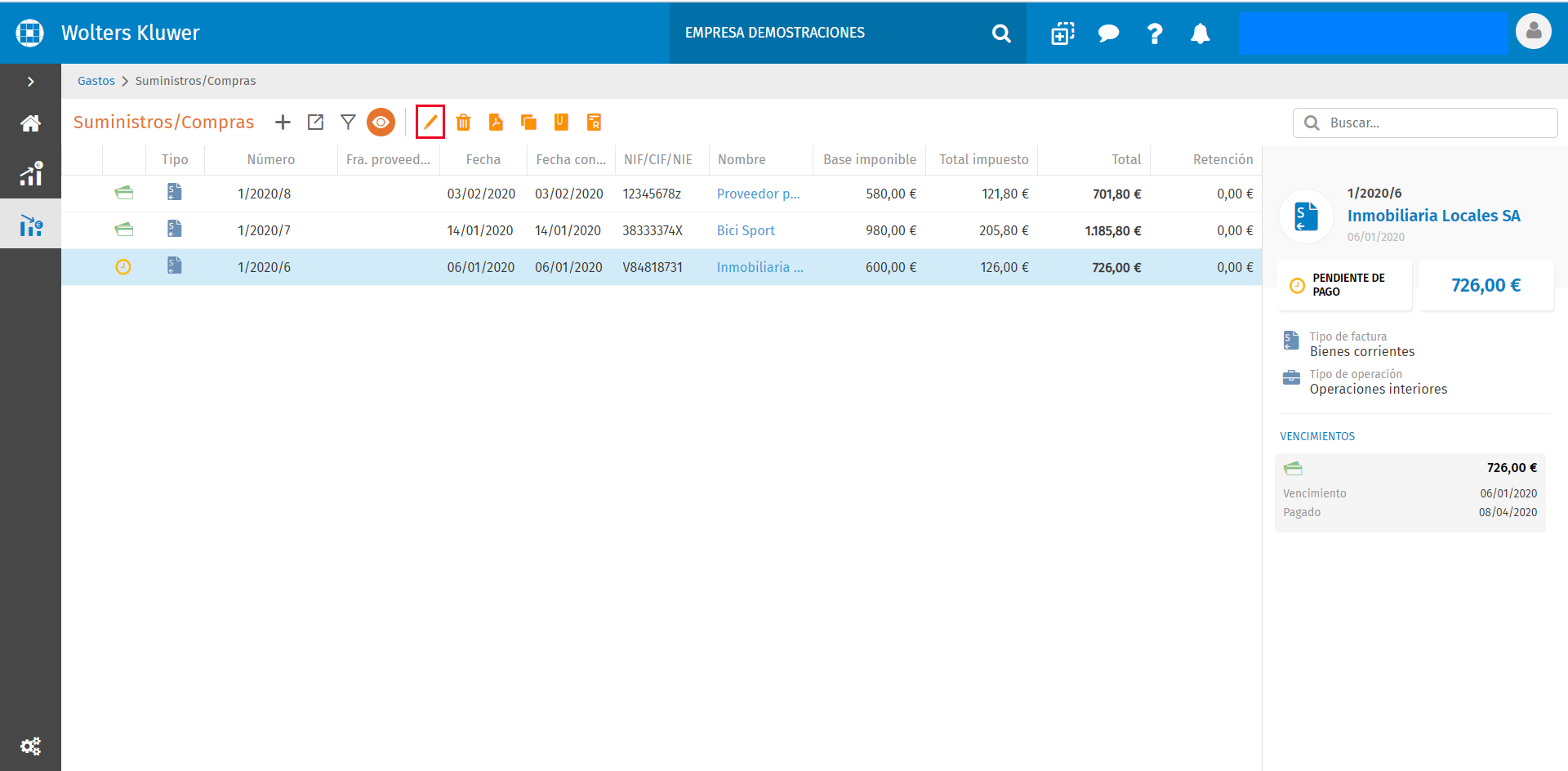
Selecciona la factura de suministro o de la lista que deseas modificar, y pulsa el icono 
Eliminación de facturas de suministro / servicio
Selecciona la factura de suministro de la lista que deseas eliminar, y pulsa el icono