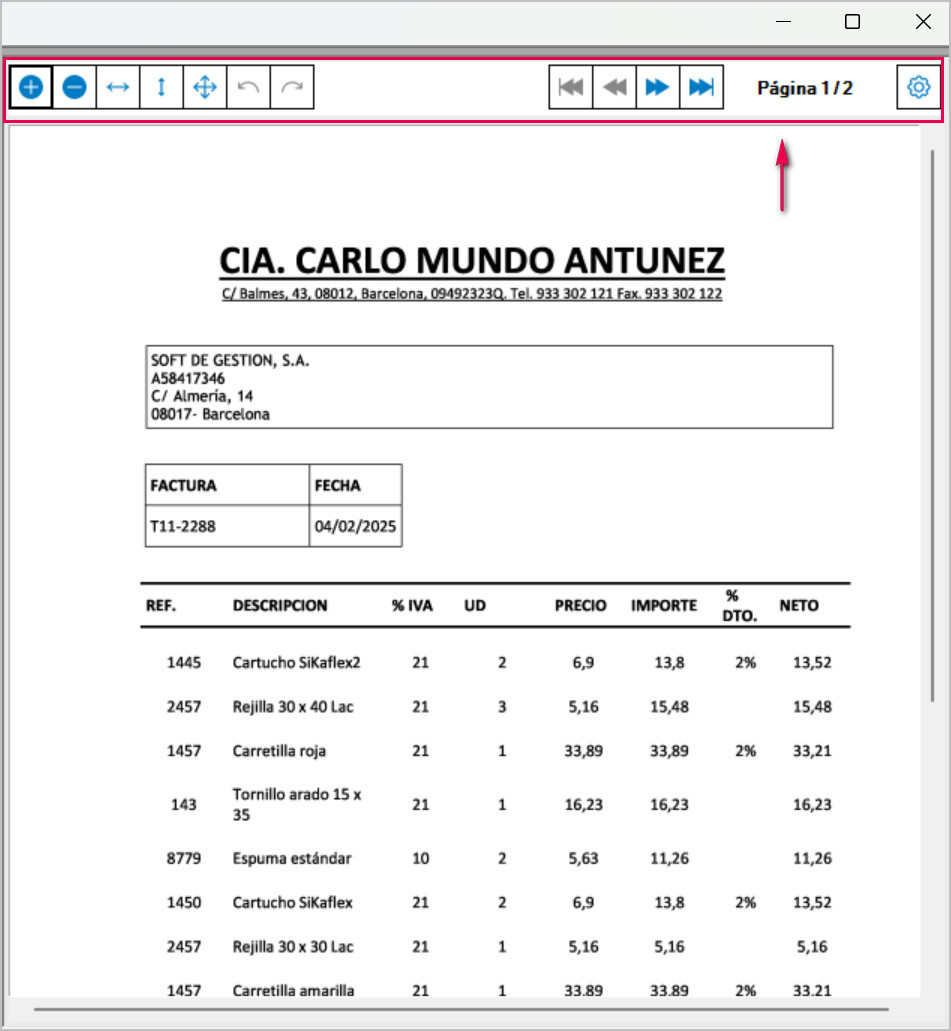
Tienes la opción de gestionar facturas multipáginas facturas con formato “PDF” y “TIF".

Cómo afecta a la aplicación

En el proceso de “Importación”, si existe alguna factura con formato multipágina marca el indicador “Factura multipágina”.
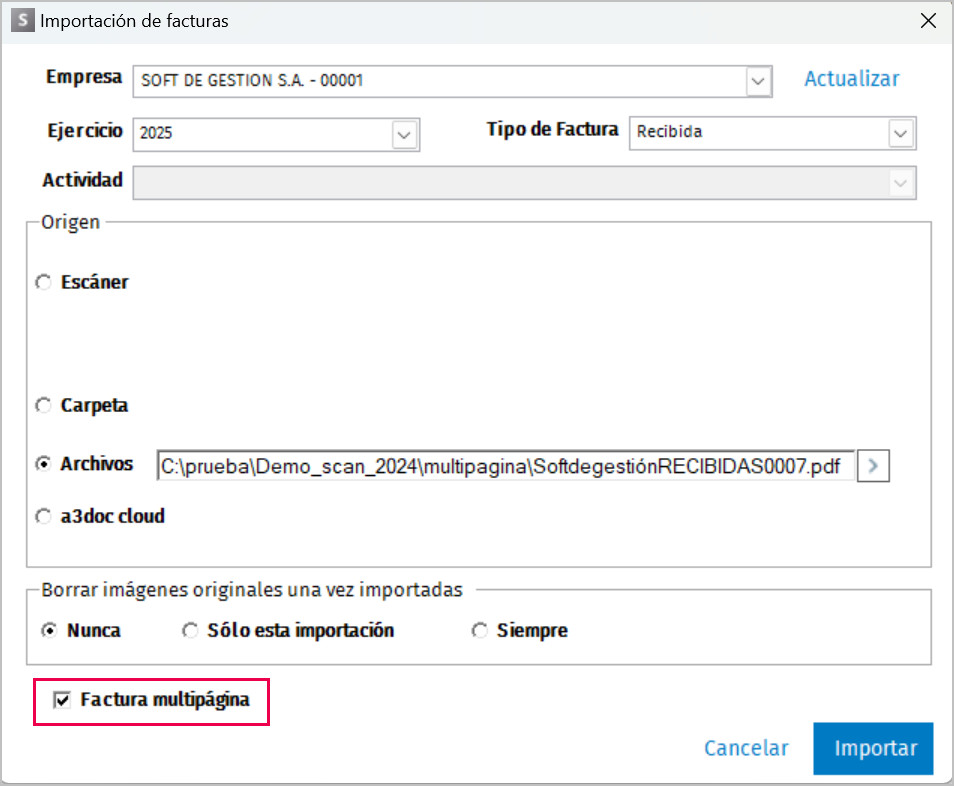
Importacion de facturas Multipagina

En las facturas multipágina aparecen los siguientes botones  botones facturas multipágina , que permiten moverse entre las diferentes páginas. Este tipo de facturas no se pueden girar.

Factura Multipagina opciones de la barra superior

En el visor de facturas multipágina podrás seleccionar la primera y última hoja a tratar en una factura multipágina, para ello en la barra de opciones selecciona el botón Boton configuracion .

En las facturas multipágina , la interpretación se realiza sobre la primera y última página. En la ventana "Configuración Multipágina" selecciona las páginas que desees interpretar y pulsa "Aceptar".
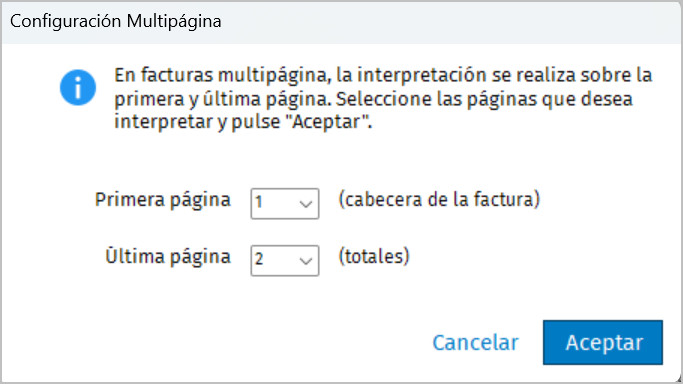
Configuracion Multipagina

Se pueden informar referencias (número de factura, fecha, total, importe límites inferior…etc) en la primera y la última página de la factura, si intentas asignar referencias en las páginas intermedias aparecerá el siguiente aviso:
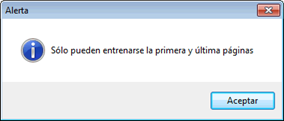
Alerta

183684 - arrow move outline right A tener en cuenta:

  • La aplicación diferencia si es factura multipágina o normal cuando existe un archivo PDF o TIF por cada factura. Si tiene un único archivo con todas las facturas (multipáginas y normales) aunque marques el indicador “Factura multipágina” la aplicación no podrá diferenciarlas.

Documentos relacionados

Historial de novedades incluidas en las versiones de a3asesor Scan
En este documento pueden consultarse las novedades anteriores incluidas en la aplicación a3asesor Scan
Historial de correcciones incluidas en las versiones de a3asesor Scan
Este artículo relaciona las correcciones incluidas en las versiones de a3asesor Scan
Gestión de facturas con a3innuva Doc y a3asesor Scan
La versión 4.3 de a3asesor Scan permite importar facturas directamente desde a3innuva Doc, optimizando la contabilización. El proceso inicia con la subida de facturas por el cliente en a3innuva Doc, etiquetadas según su tipo. Luego, en a3asesor Scan se selecciona el origen y etiqueta para importar y contabilizar las facturas automáticamente. Los estados (sin estado, importada, contabilizada) se sincronizan entre ambas plataformas, facilitando la gestión y seguimiento. Además, a3innuva Doc ofrece filtros, historial y acciones (borrar, descargar, editar etiquetas) para las facturas según su estado, mejorando el control y trazabilidad.
Versión 4.3 a3asesor Scan. Novedades
La versión 4.3 de a3asesor Scan incluye nuevas integraciones con a3innuva Doc para gestionar el estado de las facturas durante su ciclo de vida, como la importación, eliminación y exportación contable, actualizando automáticamente su estado. Además, para el ejercicio 2026, se incorpora la subclave C10 en el modelo 193 para facturas recibidas con retención. Estas mejoras optimizan la automatización y control en la gestión documental y fiscal.
Facturas a contabilizar en a3asesor Scan desde a3doc cloud
Esta guía explica el flujo de facturas entre a3doc cloud y a3asesor Scan desde la versión 3.50. El cliente sube facturas a3doc cloud en categorías específicas; el despacho las importa en a3asesor Scan seleccionando origen "a3Doc", eliminándolas luego de la nube. Tras análisis, se exportan a3asesor Eco o Con para contabilidad automática. El despacho puede subir imágenes de a3scan a a3doc para que el cliente acceda marcándolas como "Visible para el cliente", facilitando la colaboración y gestión documental en el despacho.