Generar documentación básica paso a paso en a3asesor RGPD
Proceso de generación de la documentación básica de protección de datos
Para iniciar el proceso en la elaboración de la documentación básica a traves de a3asesor RGPD, pulsa sobre el botón 
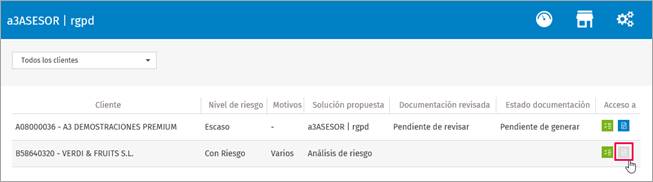
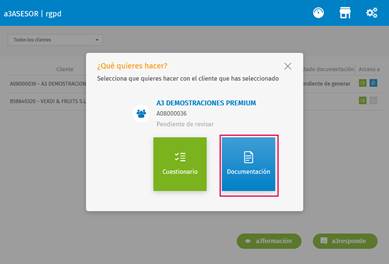
También puedes acceder haciendo doble “clic” sobre la línea del cliente al que se le realizará la documentación básica. Se mostrará la siguiente ventana, pulsa sobre la opción 
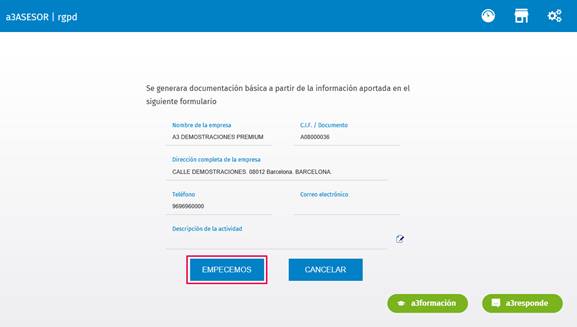
De esta forma, accederás a la siguiente ventana en la que se indican los datos del usuario. Verifica que la información relativa al despacho es correcta.
Pulsa el botón “EMPECEMOS” para iniciar formulario, a partir del cual se generará la documentación básica en materia de protección de datos.
En la zona izquierda de la ventana que se muestra a continuación se indica lo siguiente:
- Cliente: Se indica el cliente al que vamos a generar la documentación básica sobre protección de datos.
- Documentación básica: Se relacionan los diferentes apartados a cumplimentar para la elaboración de la documentación básica.
Se muestran los siguientes puntos:
- Encargado de Tratamiento
- Clientes
- Potenciales clientes
- Empleados
- Candidatos
- Proveedores
- Otra información
- Auditoría
- Resumen
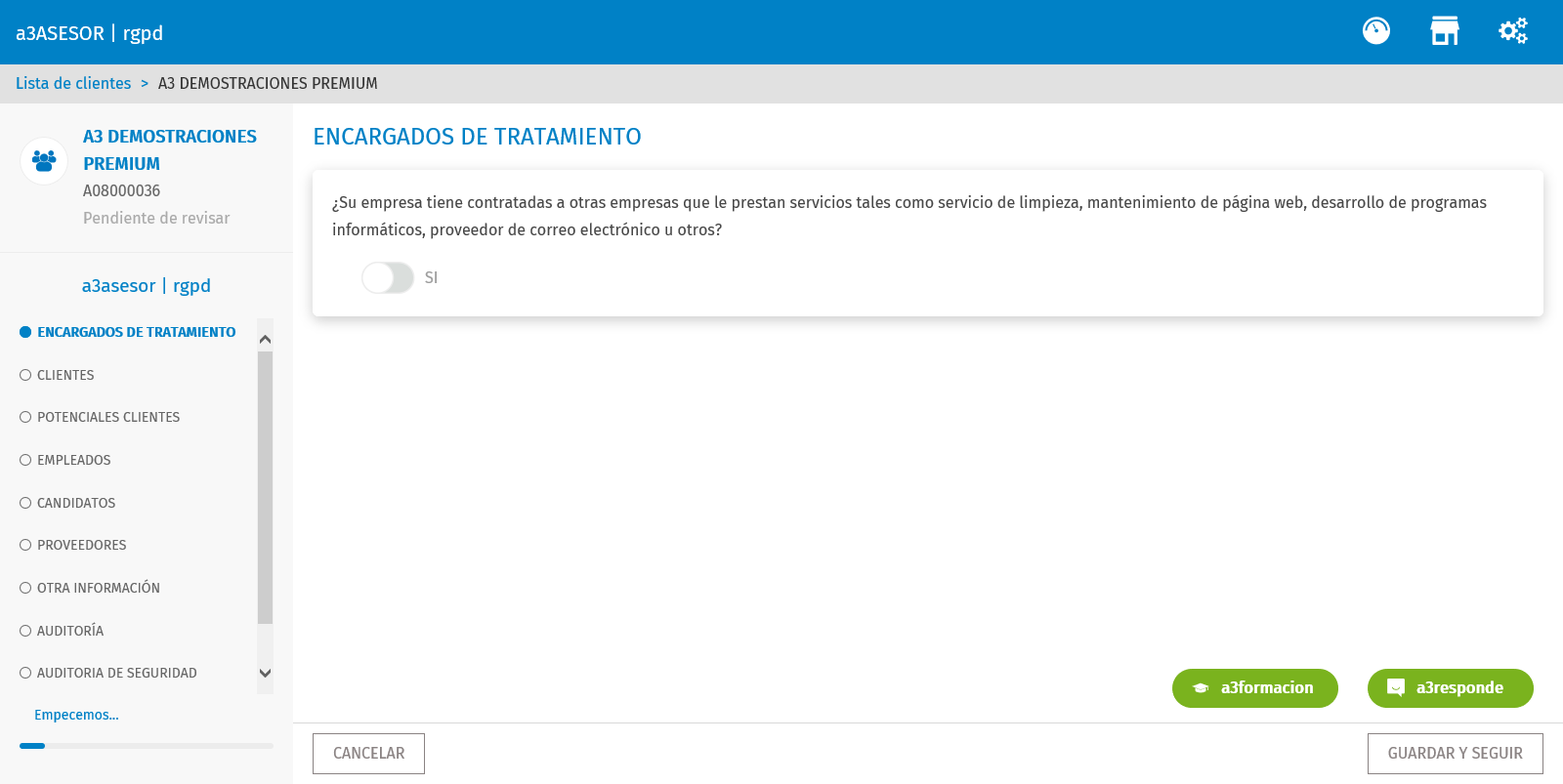
A continuación, se mostrarán los diferentes apartados de la documentación básica que vamos a generar:
ENCARGADOS DE TRATAMIENTO
Desde este apartado indica si la empresa tiene contratada otras empresas que le prestan servicios como, por ejemplo, servicio de limpieza, mantenimiento de página web, etc…
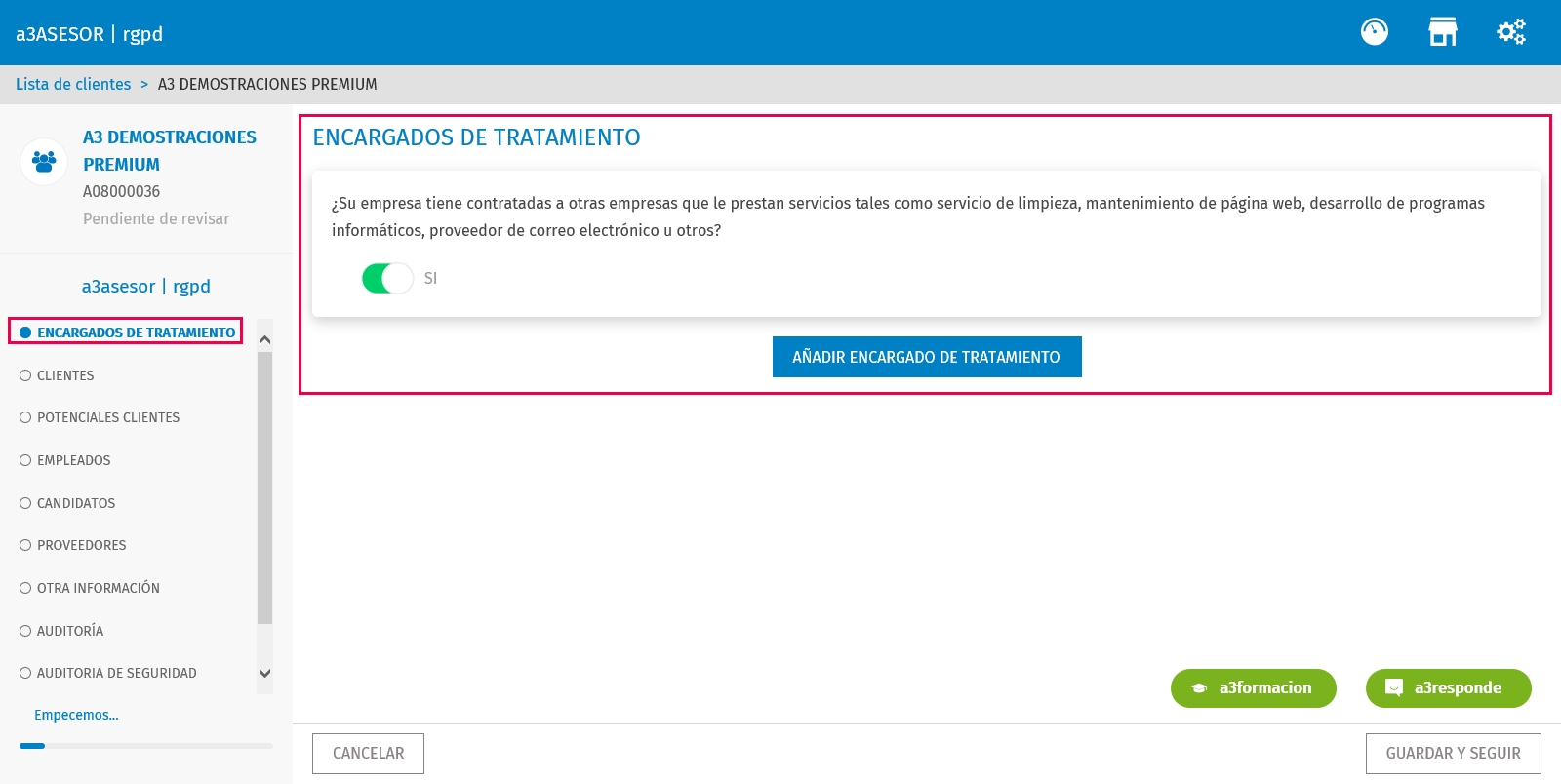
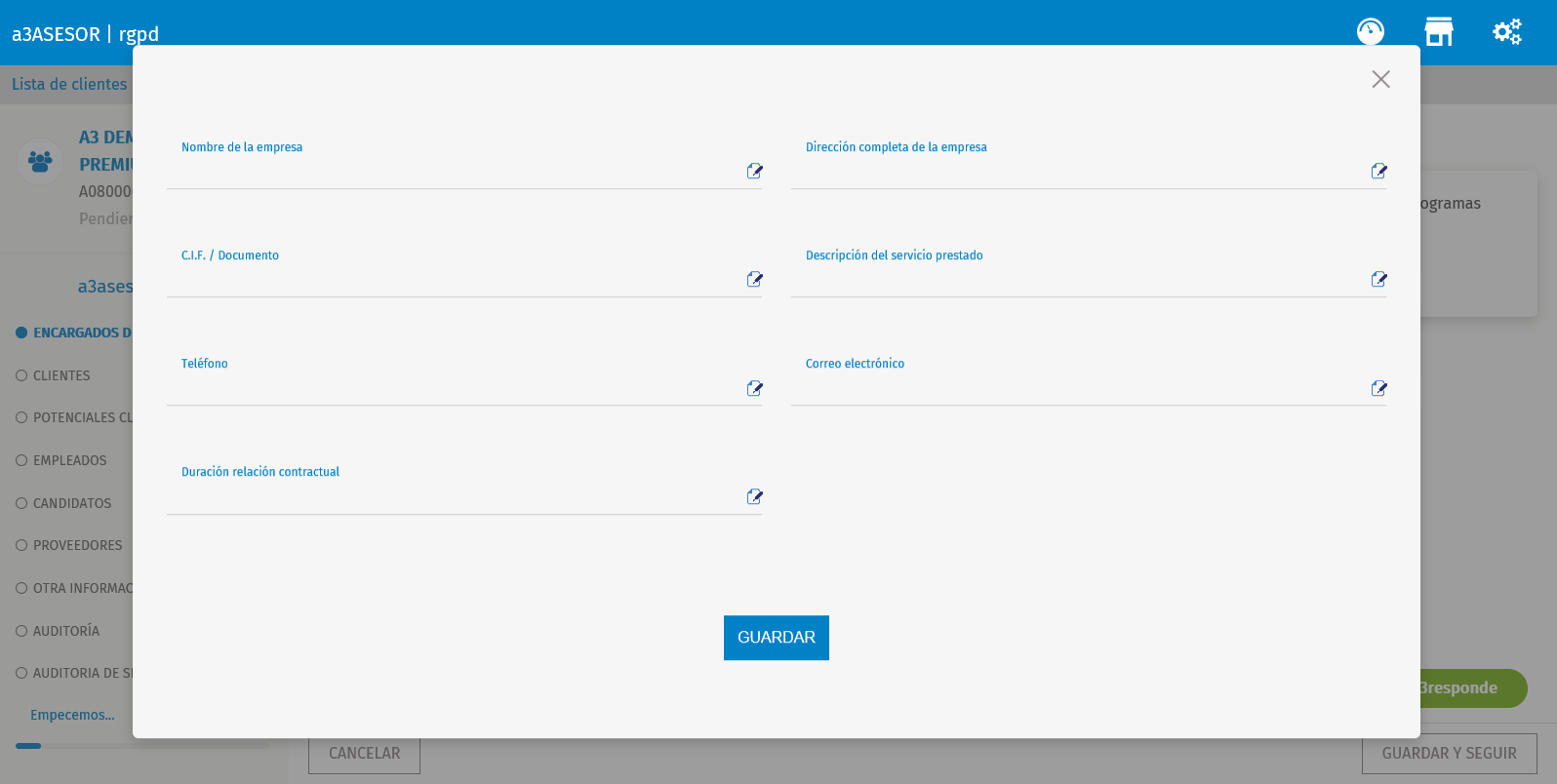
En el caso que la empresa tenga contratada otras empresas pulsa el botón “AÑADIR ENCARGADO DE TRATAMIENTO” y en la ventana que se muestra deberás informar los datos correspondientes a dicha empresa (nombre, dirección completa, C.I.F., etc…).
Una vez cumplimentados los datos, pulsa “GUARDAR” y “GUARDAR Y SEGUIR” para continuar el proceso.
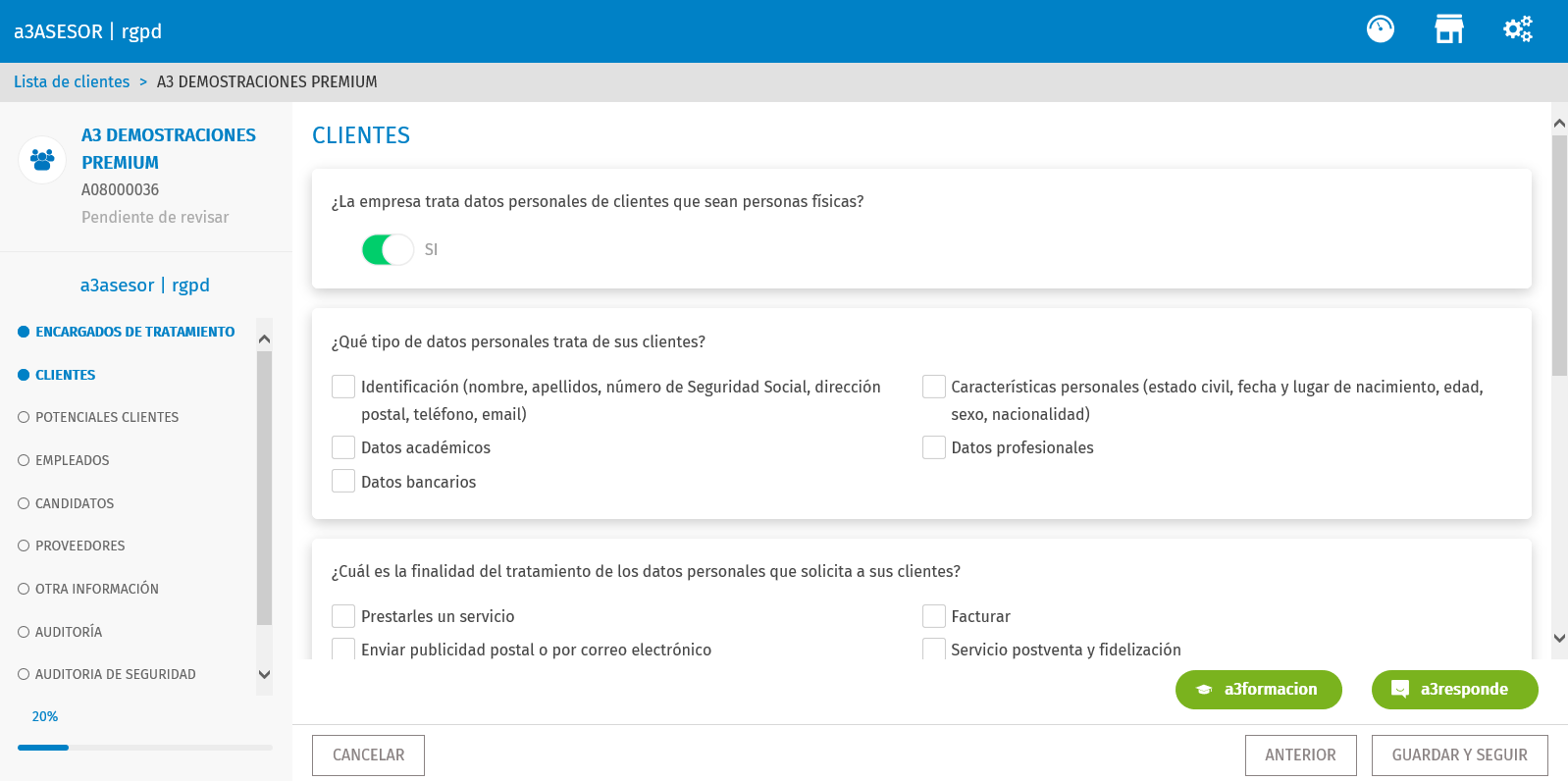
CLIENTES
Desde este apartado indica si la empresa trata datos personales de clientes que sean personas físicas.
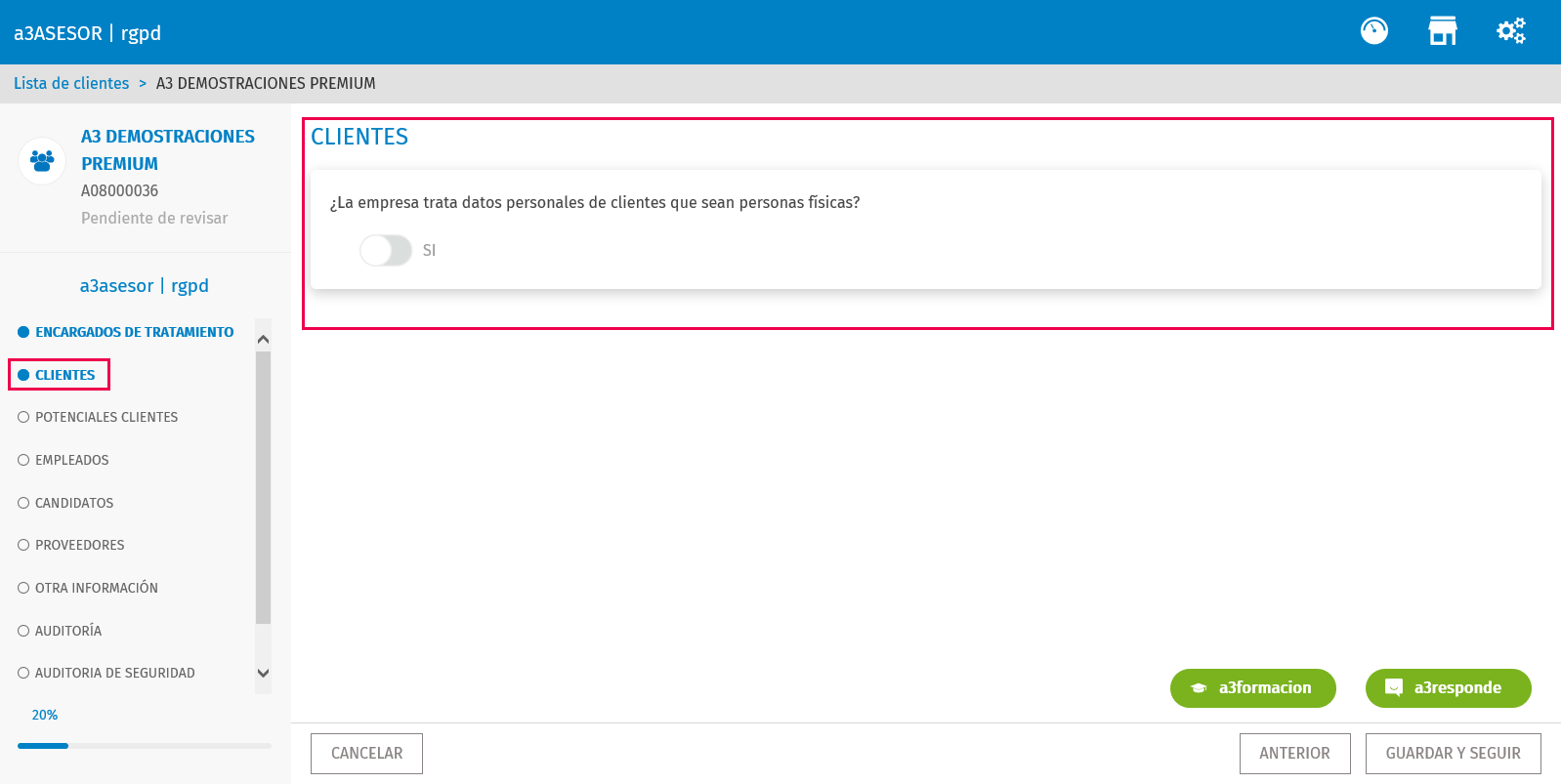
En el caso de seleccionar la opción “Sí” se mostrarán una serie de preguntas en las que deberás indicar el tipo de datos personales, la finalidad, etc…
Pulsa “GUARDAR Y SEGUIR” para continuar el proceso.
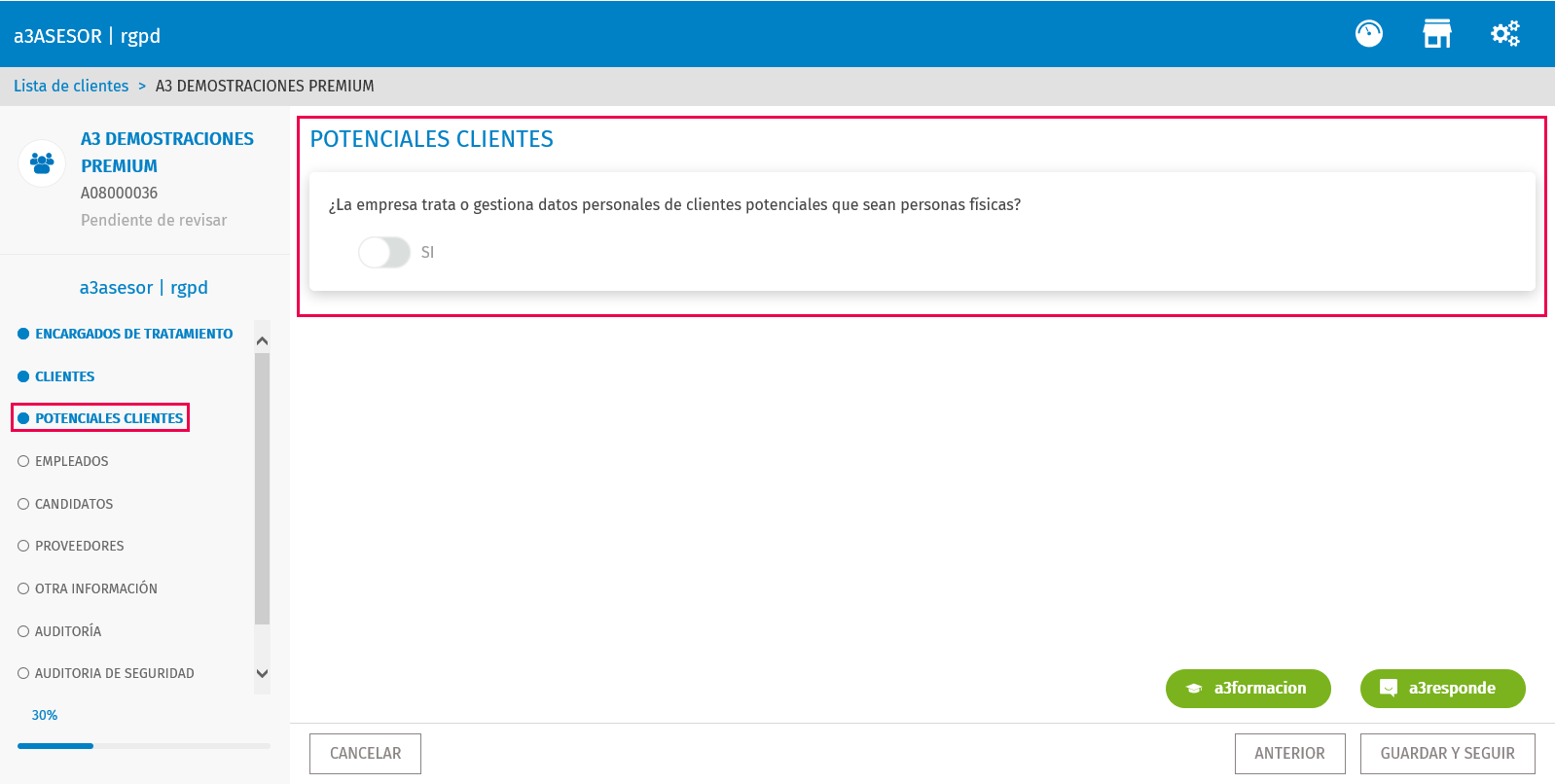
POTENCIALES CLIENTES
Desde este apartado deberás indicar si la empresa trata o gestiona datos personales de clientes potenciales que sean personas físicas.
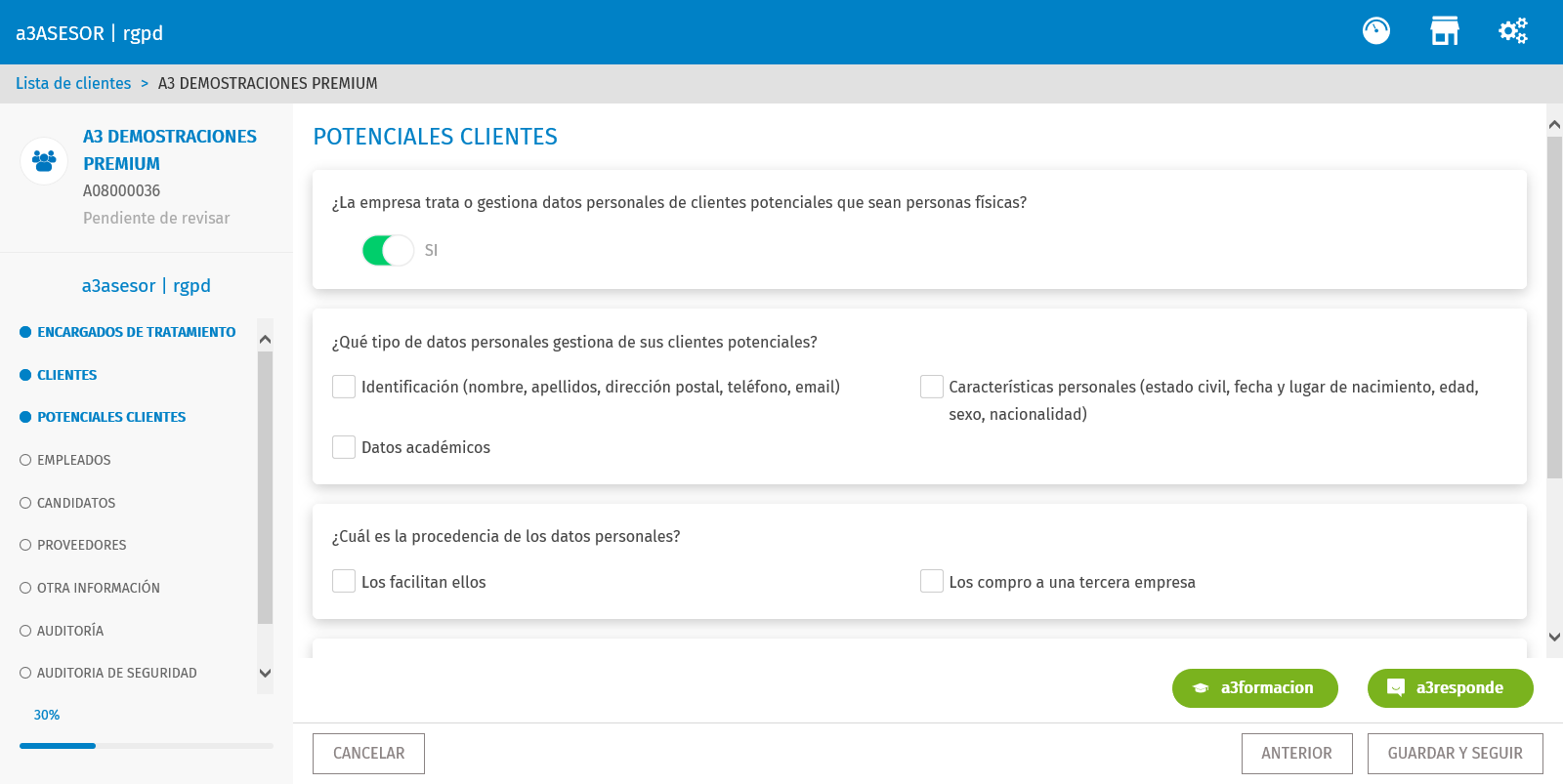
En el caso de indicar la opción “Sí” se mostrarán una serie de preguntas en las cuales deberás indicar el tipo de datos personales, cual es la procedencia, etc…
Pulsa “GUARDAR Y SEGUIR” para continuar el proceso.
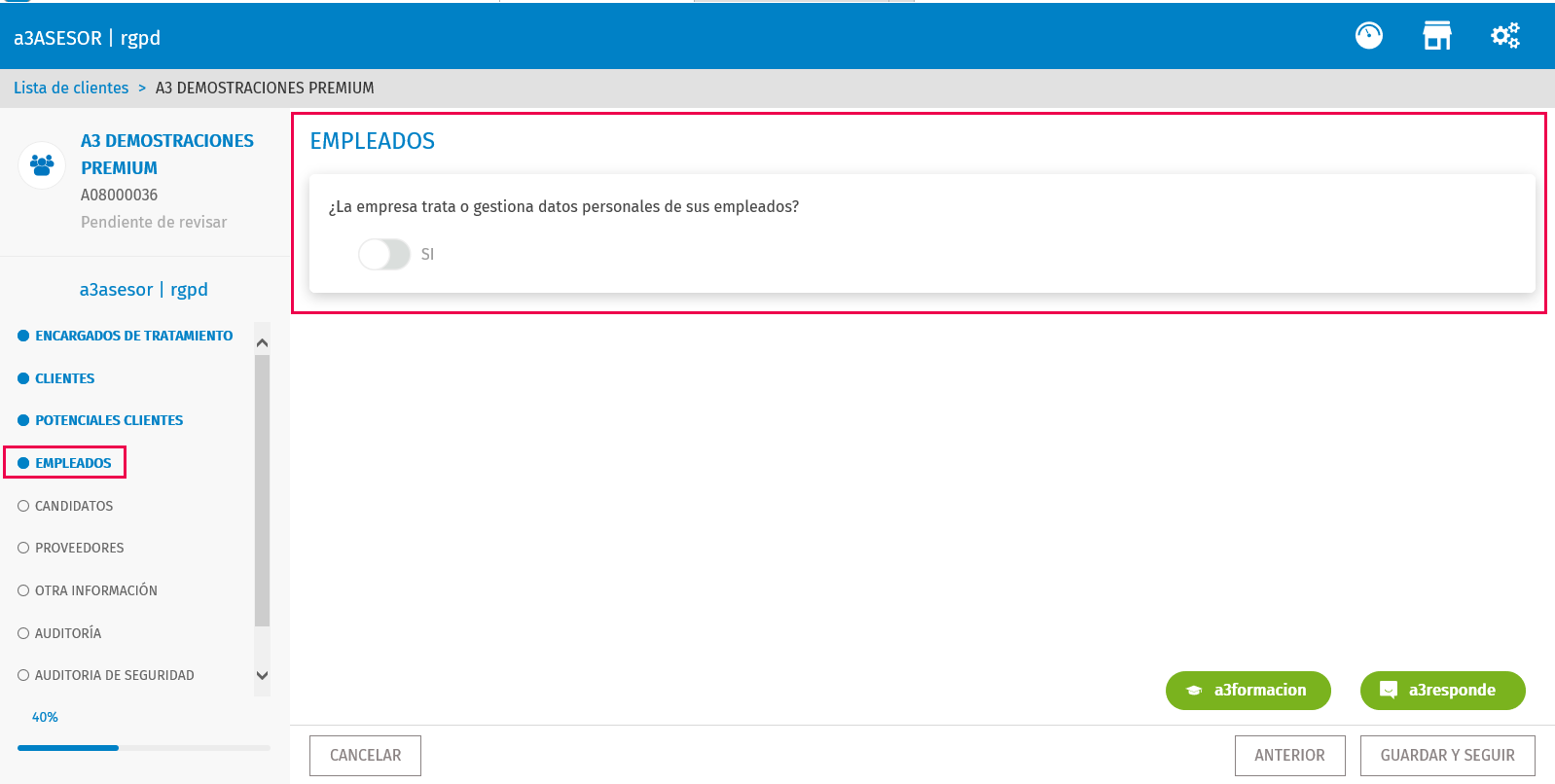
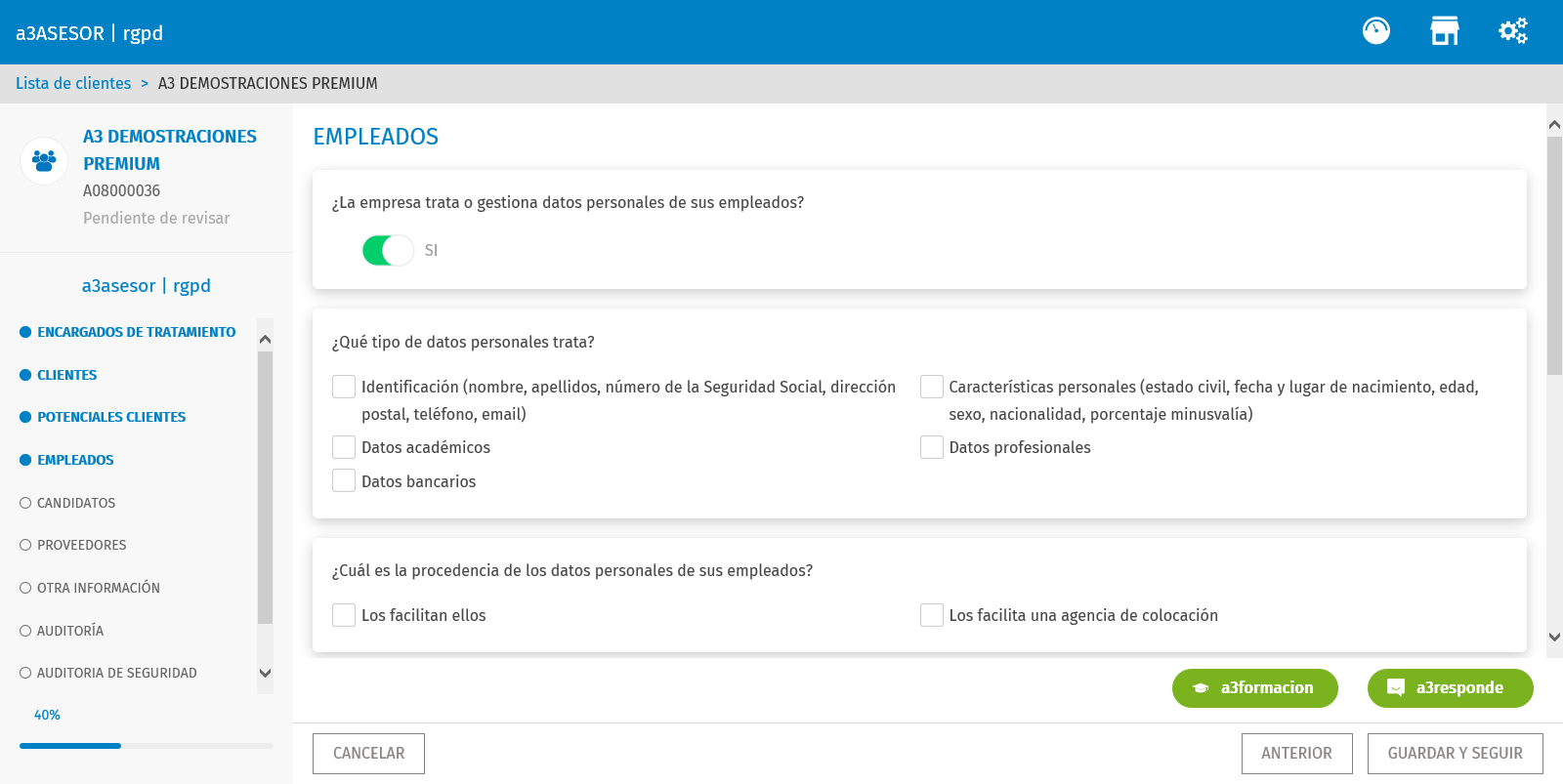
EMPLEADOS
Desde este apartado deberás indicar si la empresa trata o gestiona datos personales de sus empleados.
En el caso de indicar la opción “Sí” se mostrarán las siguientes cuestiones en las cuales deberás indicar el tipo de datos personales o la procedencia de los mismos.
Pulsa “GUARDAR Y SEGUIR” para continuar el proceso.
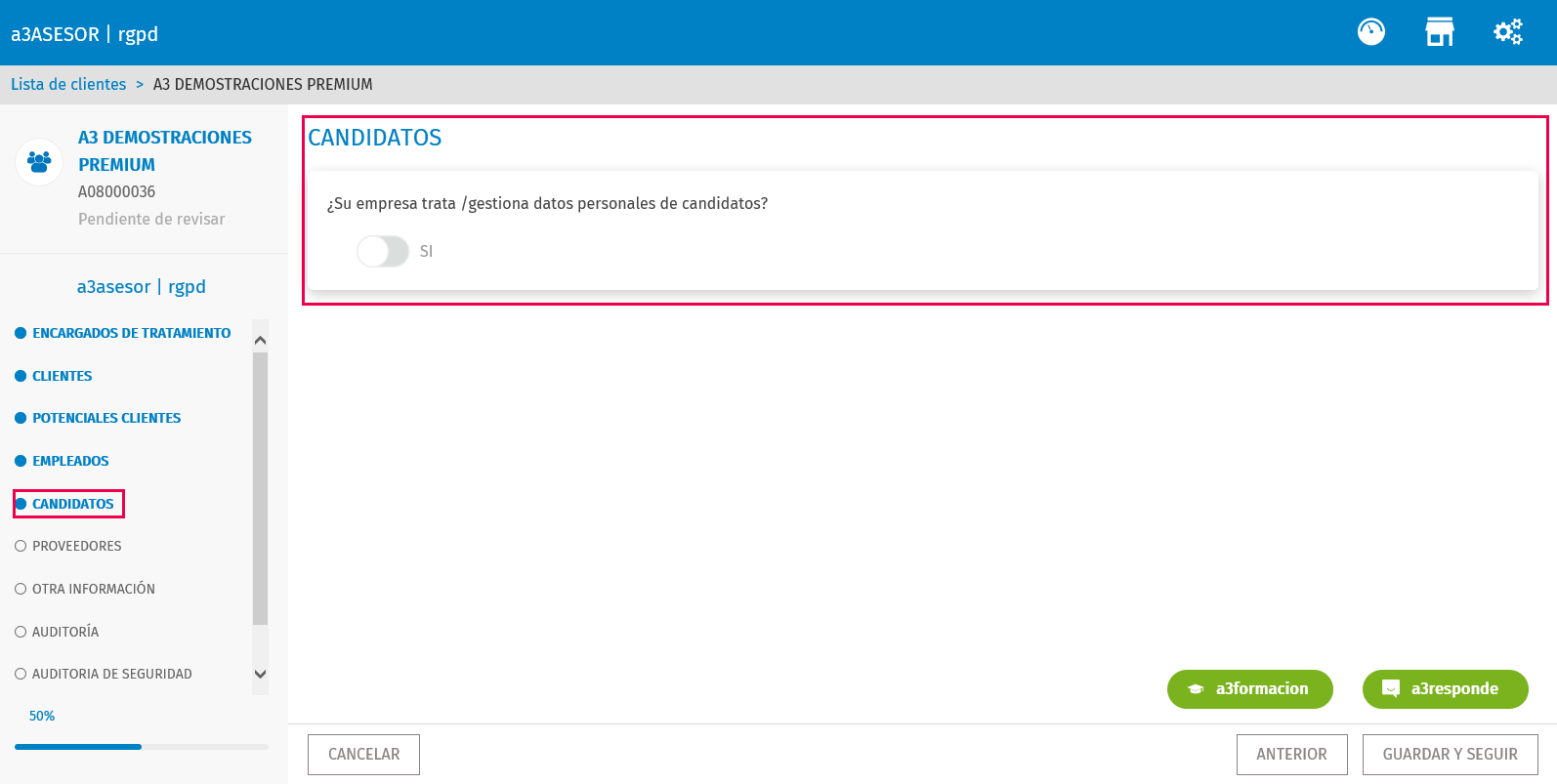
CANDIDATOS
Desde este apartado deberás indicar si la empresa trata o gestiona datos personales de candidatos a una oferta de empleo.
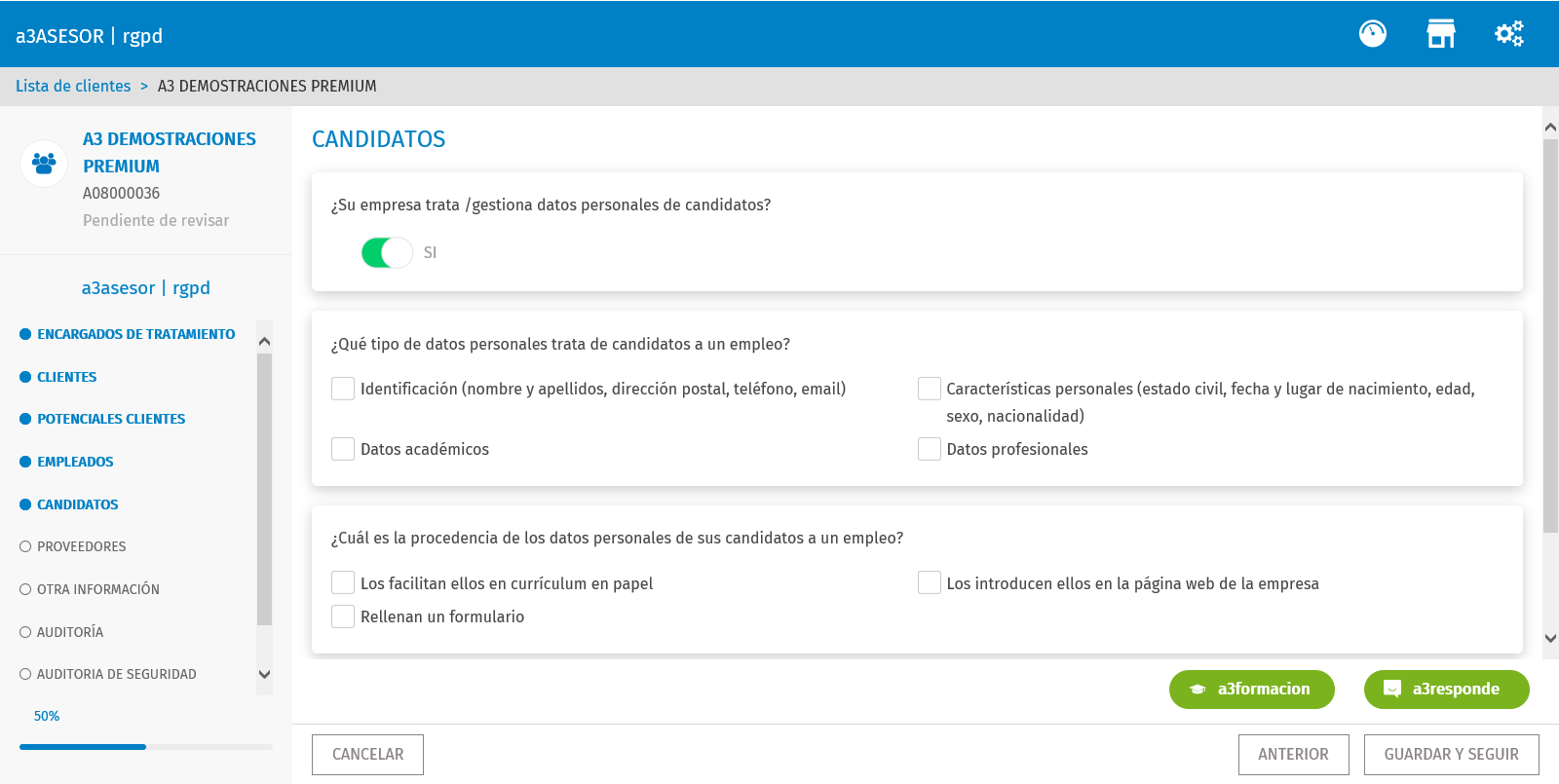
En el caso de indicar “SI” se mostrarán las siguientes cuestiones en las cuales deberás indicar el tipo de datos personales que trata de los candidatos a un empleo o la procedencia de los mismos.
Pulsa “GUARDAR Y SEGUIR” para continuar el proceso.
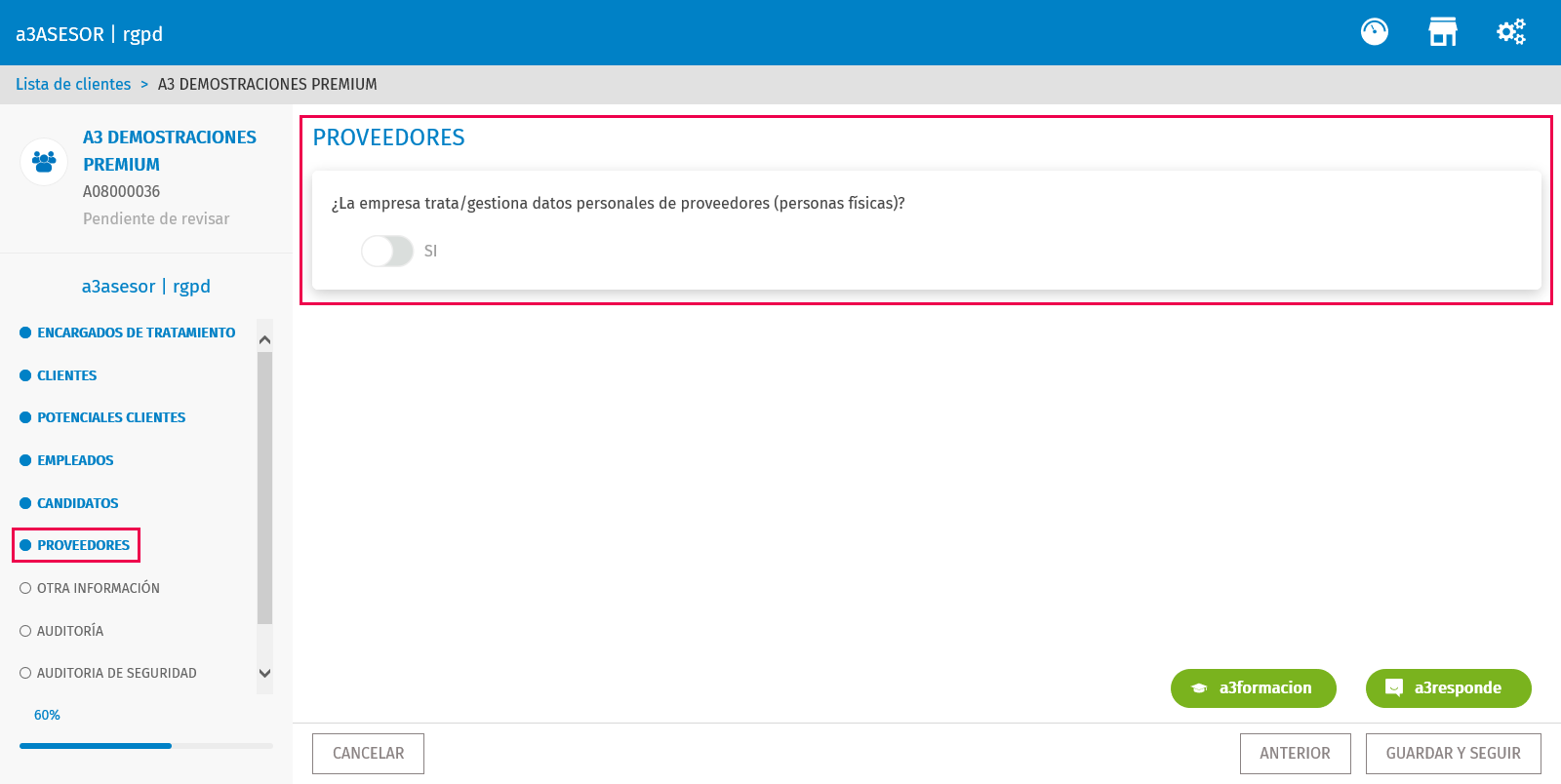
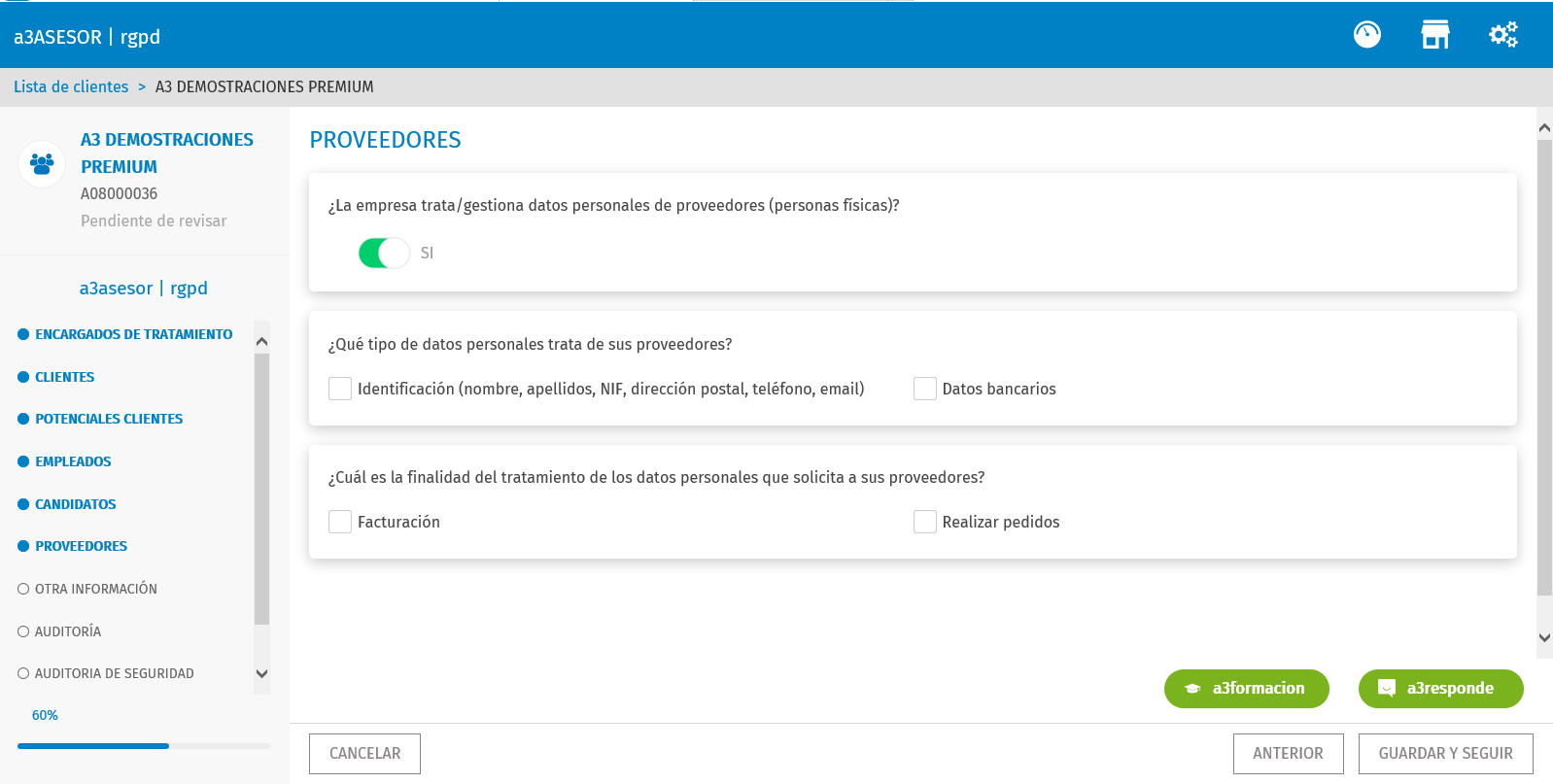
PROVEEDORES
Desde este apartado deberás indicar si la empresa trata o gestiona datos personales de proveedores (personas físicas).
En el caso de indicar “SI” se mostrarán las siguientes cuestiones en las cuales deberás indicar el tipo de datos personales que trata de los proveedores, así como su finalidad.
Pulsa “GUARDAR Y SEGUIR” para continuar el proceso.
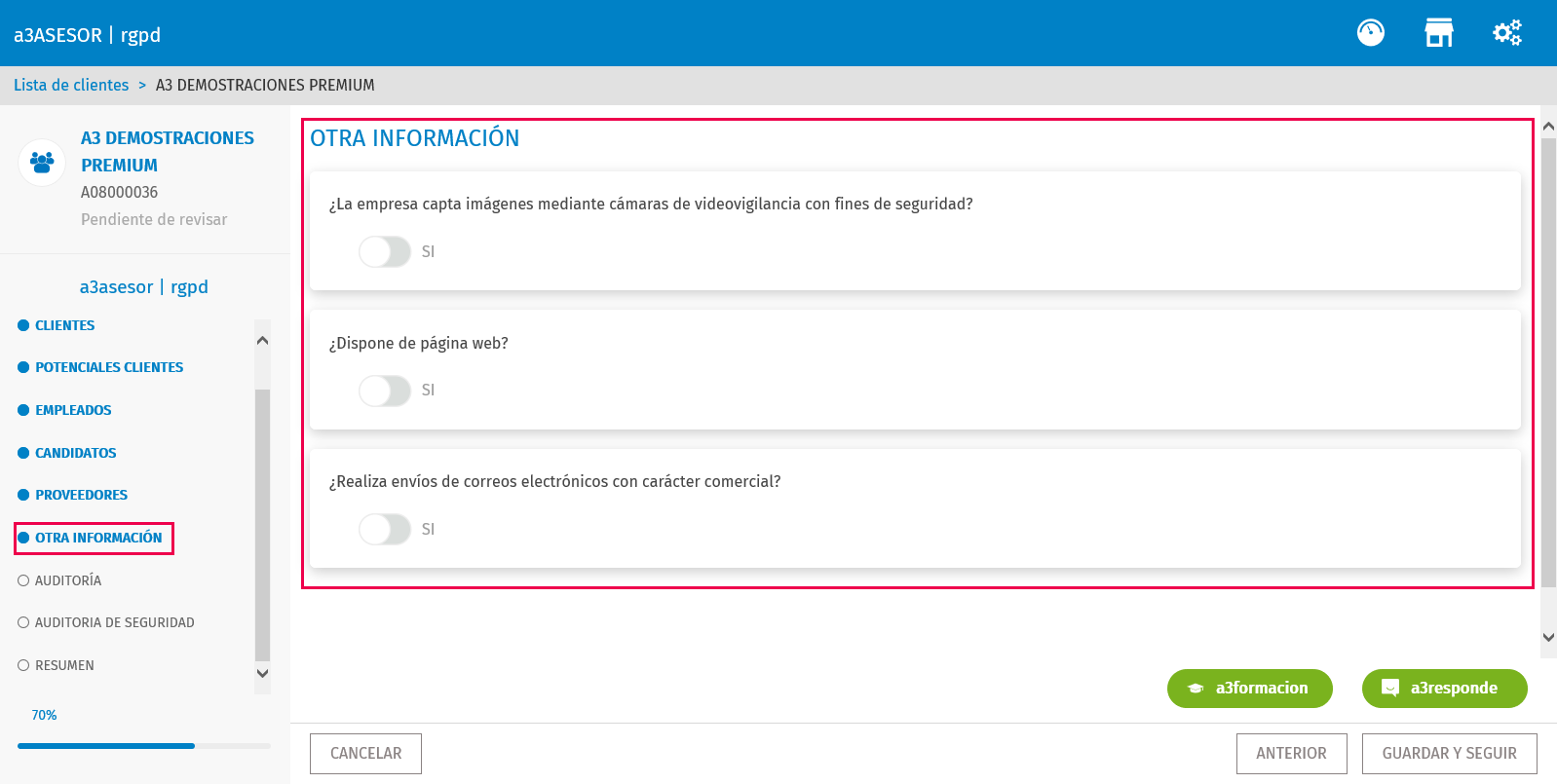
OTRA INFORMACIÓN
Desde este apartado deberás indicar si la empresa capta imágenes a través de cámaras de videovigilancia con fines de seguridad, si dispone de página web y si realiza envíos de correos electrónicos con carácter comercial.
AUDITORÍA
Desde este apartado podrás realizar una auditoría para comprobar el cumplimiento de las obligaciones por parte de la empresa.
Para ello, marca la opción “Sí”.
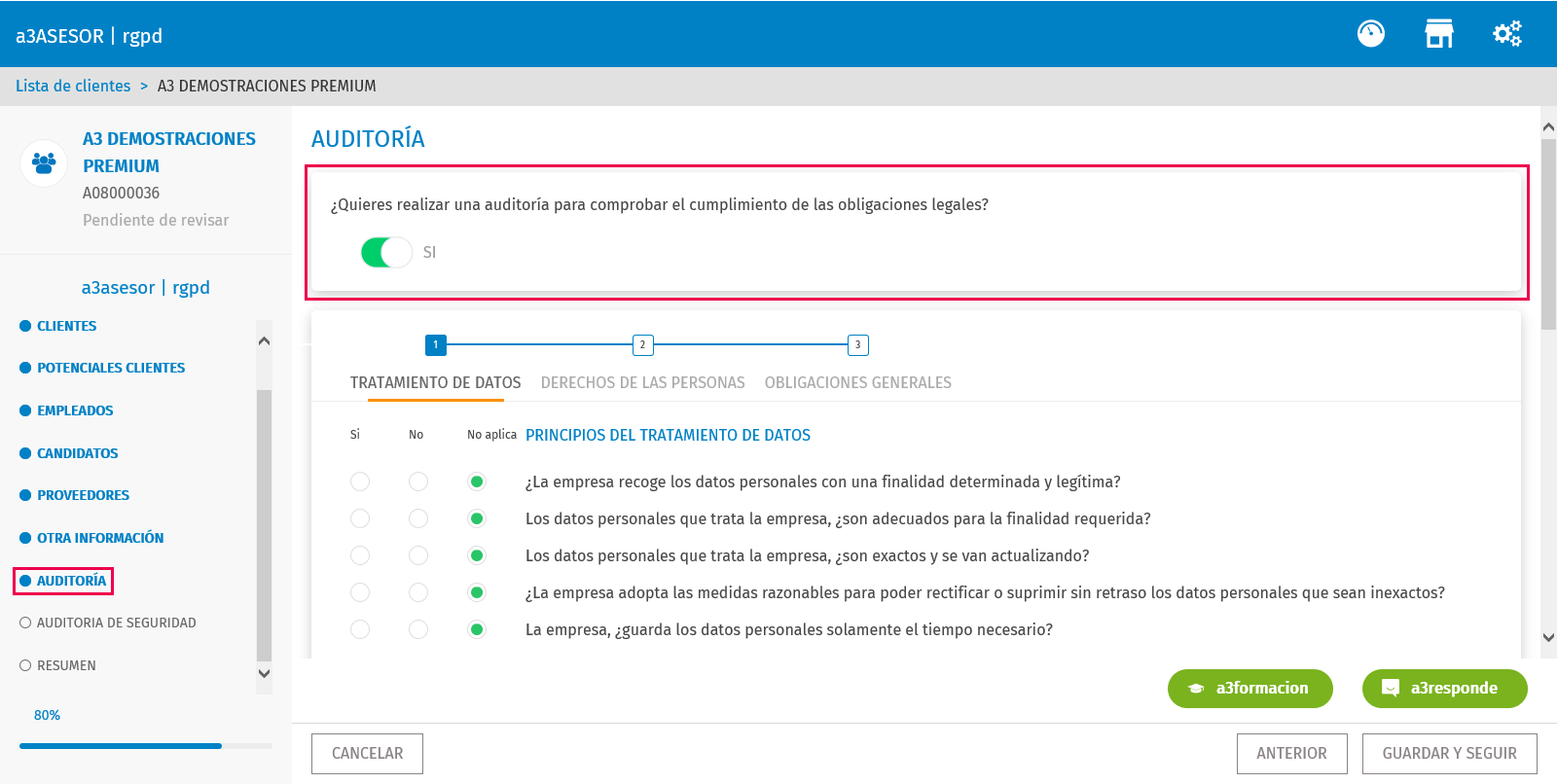
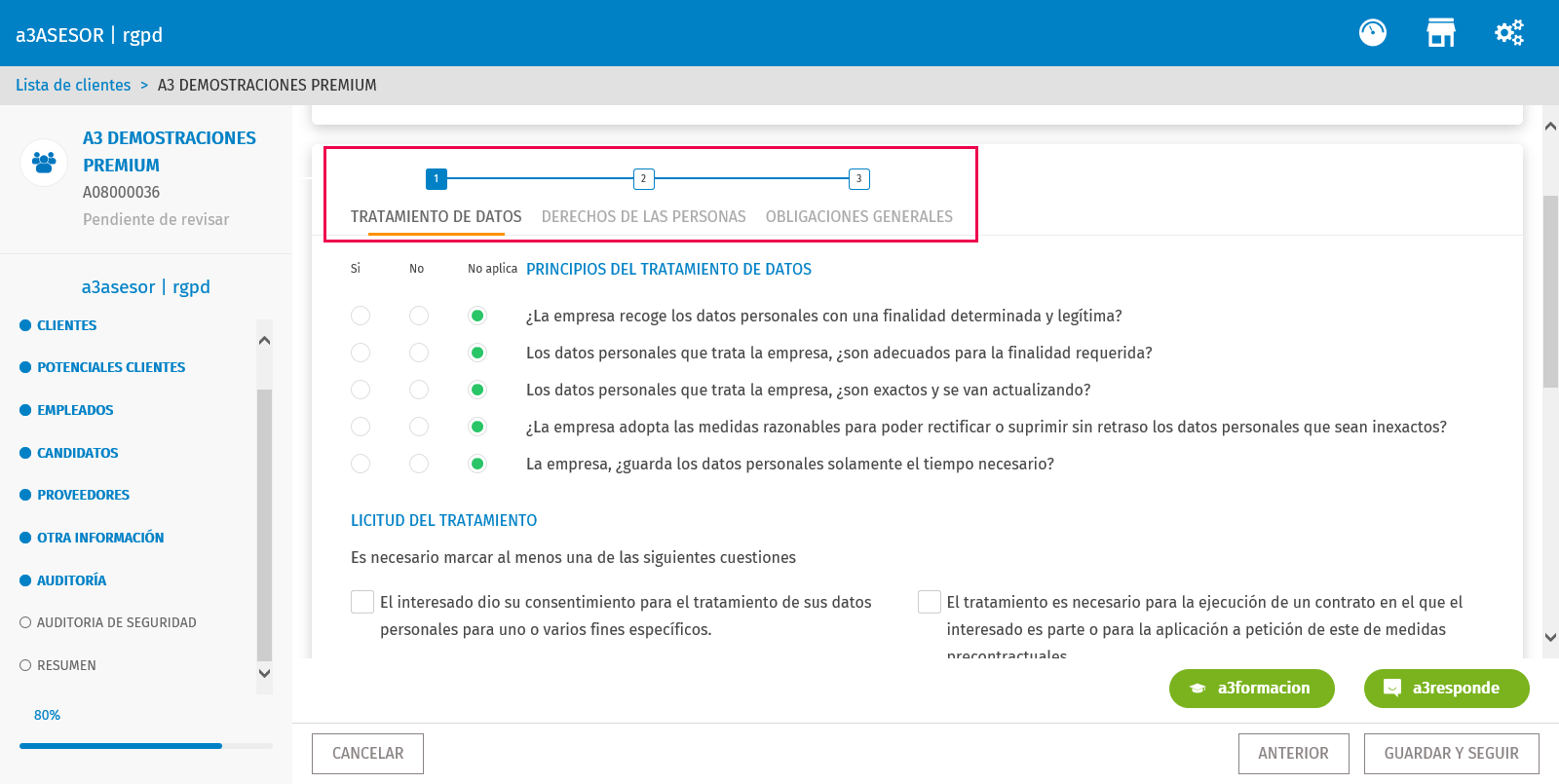
A continuación, deberás cumplimentar las cuestiones planteadas en las siguientes pestañas:
- TRATAMIENTO DE DATOS [1]
- DERECHOS DE LAS PERSONAS [2]
- OBLIGACIONES GENERALES [3]
A tener en cuenta:
1) Para moverte por las pestañas de la auditoria (TRATAMIENTO DE DATOS, DERECHOS DE LAS PERSONAS, OBLIGACIONES GENERALES), pulsa directamente sobre la pestaña que deseas visualizar.
2) Si, desde la ventana “AUDITORÍA” pulsas el botón “ANTERIOR” la aplicación te posicionaría en el apartado “SEGURIDAD”.
Una vez cumplimentada la información en las diferentes pestañas del apartado “AUDITORÍA”, pulsa “GUARDAR Y SEGUIR”.
AUDITORÍA DE SEGURIDAD
Desde este apartado podrás realizar una auditoría para comprobar el cumplimiento de las medidad de seguridad tomadas por parte de la empresa.
Para ello, marca la opción “Sí”.
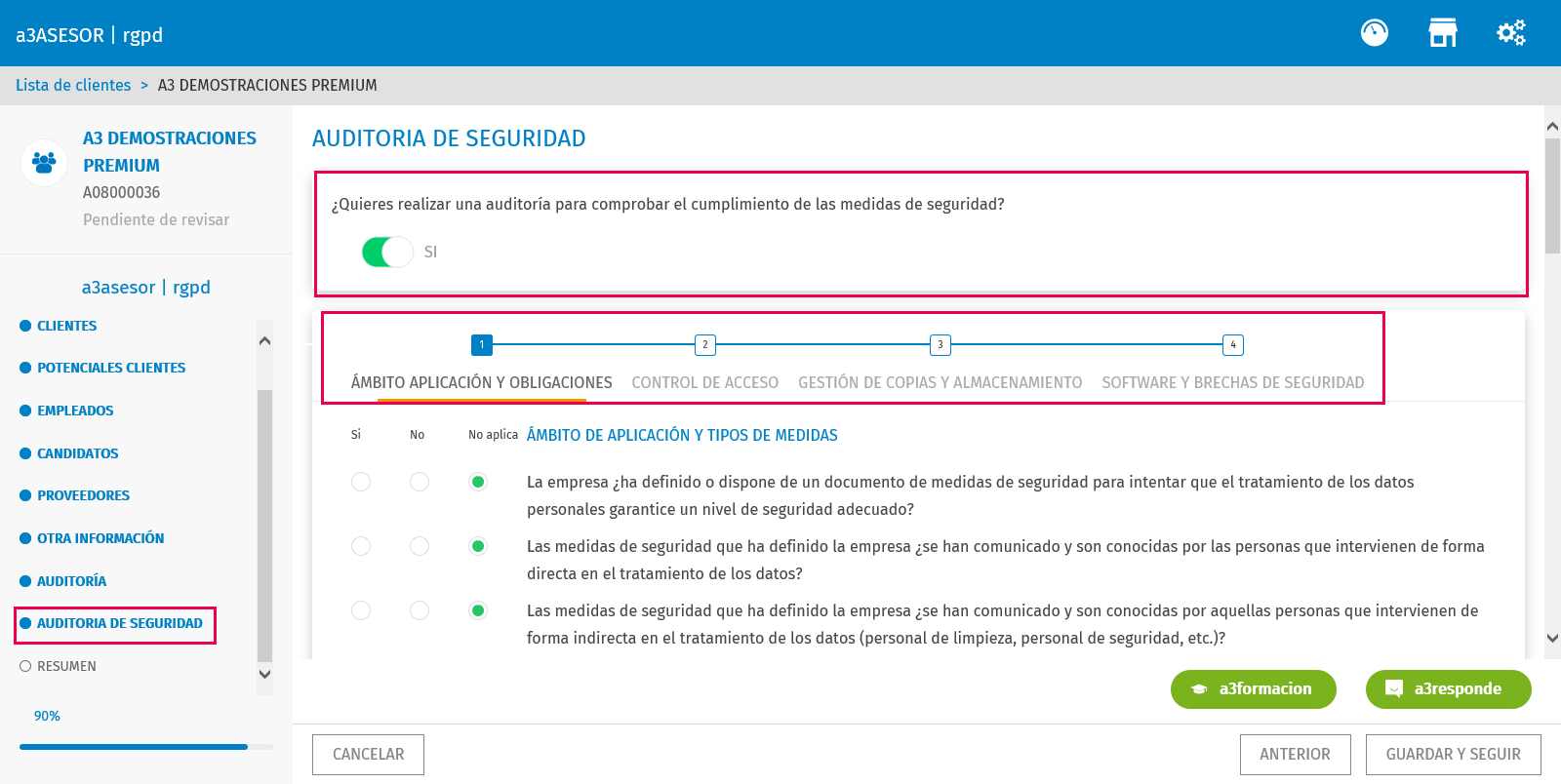
A continuación deberás cumplimentar las cuestiones planteadas en las siguientes pestañas:
- Ámbito aplicación y obligaciones
- Control de acceso
- Gestión de copias y almacenamiento
- Software y brechas de segurida
RESUMEN
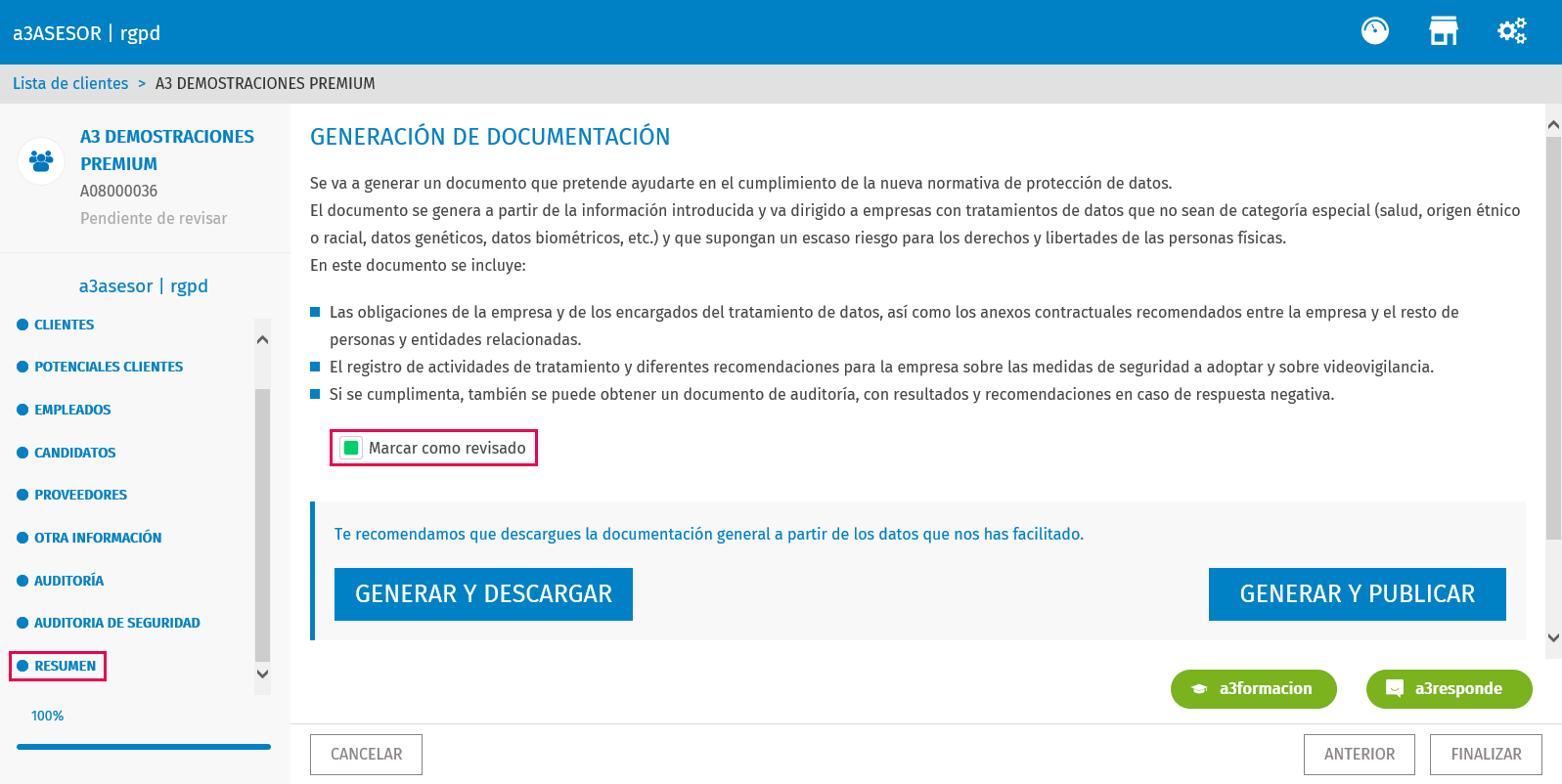
Desde esta ventana se indica una breve explicación sobre el documento que se va a generar, indicándose lo que incluye el mismo:
- Las obligaciones de la empresa y de los encargados del tratamiento de datos, así como los anexos contractuales recomendados entre la empresa y el resto de personas y entidades relacionadas.
- El registro de actividades de tratamiento y diferentes recomendaciones para la empresa sobre las medidas de seguridad a adoptar y sobre videovigilancia.
- Si se cumplimenta, también se puede obtener un documento de auditoría, con resultados y recomendaciones en caso de respuesta negativa.
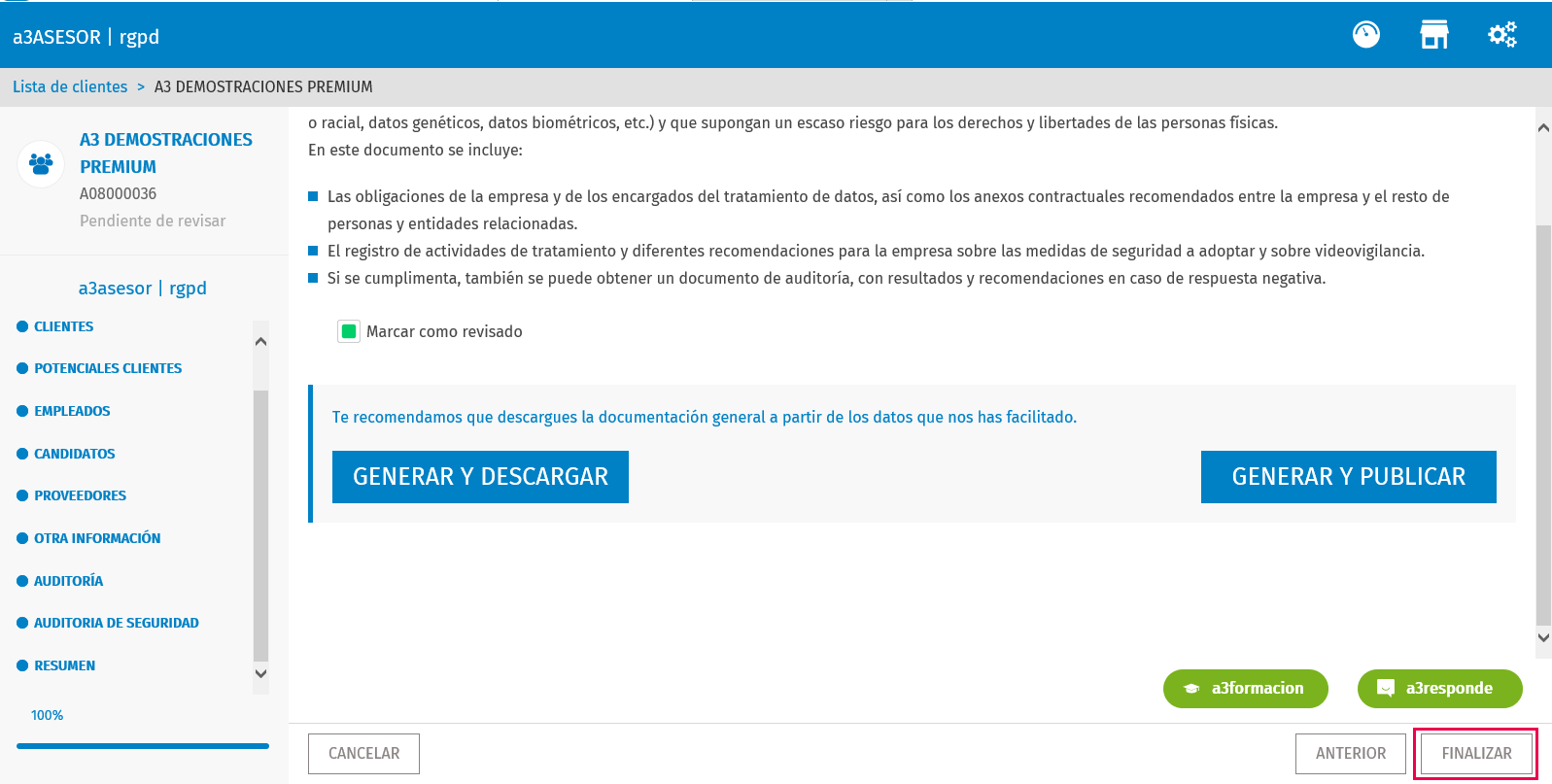
Una vez revisada la información que nos ha facilitado a través de los siguientes apartados, marca la opción “Marcar como revisado”.
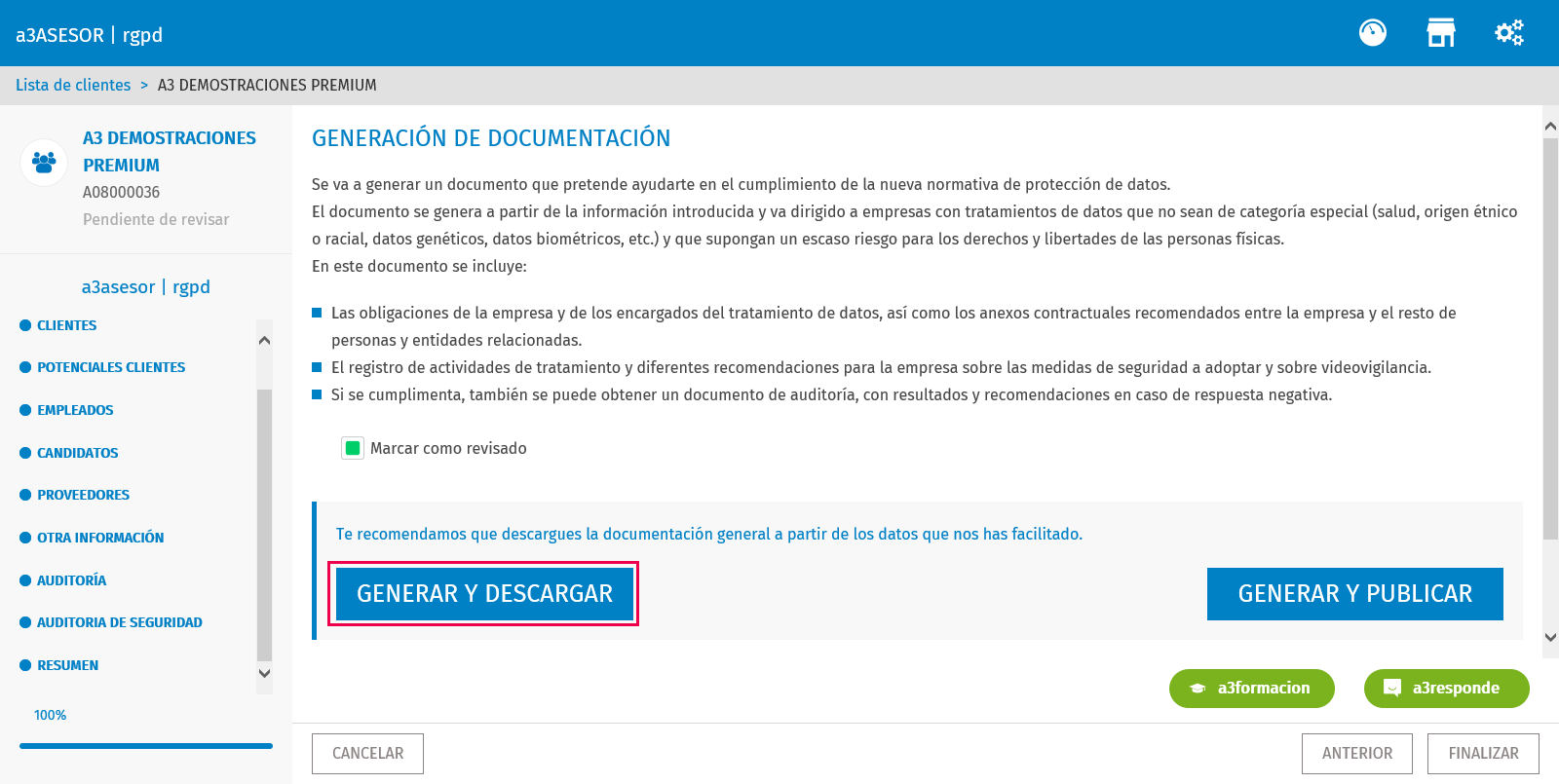
A continuación, pulsa el botón “GENERAR Y DESCARGAR”.
En aquellos casos que tengas contratada la aplicación a3doc cloud, desde el apartado “RESUMEN” se visualizará el botón “GENERAR Y PUBLICAR” y enlazara la documentación generada desde el módulo a3asesor RGPD con la aplicación de gestión documental a3doc cloud.
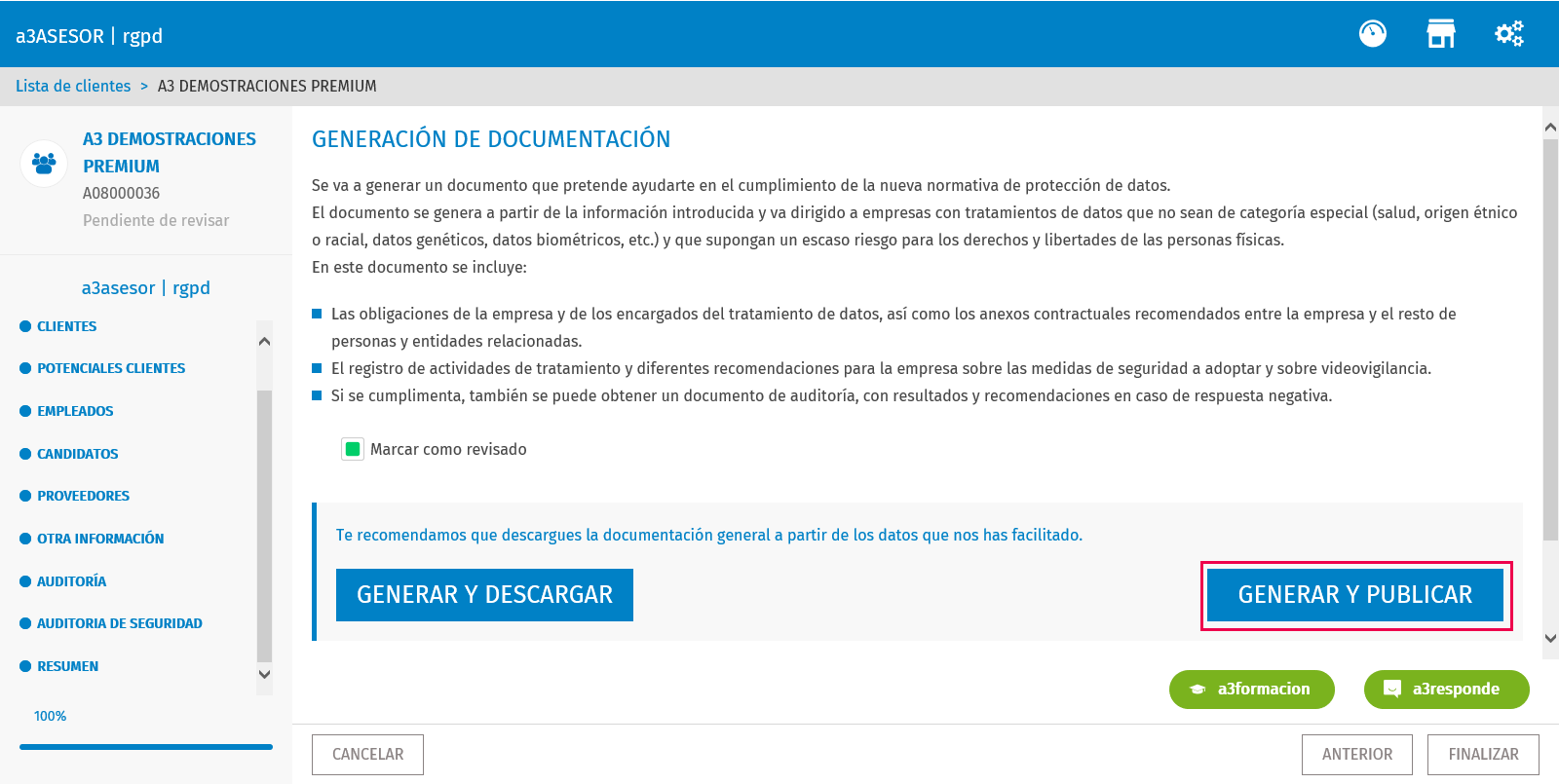
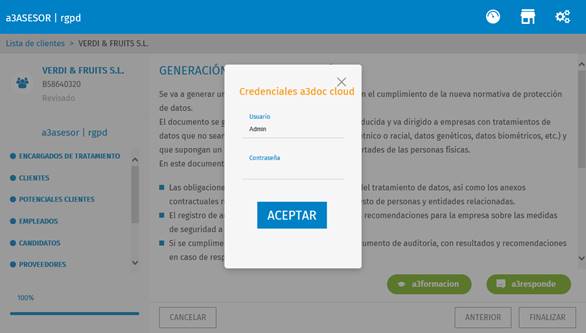
Para ello, pulsa el botón “GENERAR Y PUBLICAR” e informa los credenciales de acceso a la aplicación a3doc cloud. Pulsa “ACEPTAR”.
Una vez generada la documentación, pulsa “FINALIZAR” para salir del asistente.
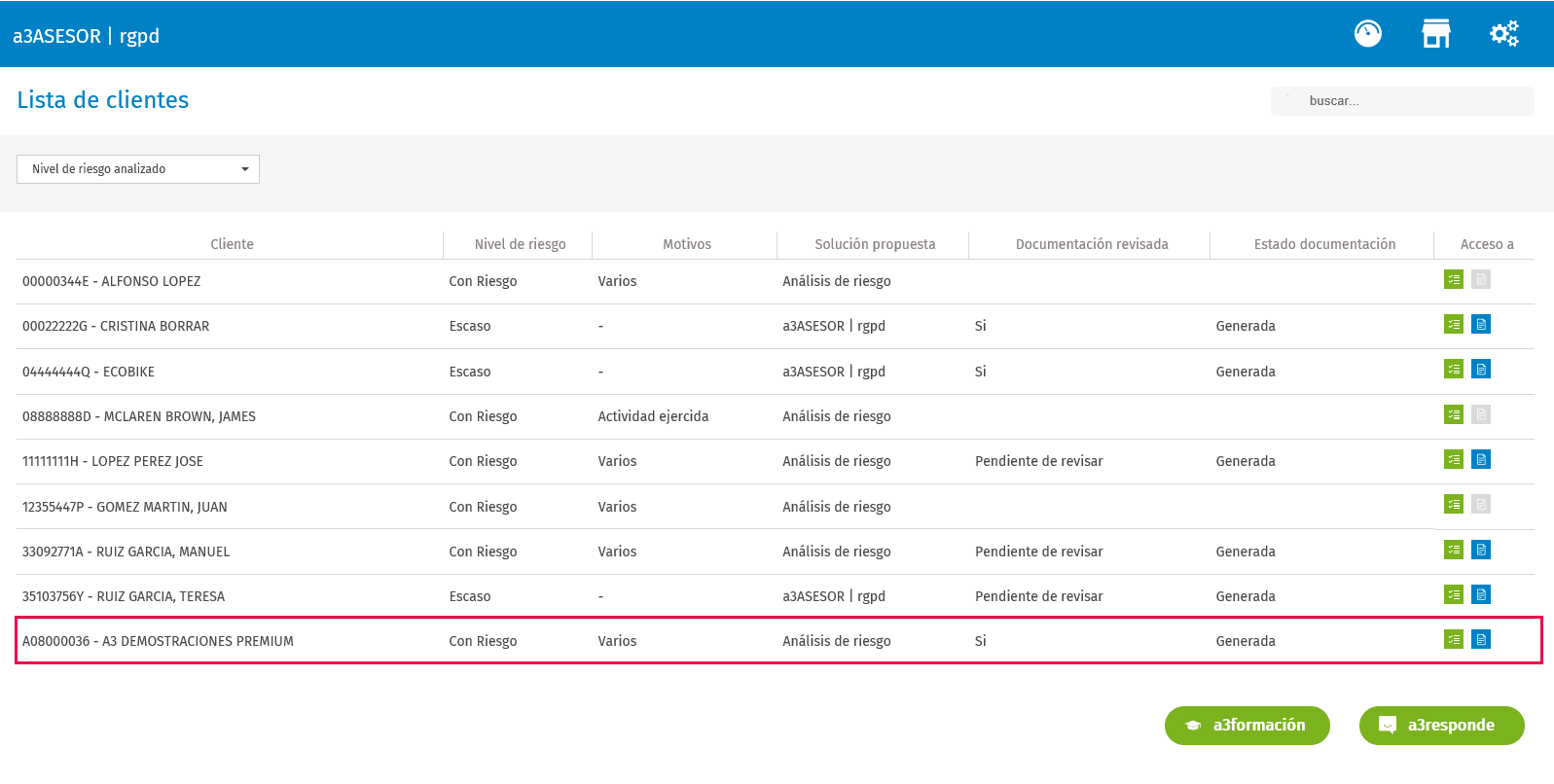
En la ventana principal del módulo cambiará el estado de la documentación, indicándose “Generada” y desde la columna “Documentación revisada” se visualizará la opción “Si”.