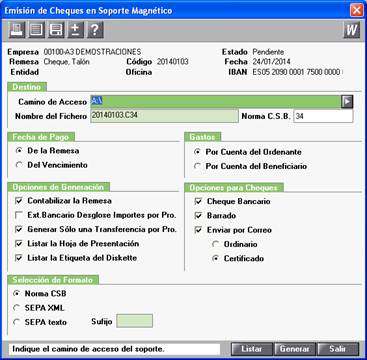
Pulse el botón Generar soporte de la Barra de Herramientas e informe los datos de la ventana Emisión del Soporte Magnético.

Emisión de cheques en soporte

Informe en esta ventana los datos de los siguientes apartados:

  • Destino, indique el camino de acceso de la unidad de disco y el nombre del fichero.
  • El nombre del fichero lo propone automáticamente la aplicación, sin embargo, puede modificarlo.
  • Indique la Fecha de Pago del soporte.

Marque las Opciones de Generación:

  • Contabilizar la Remesa automáticamente al salir.
  • Si Indica que desea desglosar los importes del extracto bancario por proveedor, cuando el banco devuelva la respuesta, el extracto bancario no será una única línea sino que estará desglosado por proveedor.
  • Si marca que desea generar una única transferencia por proveedor, al realizar la transferencia de pago se agruparán todos los pagos del mismo proveedor en una transferencia.
  • Indique si desea listar la Hoja de Presentación. Pulsando el botón  de la Barra de Herramientas accederá a Microsoft Word para editar la plantilla de la Hoja de Presentación.
  • Indique si desea listar la etiqueta del disquete.

Selección del formato:

  • Norma CSB.
  • SEPA XML CORE: Se genera el fichero en formato SEPA XML CORE.
  • SEPA texto CORE: Se genera el fichero en formato SEPA texto CORE.

Si la orden de pago se realiza a través de cheque o a través de pagaré, se activa el apartado Opciones para Cheques u Opciones para Pagarés, según sea el caso.

Enlace con Microsoft Word

Tiene la posibilidad de listar por impresora o por pantalla la Hoja de Presentación de la Remesa. Este listado enlaza con Microsoft Word, por lo tanto es indispensable disponer de esta herramienta para poder emitir el listado.

La aplicación proporciona una plantilla, de la hoja de presentación, definida por defecto, sin embargo, tiene la posibilidad de modificarla adaptándola a sus necesidades.

Pulsando el botón  de la Barra de Herramientas, la aplicación enlaza con Microsoft Word, permitiendo de este modo, confeccionar la Hoja de Presentación.
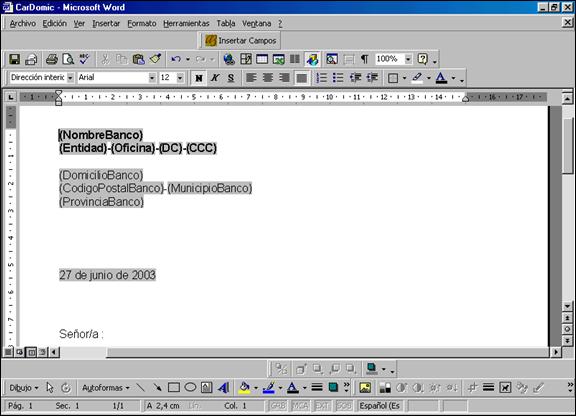
Word

Los campos sombreados en gris, son campos variables. Estos campos variables serán sustituidos automáticamente por el dato correspondiente, al imprimir el documento.

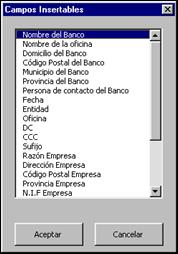
Posicionado con el cursor donde quiere insertar el campo. Pulse el botón  Insertar campos  y se abrirá la ventana Campos Insertables para seleccionar el campo deseado.

Campos insertables

Una vez insertado los Campos necesarios, puede tratar el texto utilizando todas las herramientas de Microsoft Word. Cuando haya finalizado grabe el documento con la opción Archivo / Guardar.

Una vez definida la plantilla, el siguiente paso sería listar la hoja de presentación.

Documentos relacionados

Proceso para realizar la presentación directa de los modelos a la AEAT
Se explican los pasos a seguir para realizar la presentación directa del modelo 111 a la AEAT.
Presentación directa a la Agencia Tributaria. Presentación masiva de las Declaraciones informativas
El documento explica cómo realizar presentaciones masivas individuales de modelos fiscales (180, 182, 184, 190, 193, 347 y 390) usando la Presentación directa con a3doc cloud o a3innuva Doc. Describe el uso del asistente telemático para enviar declaraciones a la Agencia Tributaria, la gestión de certificados digitales, y el proceso de envío y confirmación de declaraciones con indicadores visuales de éxito o error. Además, detalla cómo compartir justificantes automáticamente con clientes en a3doc cloud y cómo consultar y mantener un historial de presentaciones realizadas desde la plataforma.
Envío de datos a a3asesor Eco o a3asesor Con desde a3factura
Este documento explica cómo el asesor puede importar datos desde a3factura a a3asesor Eco/Con. Los pasos incluyen acceder a a3factura desde a3asesor con el email del despacho, seleccionar el periodo, revisar y modificar datos de facturas, y enviar la información a a3asesor Eco. Una vez recibida, aparece una notificación para completar la importación final. Se indica que la importación sobrescribe datos previos para evitar duplicidad. El proceso es exclusivo para asesores que soliciten los datos cuando los necesiten.
Modelos que se pueden presentar con la Presentación Directa
El documento detalla los modelos de declaraciones que se pueden presentar directamente a la Agencia Tributaria mediante la Presentación Directa contratada con a3doc cloud o a3innuva Doc, según el módulo a3asesor utilizado (Eco, Con, Soc, Nom, Ren). Para cada módulo se listan los modelos compatibles con presentación individual y masiva, destacando que la mayoría permiten ambas modalidades, aunque algunos modelos de a3asesor Ren solo admiten presentación individual. Se incluyen modelos comunes como 111, 115, 303, 349, 190, entre otros, específicos para cada aplicación.
Parámetros Generales en a3asesor Eco | Con | Conasesor
El documento describe los Parámetros Generales de una aplicación contable, datos independientes de cada empresa. Se detallan los caminos de acceso donde se ubican archivos indispensables, como tablas y directorios integrados para compartir información con otras aplicaciones de A3. Incluye el registro de datos del despacho (NIF, contacto) para presentaciones telemáticas. También se configuran valores por omisión, como impresión de código cliente, tipo de moneda, código de delegación, uso de IGIC y tributación en Vizcaya. Finalmente, muestra la fecha de la última actualización instalada automáticamente.