
Gestión de cobros y pagos en la cartera de la empresa
La gestión de la cartera de la empresa en a3ERP y a3asesor Business 360 es una herramienta muy completa, en la que la empresa tiene varias opciones para llevar el control de cobros y pagos.
En el momento de realizar la factura, se calculan los vencimientos correspondientes, por lo que, al llegar a este punto, tendremos ya pendiente de cobro algunos efectos.
En este artículo veremos la forma más sencilla de realizar un cobro o pago.
Ver la cartera de una factura
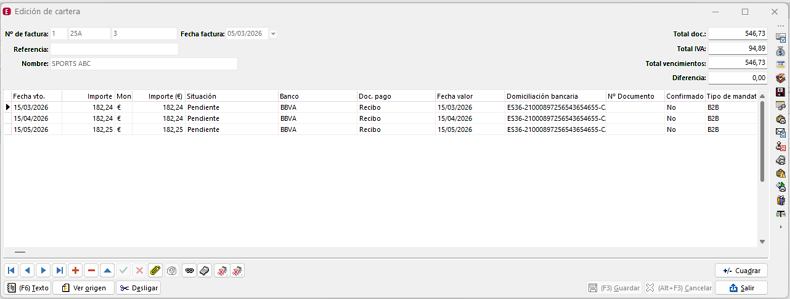
Desde la selección de facturas, al seleccionar una, en la parte inferior podemos pulsar el botón "Ver cartera".
Se abrirá la ventana con los vencimientos calculados según el documento de pago y forma de pago asignada a la factura.
Formas de cobrar o pagar vencimientos
Existen dos formas de pagar / cobrar los vencimientos de los Clientes / Proveedores:
- Desde la Factura: entra en la pestaña cabecera, pulsa el botón "Ver cartera" (
) del punto anterior, y pulsa el botón pagar / cobrar (
).
- Desde el menú Cartera: filtra por pendientes de cobrar/pagar, selecciona el efecto y pulsar el botón cobrar/pagar (
).
Cobro desde Cartera (paso a paso)
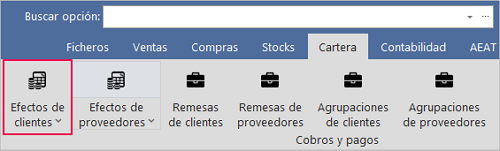
- Accede al menú "Cartera" y pulsa el botón "Efectos de clientes".
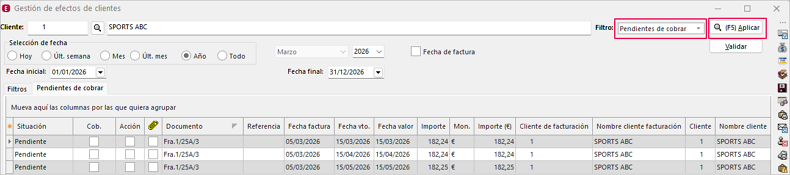
- Selecciona el cliente y, en el campo Filtro, elige la opción "Pendientes de cobrar" y pulsa "Aplicar".
Aparecerán todos los vencimientos del cliente.
- Para realizar el cobro, sitúa el puntero sobre la línea del vencimiento y pulsa el botón "Cobrar".
- Aparece una ventana para confirmar los datos de operación. Pulsar "Aceptar".El cobro quedará registrado correctamente.
Para saber más, consulta el artículo: Cartera: Gestión de remesas, creación, cobro y análisis
Alta de cobros manuales
Si empiezas a trabajar con la aplicación pero tienes unos efectos pendientes procedentes de un software anterior, deberás darlos de alta manualmente.
Para ello:
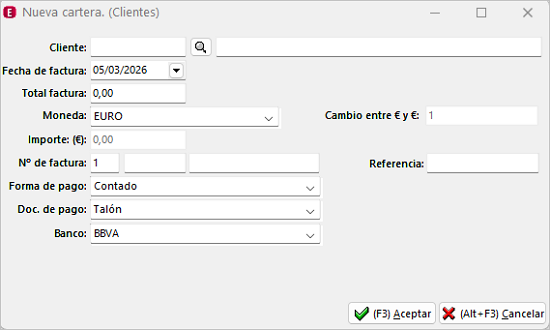
- Accede al menú "Cartera/ Efectos de clientes" y pulsa el botón "Nuevo".
- Introduce la información correspondiente en la ventana que aparecerá y pulsa "Aceptar".
Para cobrar posteriormente este efecto, se tratará de igual forma que los generados automáticamente por la aplicación.