
How To
Gestión de los Albaranes de compra
a3innuva Facturación
Accede a la opción “Gastos / Albaranes” del menú de la aplicación.
Vamos a ver como se realizan los siguientes procesos de albaranes de compra:
- Alta de albaranes de compra
- Facturar albaranes de compra
- Modificación de albaranes de compra
- Eliminación de albaranes de compra
Alta de albaranes de compra
El alta de albaranes de compra se puede realizar de varias maneras:
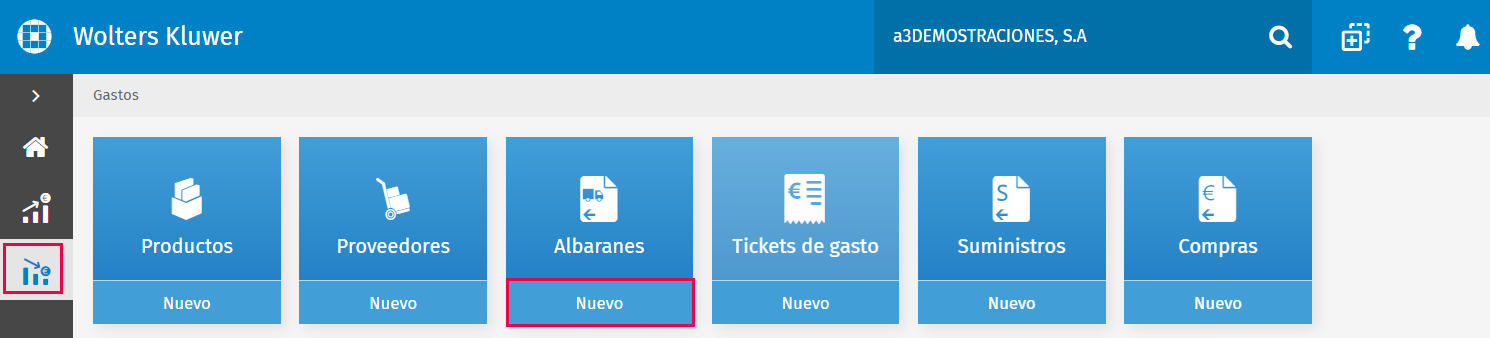
- Desde "Gastos" pulsando la opción "Nuevo" del apartado "Albarán".
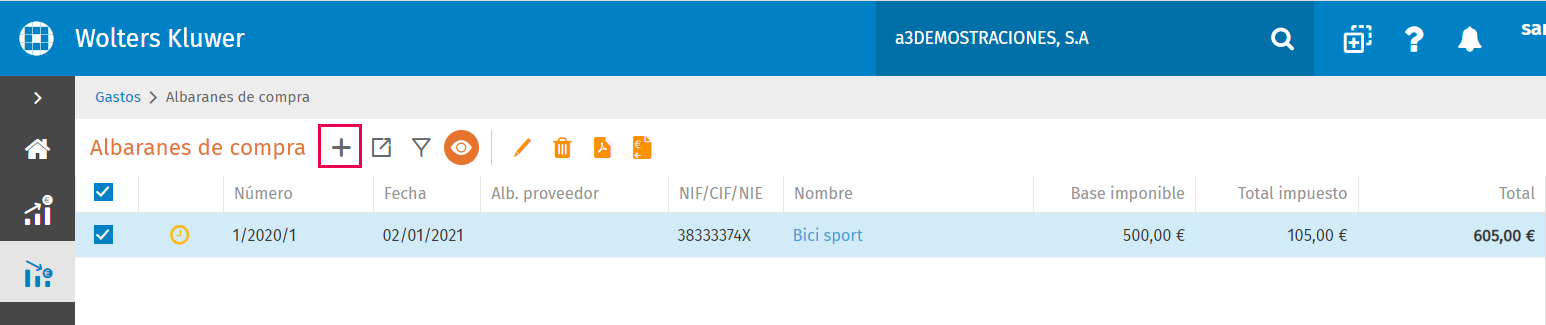
- Pulsando sobre el icono
de la barra de acciones de "Albaranes de compra".
En la ventana de albaranes de compra cumplimenta los datos del proveedor, así como los detalles de la factura para crear un nuevo albarán.
Datos del proveedor / acreedor
Pulsa sobre la opción "Seleccionar proveedor/acreedor", desde el icono  accedes a la relación de proveedores en la que puedes seleccionar el proveedor deseado, también puedes cumplimentar los datos del proveedor.
accedes a la relación de proveedores en la que puedes seleccionar el proveedor deseado, también puedes cumplimentar los datos del proveedor.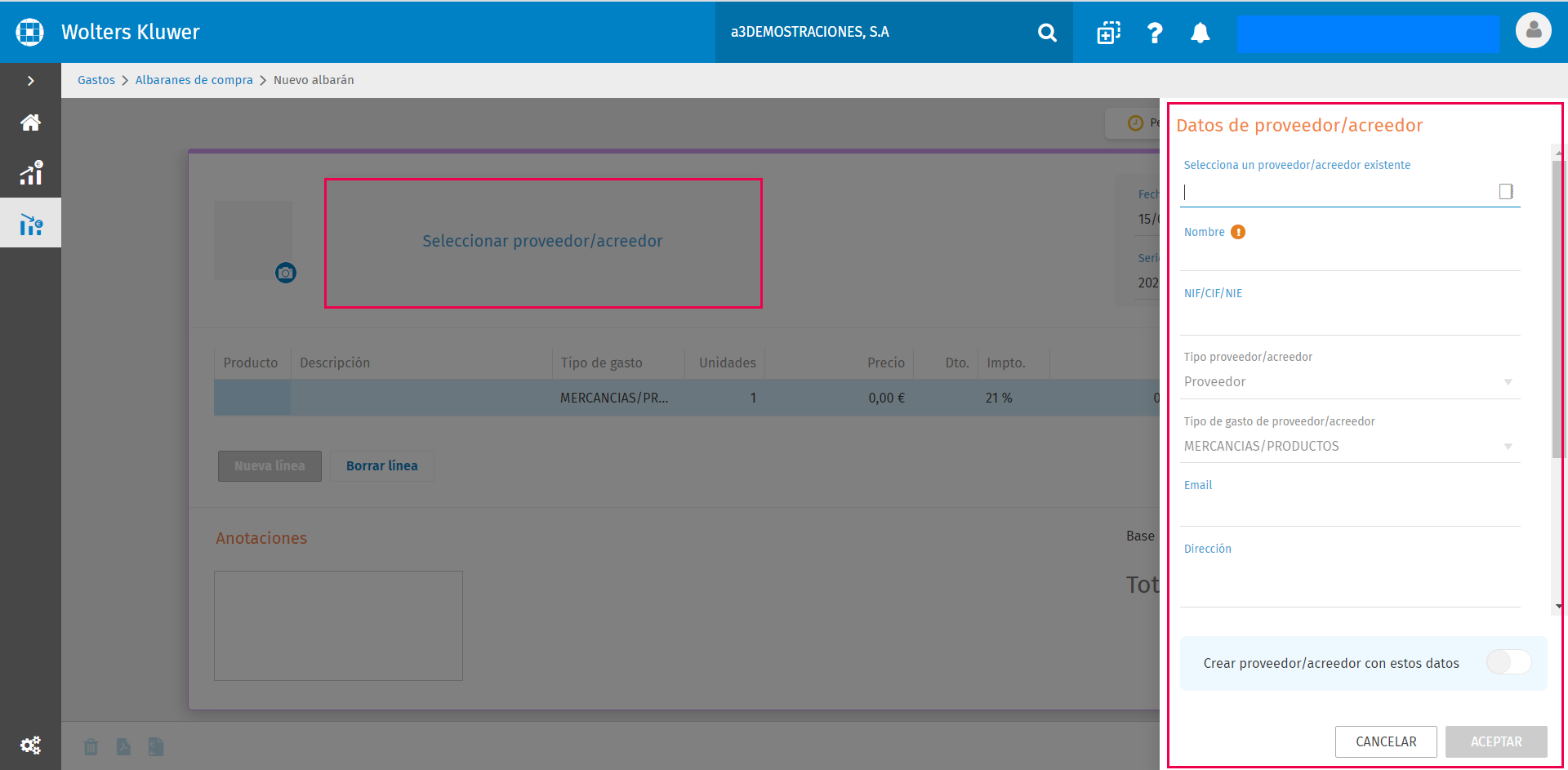
Detalle del albarán
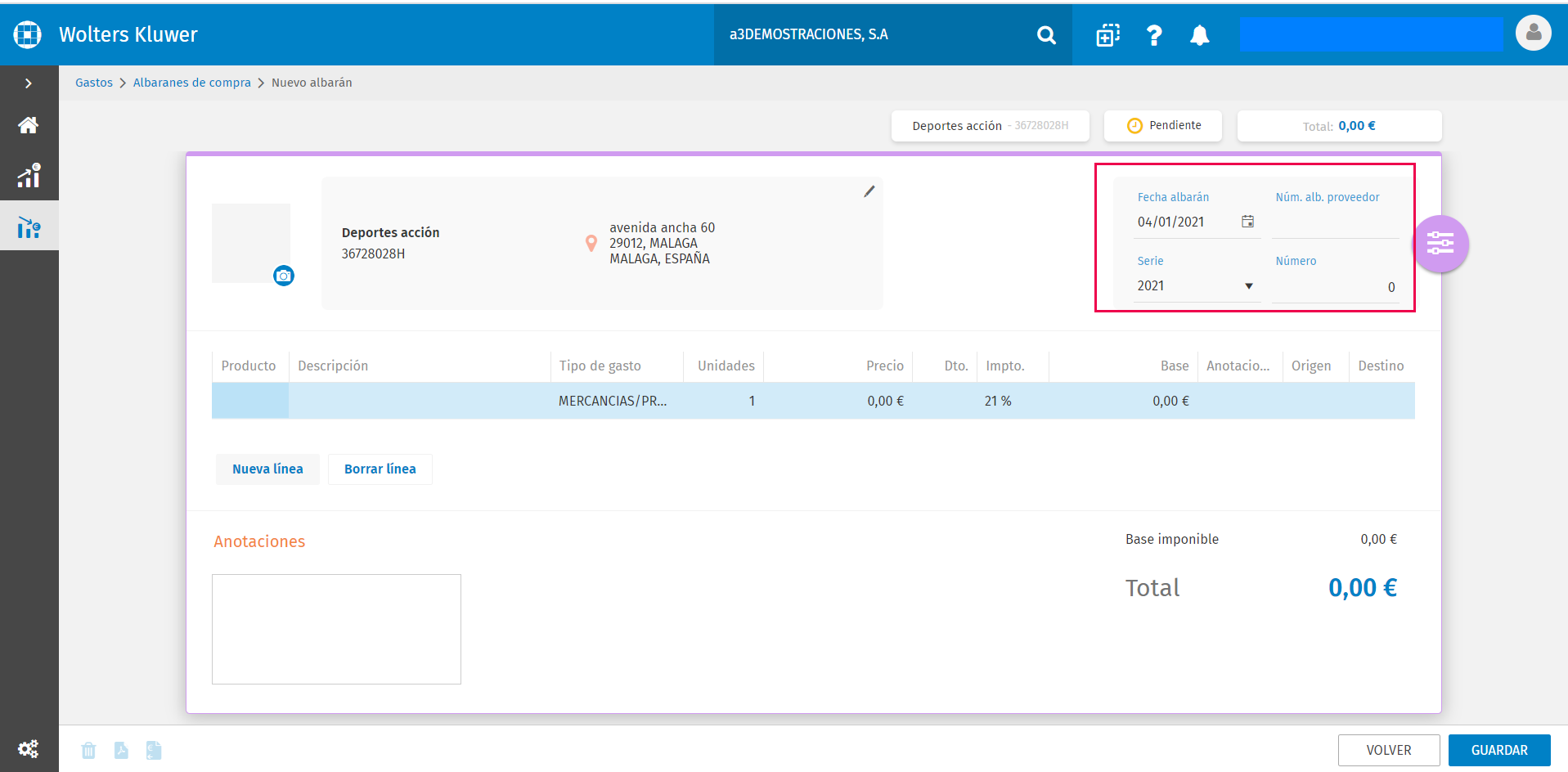
A continuación, informa los detalles del albarán, la fecha del documento, la serie, el número y el número de albarán de proveedor.
Líneas
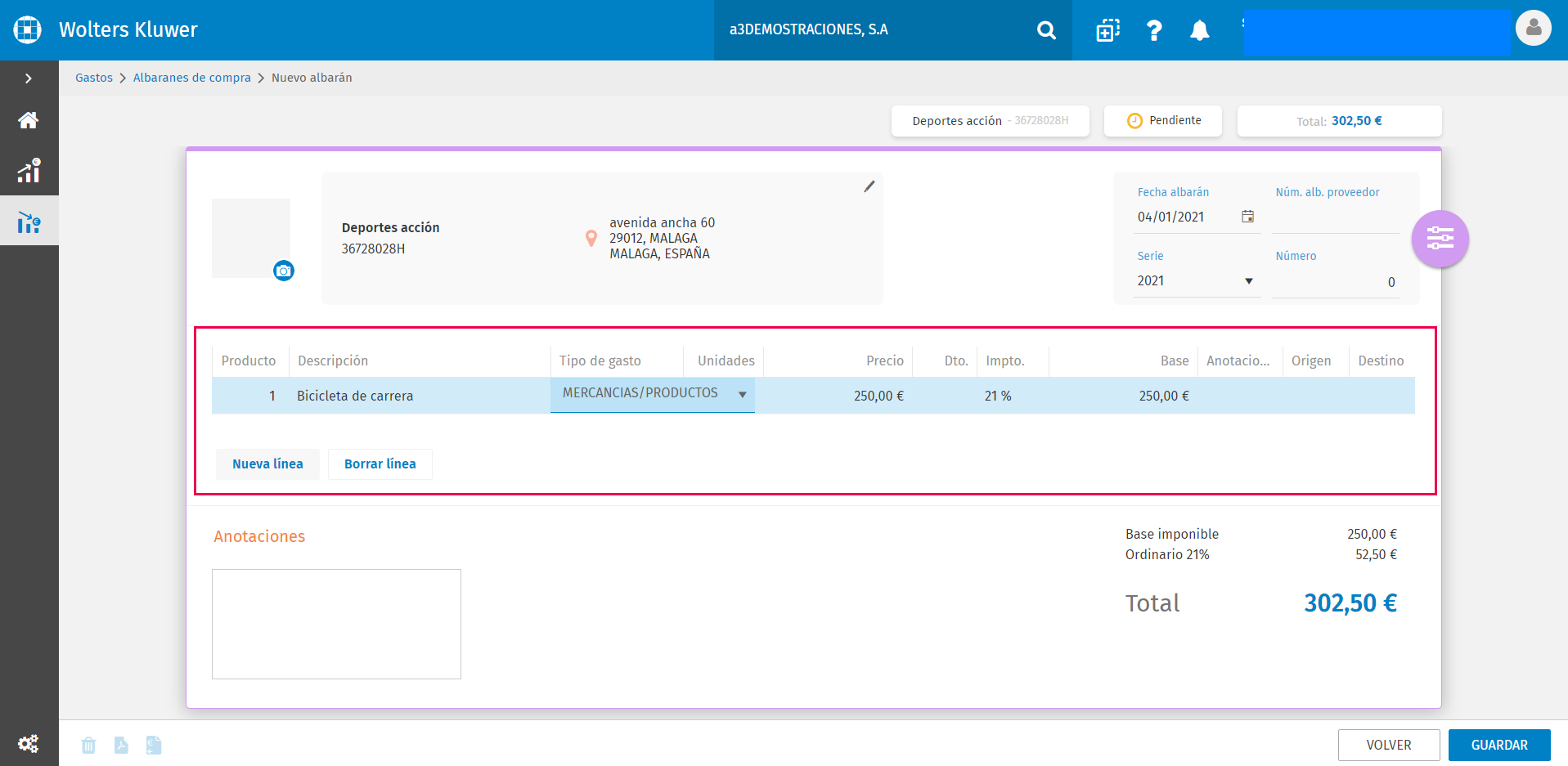
Indica la información de los productos, para ello, pulsa la opción "Nueva línea" y, a continuación, el icono icono  para crear un nuevo producto, o icono para buscar el producto deseado.
para crear un nuevo producto, o icono para buscar el producto deseado.Para eliminar una línea, pulsa "Borrar línea".
Información ampliada
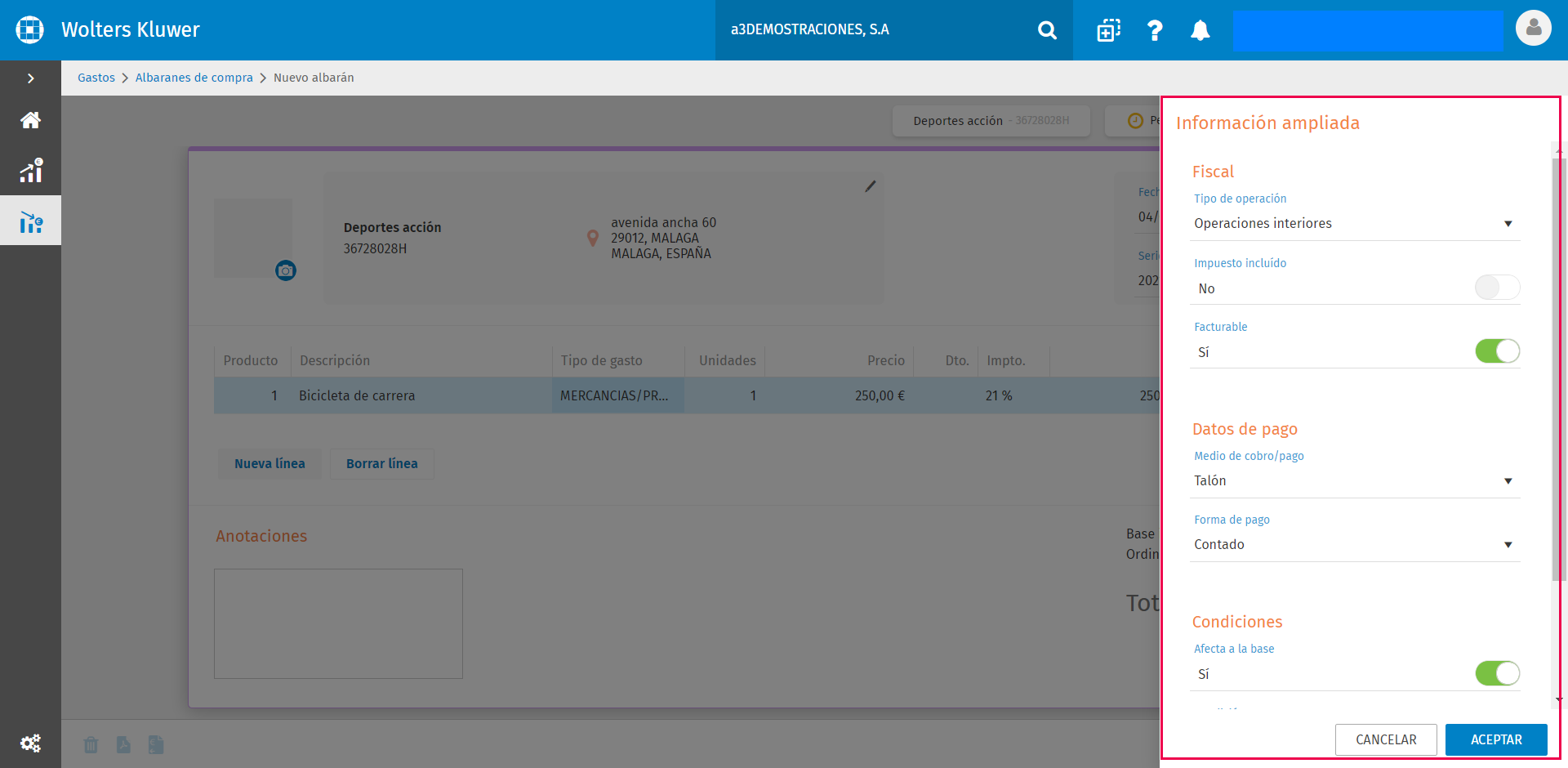
Si quieres visualizar más información del albarán de compra, pulsa “Información ampliada”  . Dispones de la siguiente información:
. Dispones de la siguiente información:- Fiscal: Puedes informar el tipo de operación y el tipo de albarán.
- Datos de pago: En este apartado está la información relativa a los datos de pago del albarán.
- Condiciones: Puedes informar si el albarán tiene condiciones especiales.
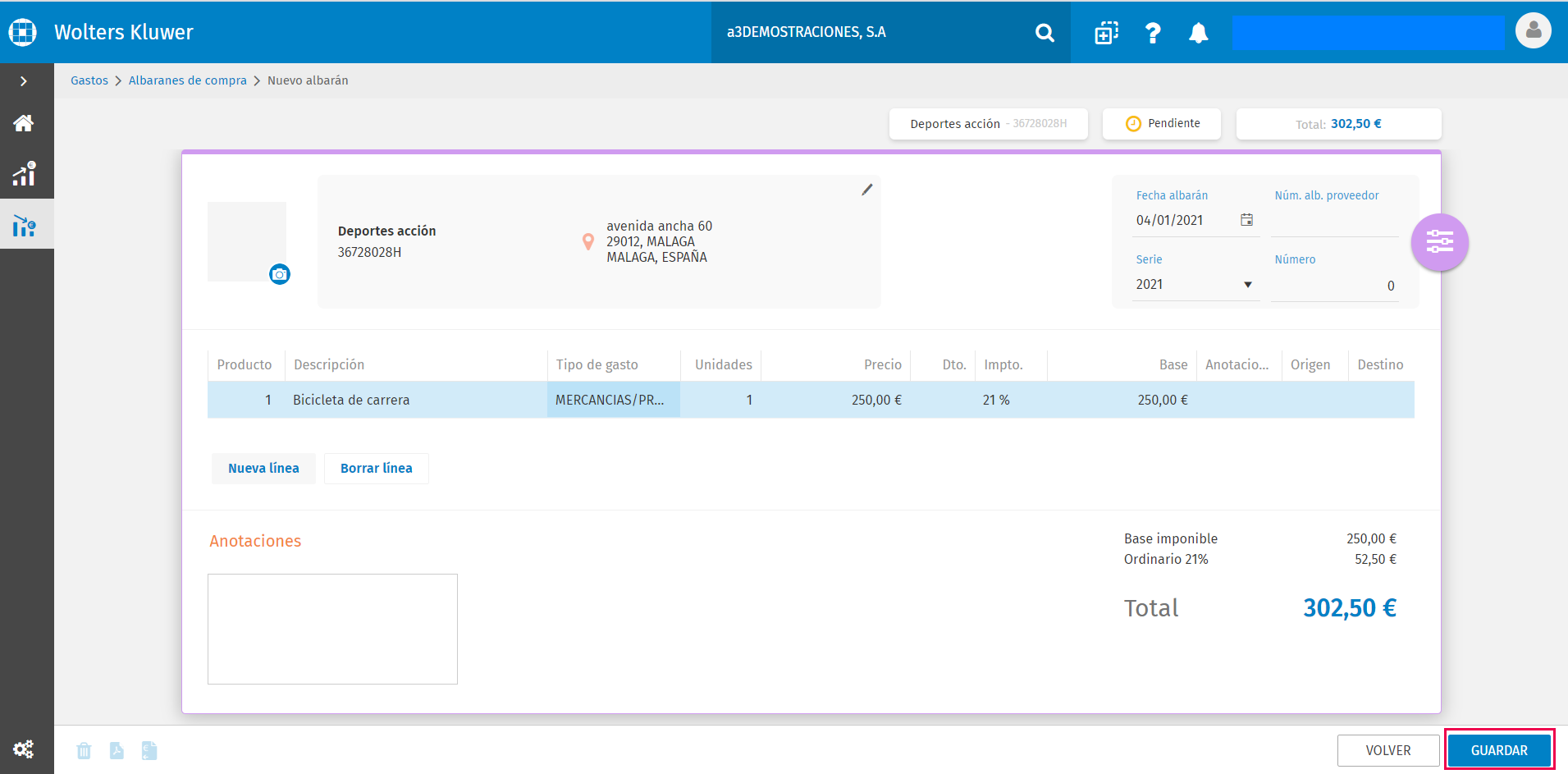
Una vez informados todos los datos del albarán, pulsa el icono “Guardar”, en la parte inferior.
Facturar albaranes de compra
Los albaranes de compra los puedes “Facturar” desde la opción "facturar"  , en la parte inferior del albarán.
, en la parte inferior del albarán.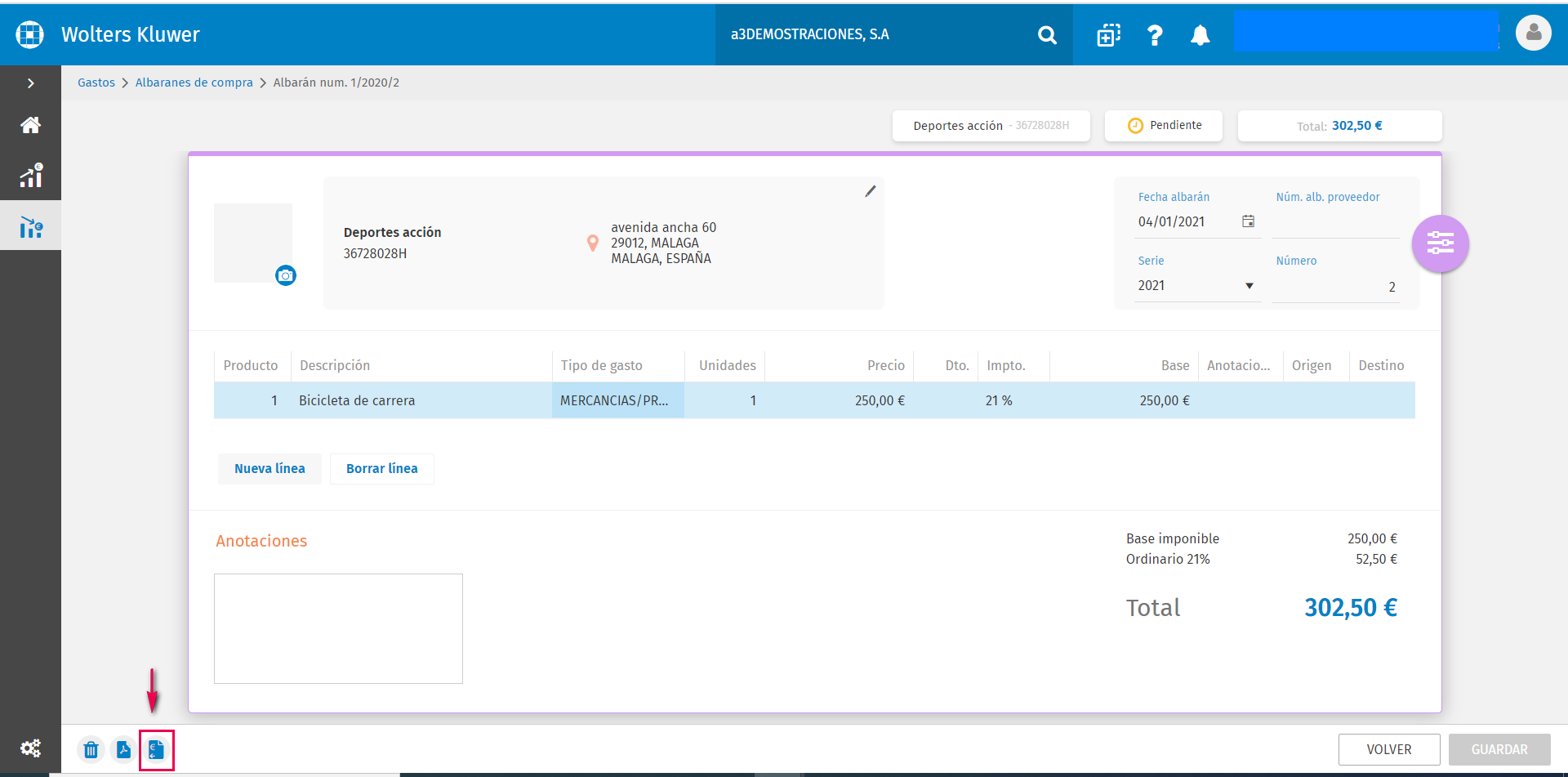
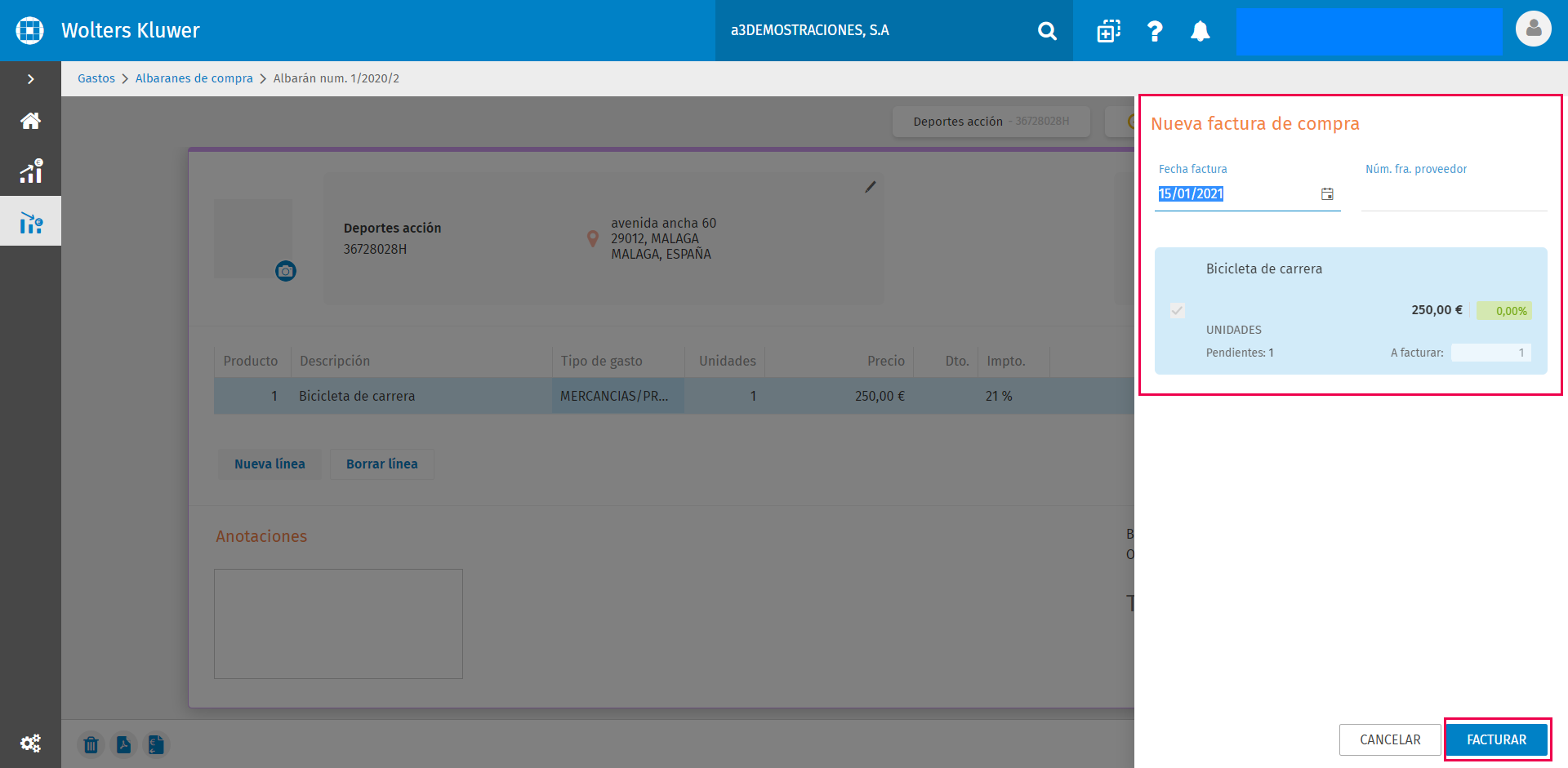
Informa los datos de la nueva factura y pulsa "Facturar", se creará una nueva factura con los datos del albarán.
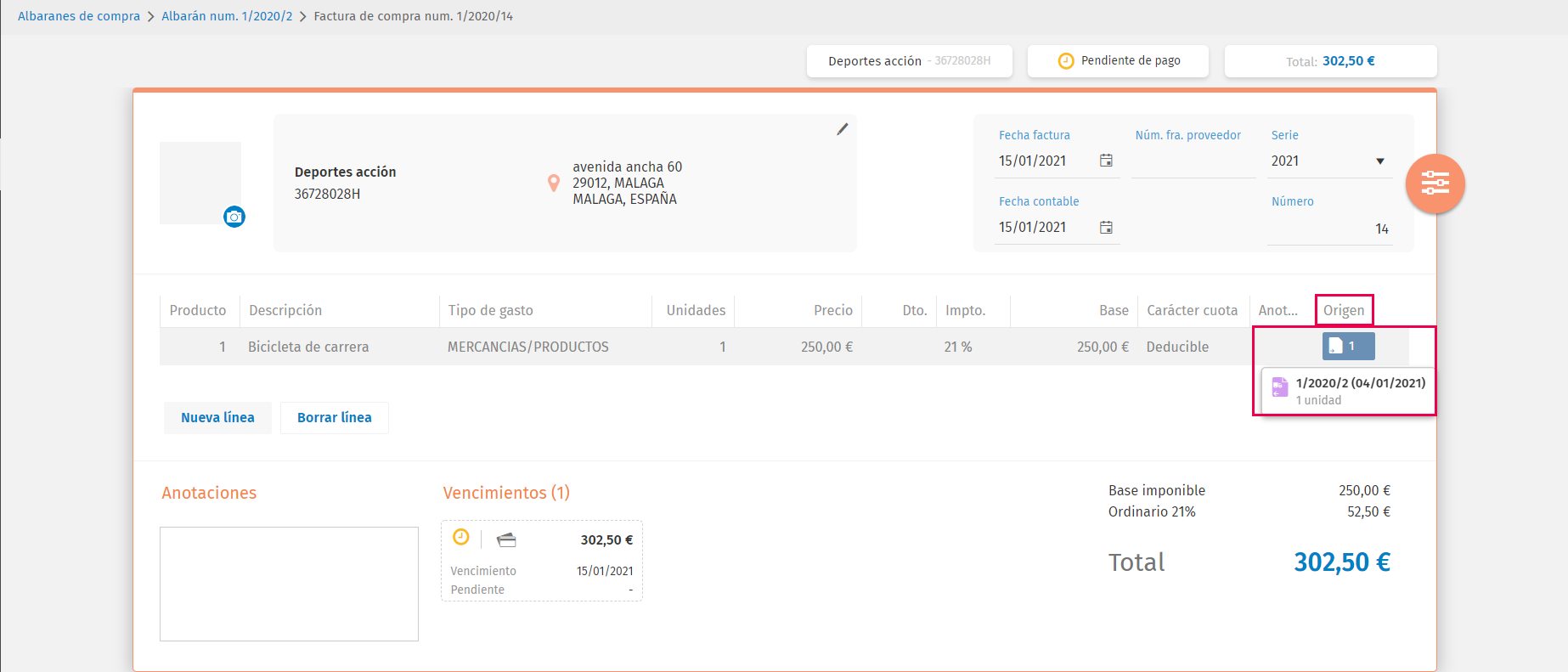
En la nueva factura, situándote en cualquier línea y pulsando sobre la opción "Origen", puedes comprobar que proviene de un albarán compra.
A tener en cuenta
Los albaranes de compra se facturan completos, es decir, no se pueden facturar líneas o unidades de manera parcial.
IMPORTANTE
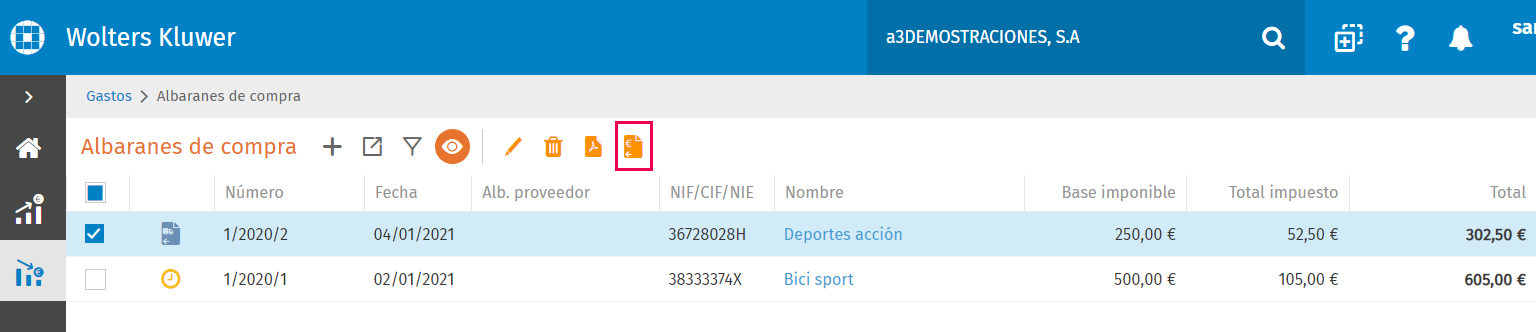
También se pueden facturar desde la pantalla con la relación de albaranes de compra. Para ello, sitúate sobre la línea de albarán y pulsa “Facturar”.
Modificación de albaranes de compra
Selecciona el albarán de compra de la lista que desees modificar, y pulsa el icono icono "Editar" de la barra de acciones.

Los albaranes que están en "Circuito" no se podrán editar.
Eliminación de albarán de compra
Selecciona el albarán de compra de la lista que desees eliminar y pulsa el icono icono "eliminar" de la barra de acciones.
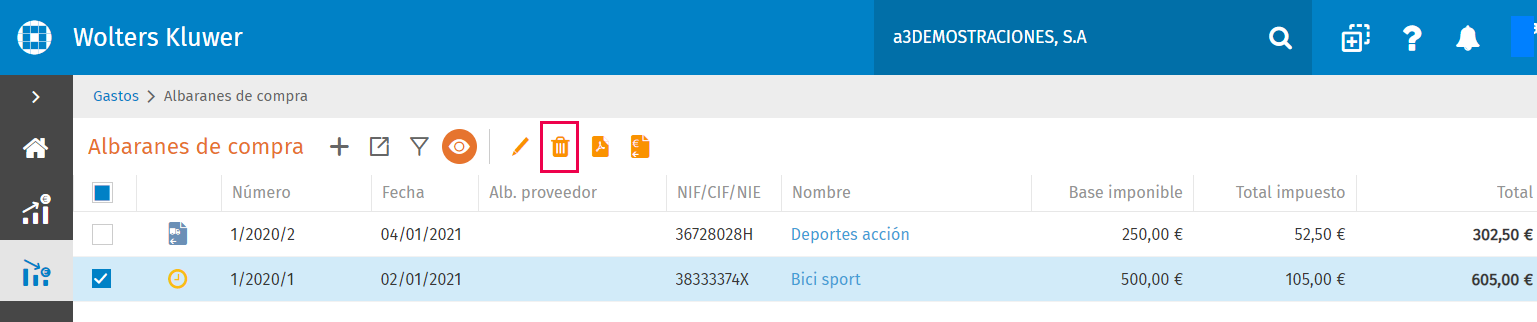
Los albaranes que están en "Circuito" no se podrán eliminar.
Documentos relacionados
Historial de novedades de versiones de a3innuva Facturación
En este documento pueden consultarse las novedades, cambios legales y correcciones incluidos en la aplicación a3innuva Facturación.
Actualización del día 29/01/2026 de a3innuva Facturación
Relación de novedades incorporadas en la versión del 29/01/2026
Actualización del día 27/10/2026 de a3innuva Facturación
Relación de novedades incorporadas en la versión del día 27/10/2026 de a3innuva Facturación
Actualización del día 22/10/2026 de a3innuva Facturación
Relación de novedades y correcciones incorporadas en la versión del día 22/10/2026 de a3innuva Facturación.
Actualización del día 30/07/2026 de a3innuva Facturación
Relación de novedades incorporadas en la versión del día 30/07/2026 de a3innuva Facturación