
Gestión de Notificaciones Electrónicas
Explicación del proceso
A continuación, le indicamos cómo se gestionan, firman y descargan las notificaciones electrónicas en a3asesor Portal NEOS y a3ERP Portal NEOS.
Para consultar las Notificaciones Electrónicas, seleccione en la pestaña de Notificaciones la opción de Pendientes, En Trámite o Cerradas, dependiendo del estado en que se encuentre, y aparecerá la siguiente ventana con todas las notificaciones recibidas de sus clientes (Pendientes de Leer, En Trámite y Todas).
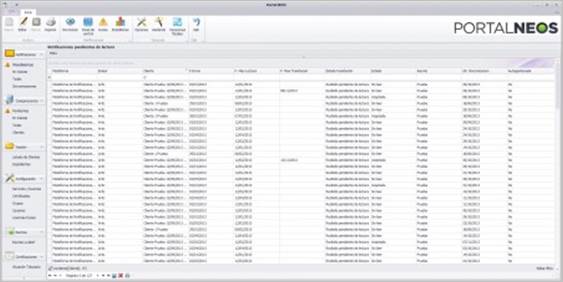
Para consultar una notificación, pulse doble clic sobre la notificación del cliente que desee consultar, y se abrirá la notificación mediante la siguiente ventana de Gestión de Notificaciones.
La ventana de Gestión de Notificaciones se compone de 3 pestañas: Datos, Documentos y Acciones.
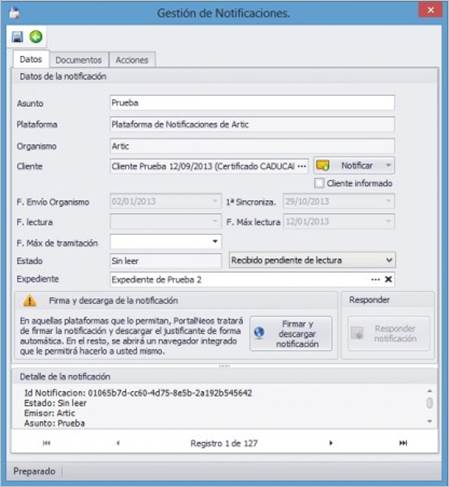
Los Datos de la Notificación se componen de los siguientes campos:
- Asunto: asunto de la Notificación.
- Plataforma: plataforma desde donde se emite la notificación.
- Organismo: organismo que emite la notificación.
- Cliente: el cliente al que le han notificado.
- Notificar: para comunicarle al cliente por email que ha recibido una notificación, incluso pudiendo adjuntar la notificación en el correo. Para ello, previamente debe estar configurado el programa para enviar correos (p. e.: Outlook).
- Fechas
- Fecha Envío Organismo: cuando el organismo envía la notificación.
- Fecha lectura: cuando se lee esa notificación.
- Fecha Máx. lectura: fecha tope para consultar la notificación (10 días después del envío de la notificación).
- Fecha Máx. de tramitación: fecha en la que se desea realizar el trámite.
- Estado: estado en el que se encuentra la notificación. Puede encontrarse en uno de los siguientes estados:
- Recibido, pendiente de lectura.
- Leída, pendiente de tramitar.
- En trámite.
- Cerrada.
- Expediente: a las notificaciones se les puede añadir un expediente.
- Firma y descarga de la notificación: permite descargar el pdf de la notificación y guardarlo en la carpeta que desee, además de firmar la notificación.
Cuando firme y descargue la notificación electrónica, la aplicación le permitirá guardarla en una carpeta para tenerla disponible. Una vez seleccionada la ruta donde se va a almacenar la notificación, ésta quedará registrada en el campo Archivo de la pestaña Documentos, lo que le permitirá abrir el archivo de la notificación y enviarla por correo electrónico al cliente.
A las Notificaciones Electrónicas se les puede añadir Documentos, Acciones y Expedientes, permitiendo una gestión colaborativa de las notificaciones.
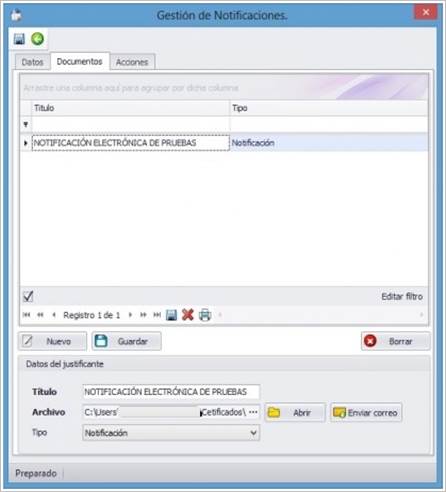
Para adjuntar Documentos a esa notificación, seleccione “Nuevo”, introduzca el Título, seleccione el Archivo que desee adjuntar y el Tipo de documento.
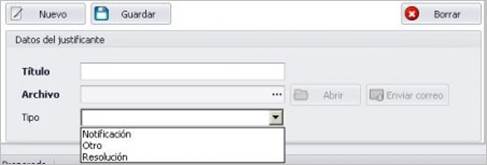
Por último, pulse el botón “Guardar” para que se quede registrado.
Una vez adjuntado el documento se podrá enviar por correo electrónico a la dirección de ese cliente mediante el botón “Enviar Correo”. Se puede enviar el documento pdf de la notificación.
Por otro lado, se pueden añadir Acciones a realizar según lo notificado, con el fin de que quede registrado un historial de acciones. Para ello se debe introducir el Título, una Descripción de la acción, y la Fecha en la que va a realizar esa acción.
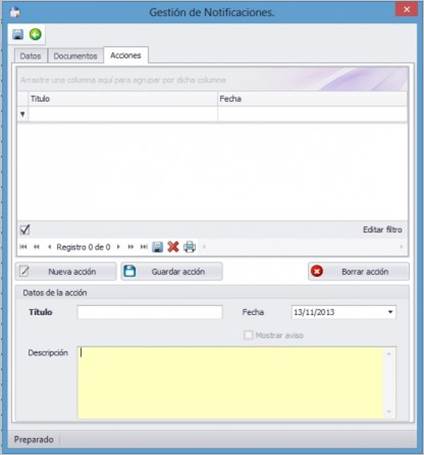
Por último, hay que guardarlo para que quede registrado en el historial, mediante el botón “Guardar Acción”.