Gestión de proveedores: Alta, modificación y eliminación
En la opción "Proveedores" se introducen todos los datos de los proveedores que, más adelante, se utilizan para todas las gestiones asociadas con ellos, como entrada de facturas, pagos, etc.
La información que se cumplimenta en la ficha del proveedor es la que se utiliza normalmente, pero en el momento de realizar una factura o tiquet se puede cambiar para ese documento. Por ejemplo, un proveedor al que se paga normalmente a 30 días, en una factura concreta interesa pagar al contado. Existe la posibilidad de cambiar la forma de pago para ese documento sin modificar los datos de la ficha de este proveedor.
Para acceder a la ficha de los proveedores pulsa sobre el icono "Gastos 
Desde este punto podrás realizar las siguientes acciones:
Alta de proveedores
Dispones de las siguiente opciones para realizar el alta de proveedores:
- Desde "Gastos" pulsando la opción "Nuevo" del apartado "Proveedor".
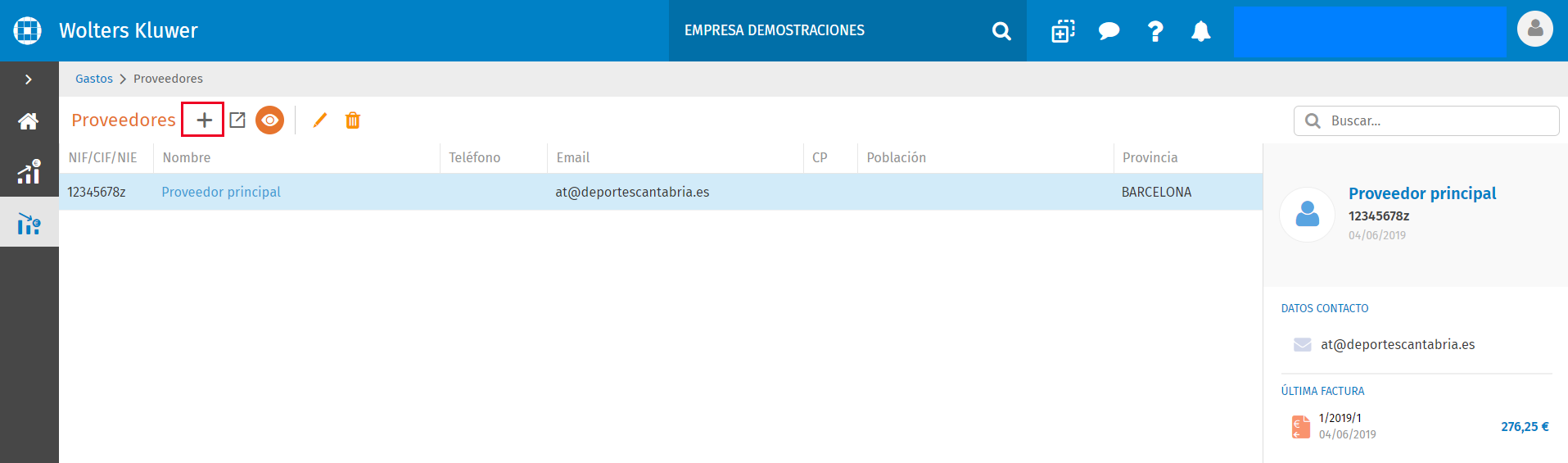
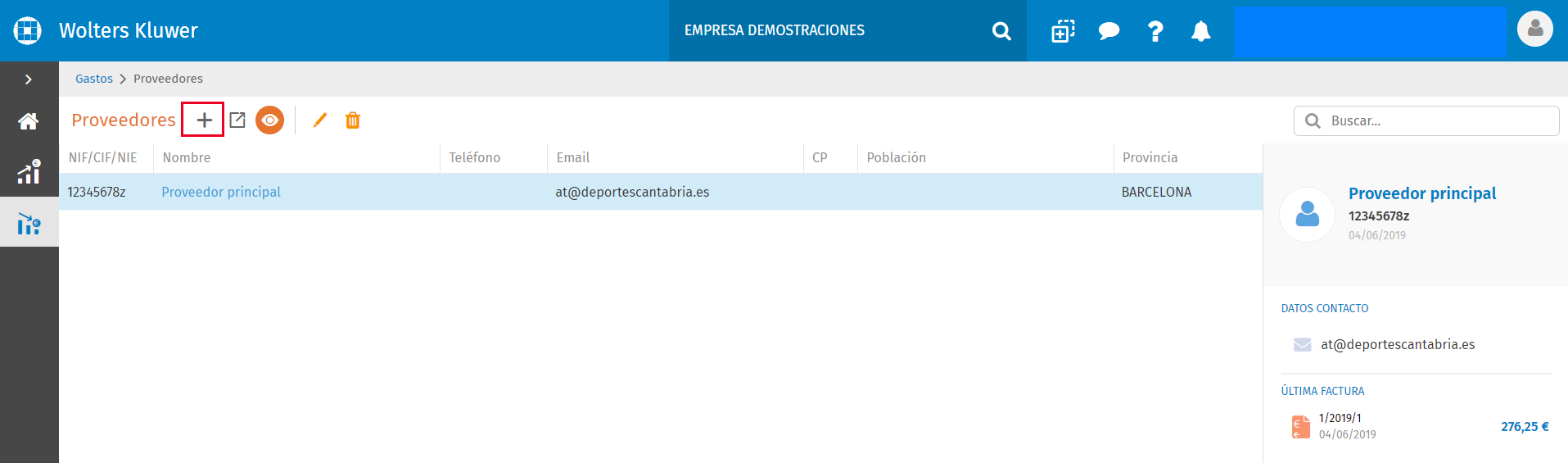
- Pulsando el botón "
" de la barra de acciones de "Proveedores". Una vez cumplimentados los datos pulsa el icono “Guardar”.
A continuación cumplimenta los datos del proveedor.
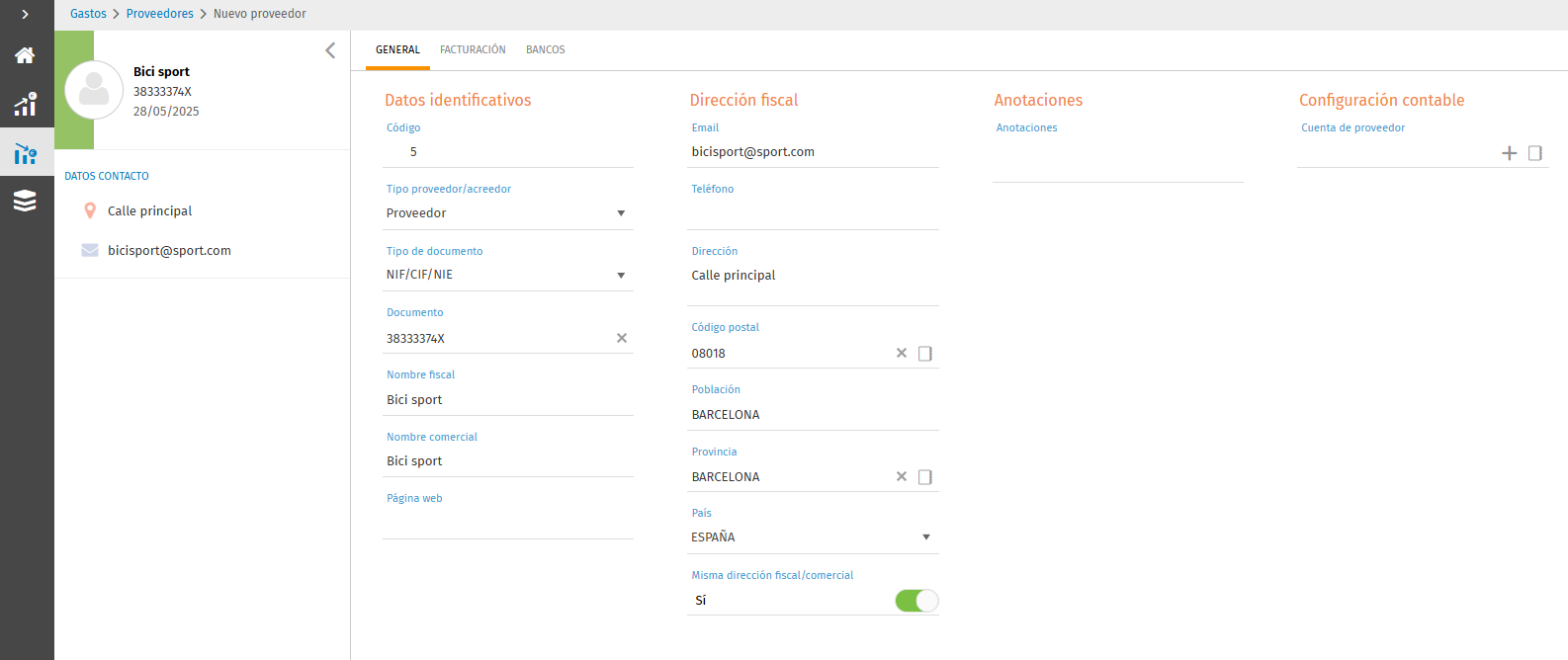
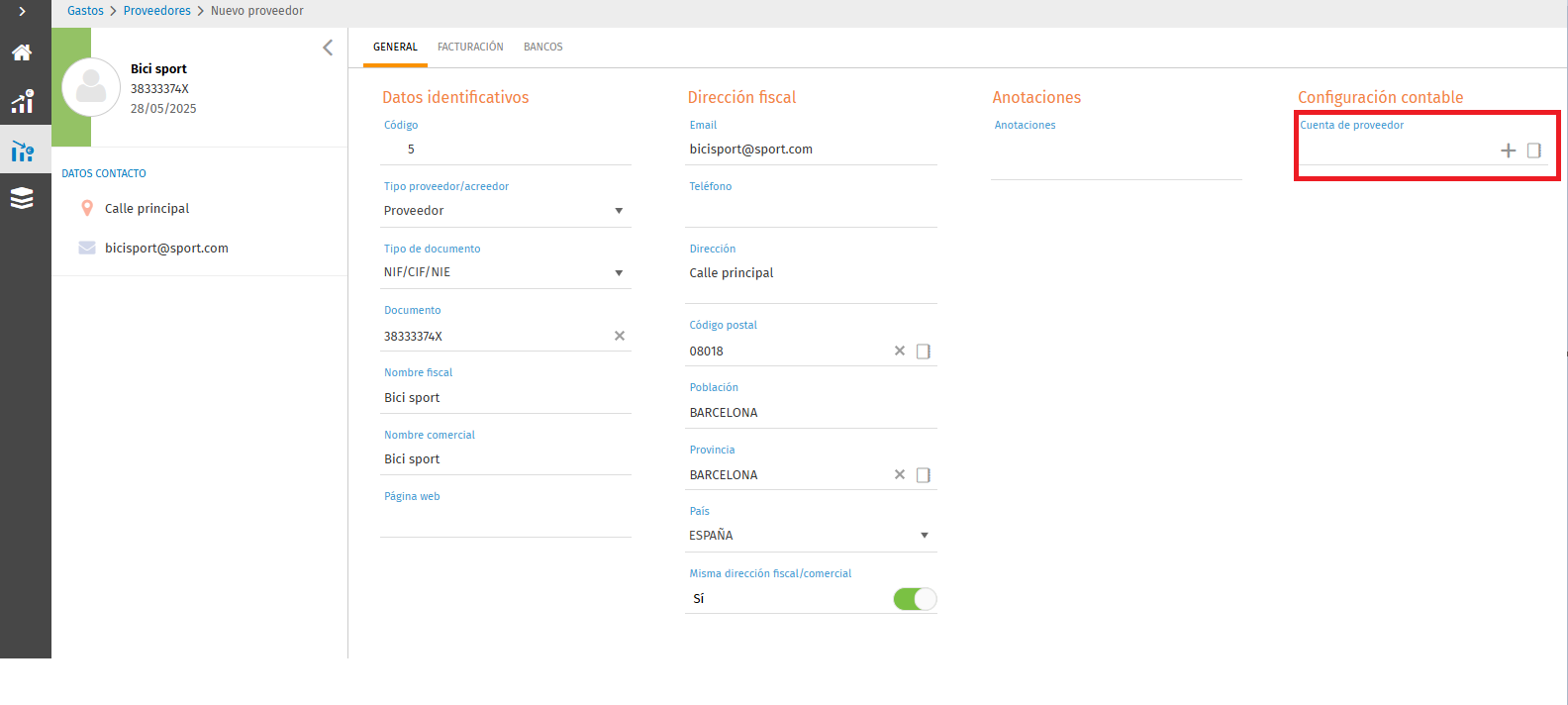
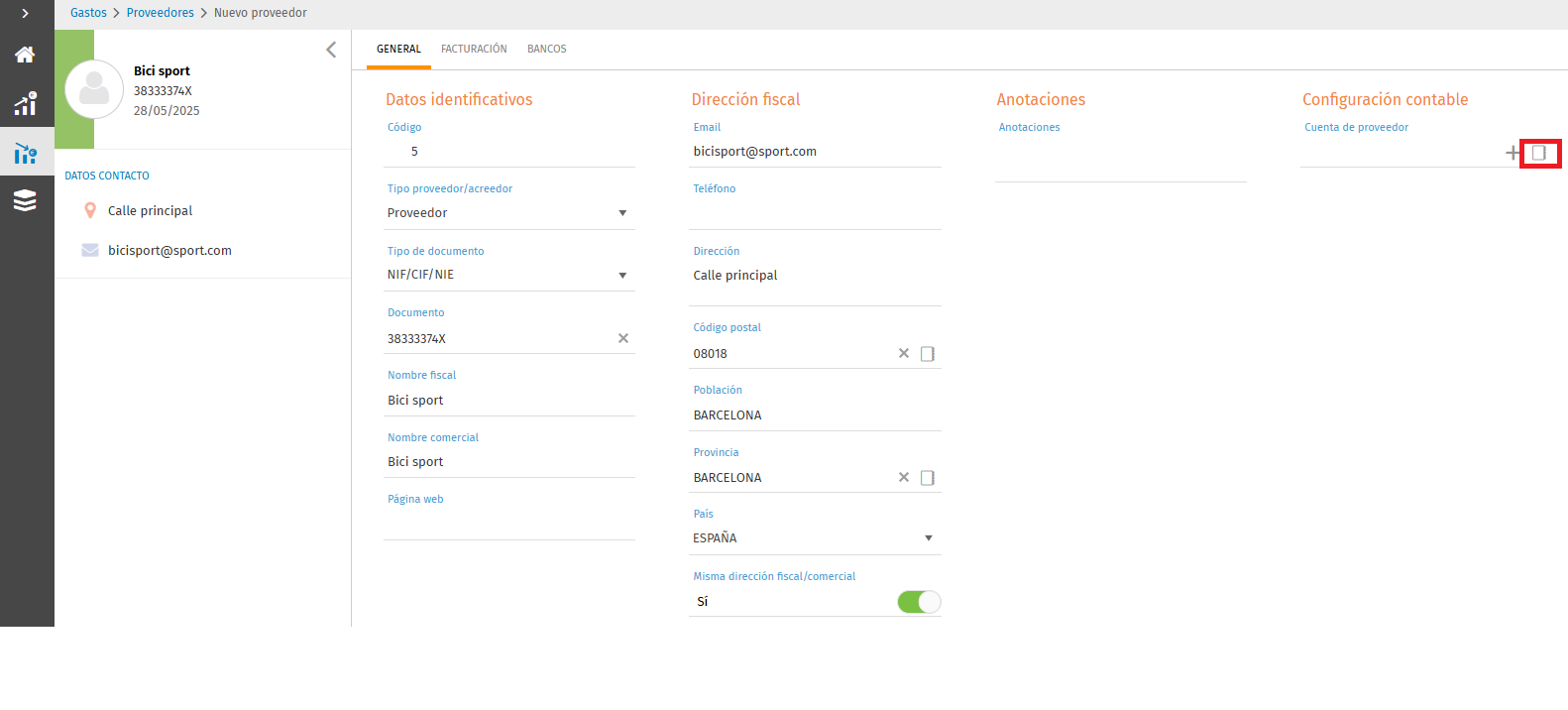
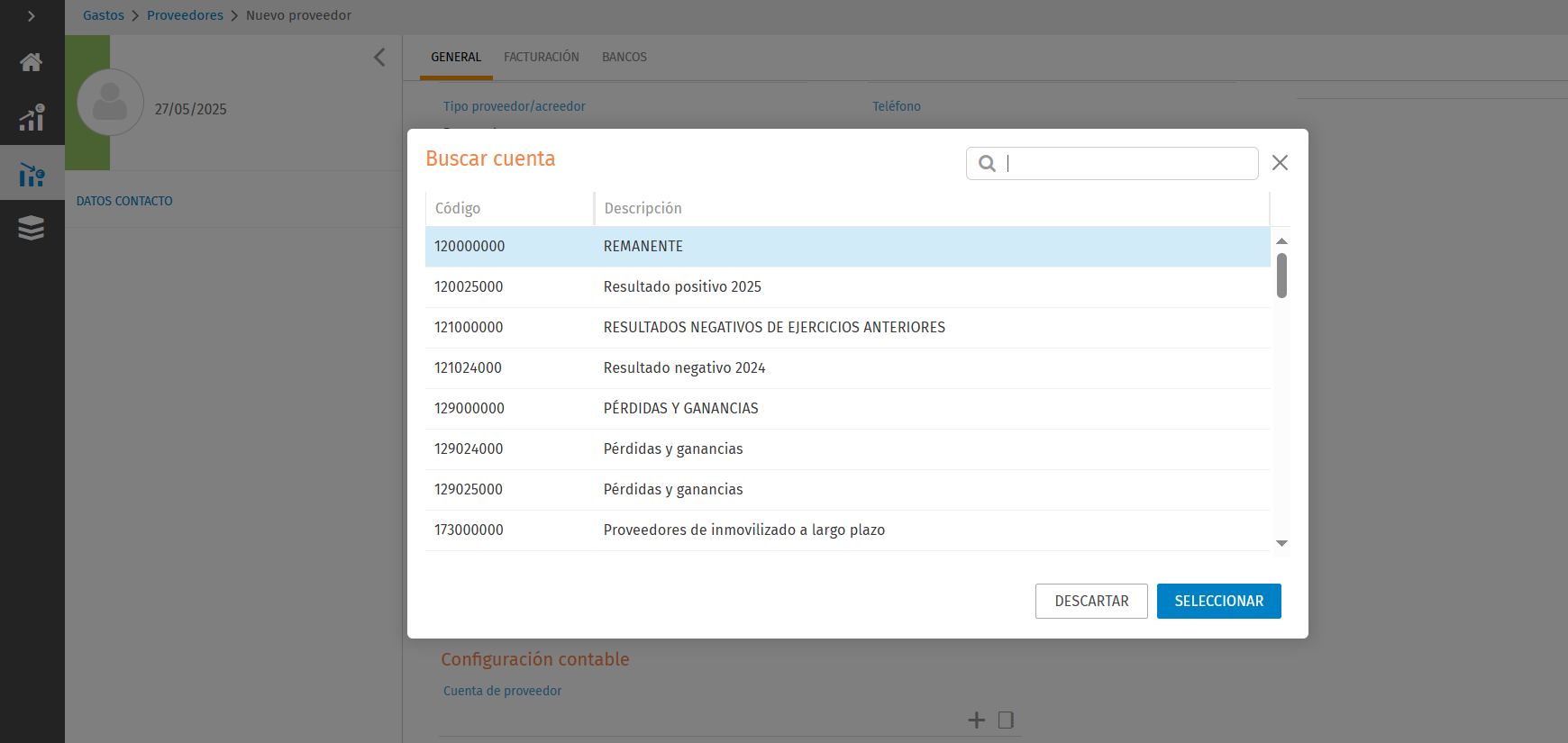
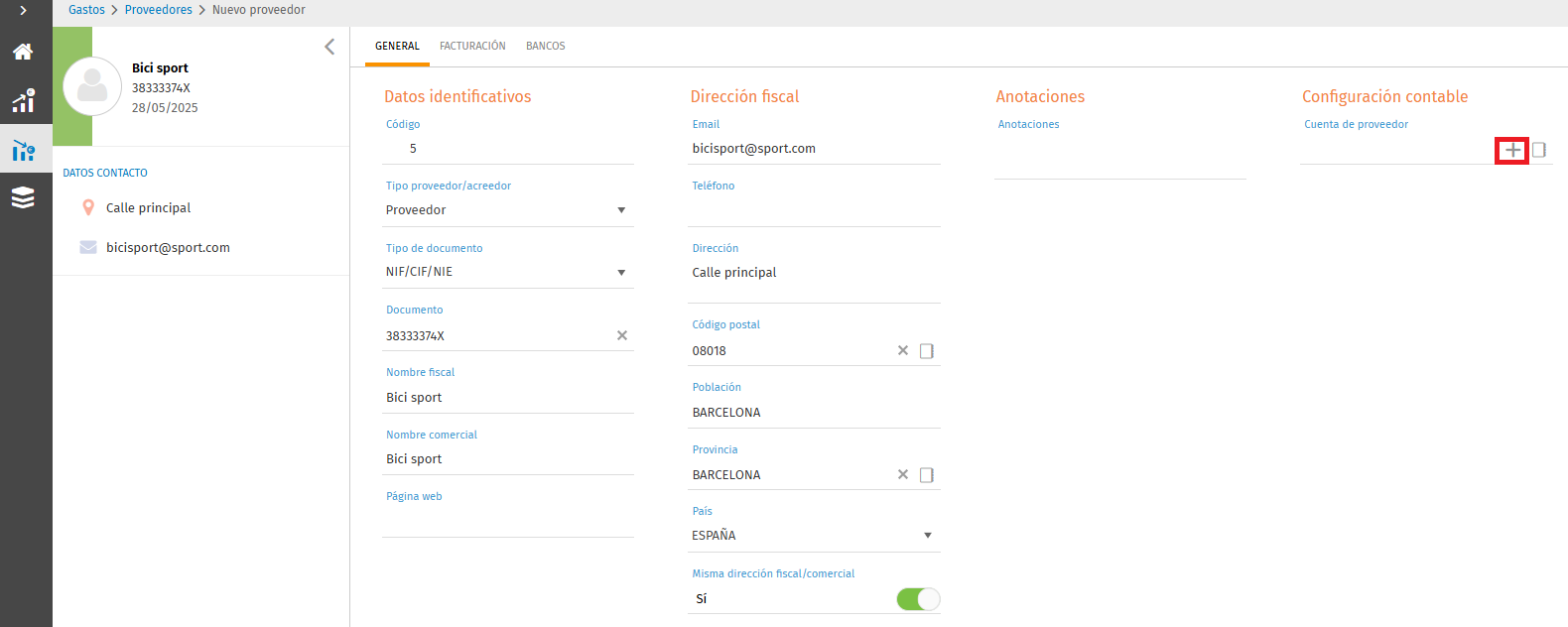
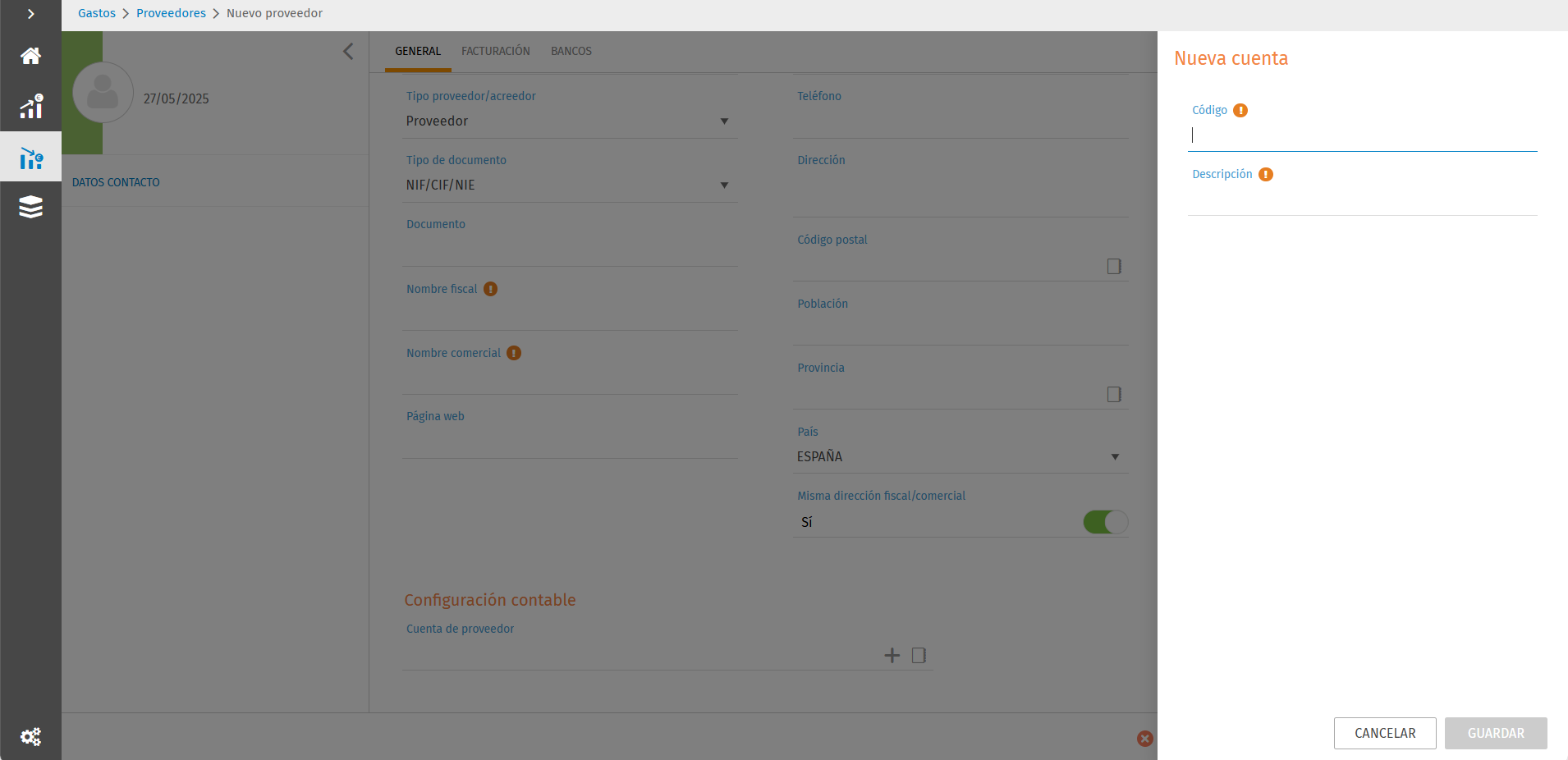
Los datos están clasificados en una serie de apartados en la parte superior de la ventana.
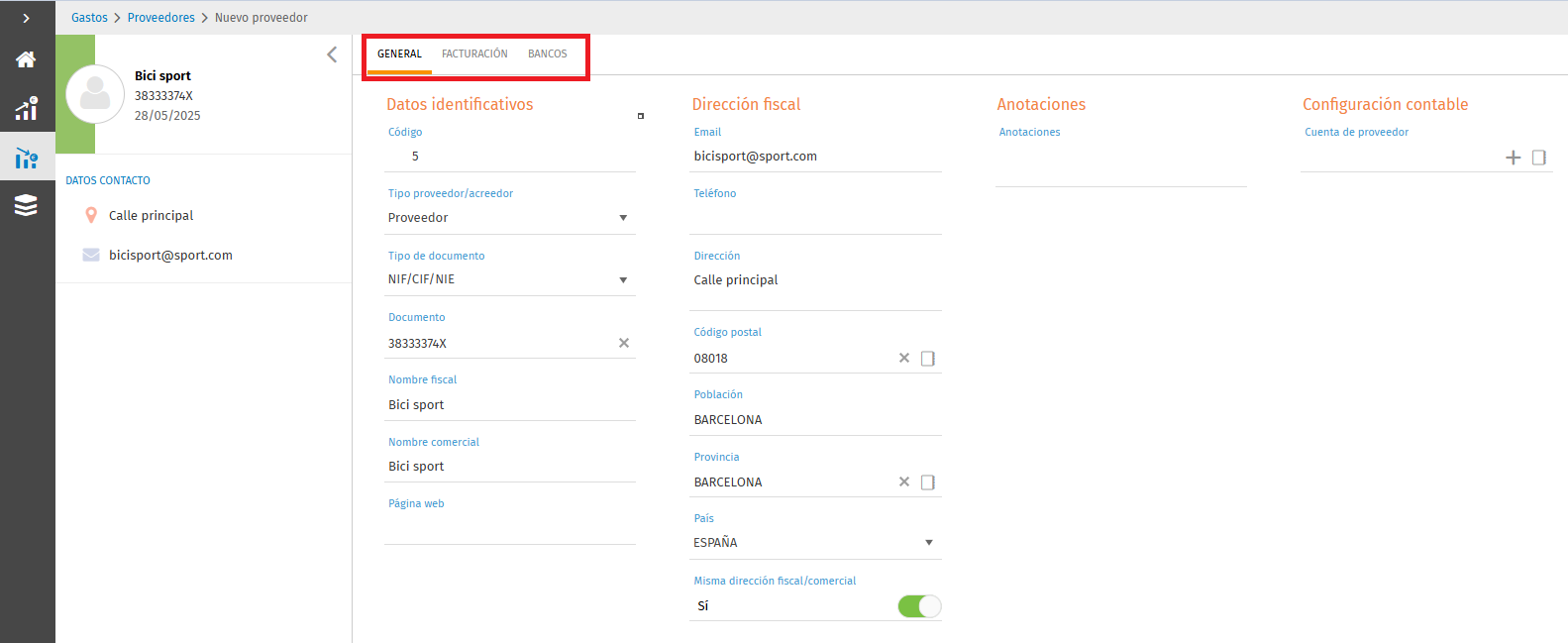
Acceda al resto de apartados de la ficha del proveedor y cumplimenta el resto de la información:
- General: Datos informados en el alta del proveedor que hacen referencia a los datos identificativos, a la dirección, y anotaciones (texto libre donde se puede indicar cualquier comentario referente a este proveedor).
- Facturación:
- En el apartado condiciones se establece el descuento fijo que aplica el proveedor, el tipo de bienes que se facturan (Bienes Corrientes, Bienes de Inversión o Servicios Corrientes), el banco, el medio de pago, la forma de pago y los días de pago al proveedor.
- En el apartado fiscal se define el tipo de operación por defecto, el tipo de IVA/IGIC, si el IVA va incluido, y aplicar retención por defecto.
- En el apartado IRPF puedes definir el porcentaje de retención y el tipo de IRPF, si corresponde.
- Bancos: En este apartado se informan los datos bancarios del proveedor.
Una vez informados los datos, pulsa el icono “Guardar”.
Modificación de proveedores
La modificación de la información del proveedor puede realizarse de varias maneras:
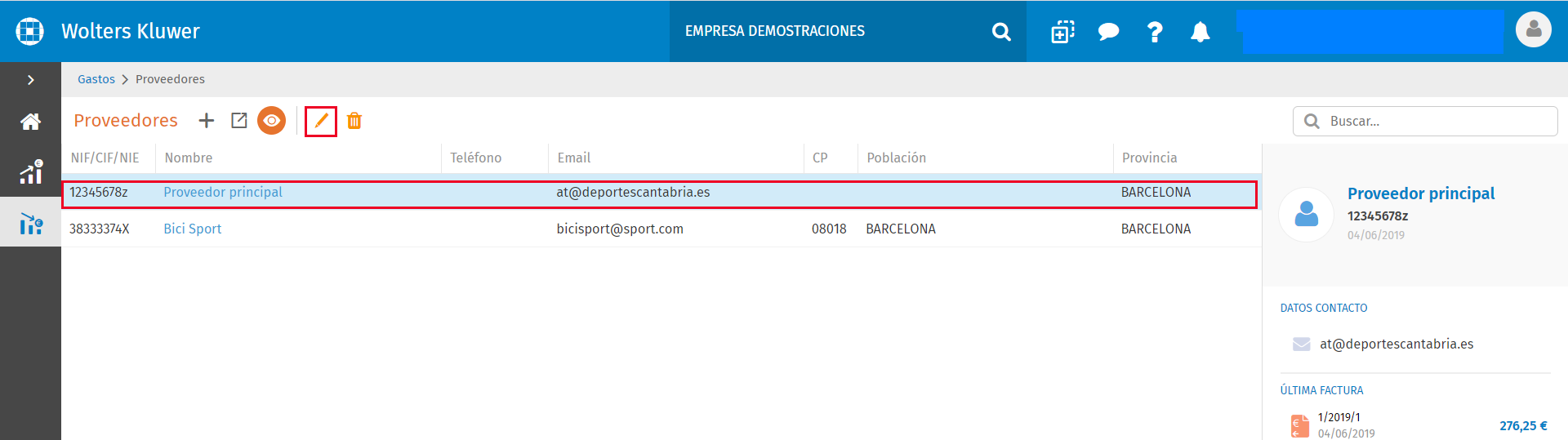
- Seleccionando el proveedor de la lista que se desees modificar, y pulsando la tecla “Intro”, o bien haciendo doble clic con el ratón.
- Seleccionando el proveedor de la lista que se desee modificar, y pulsando el icono
de la barra de acciones.
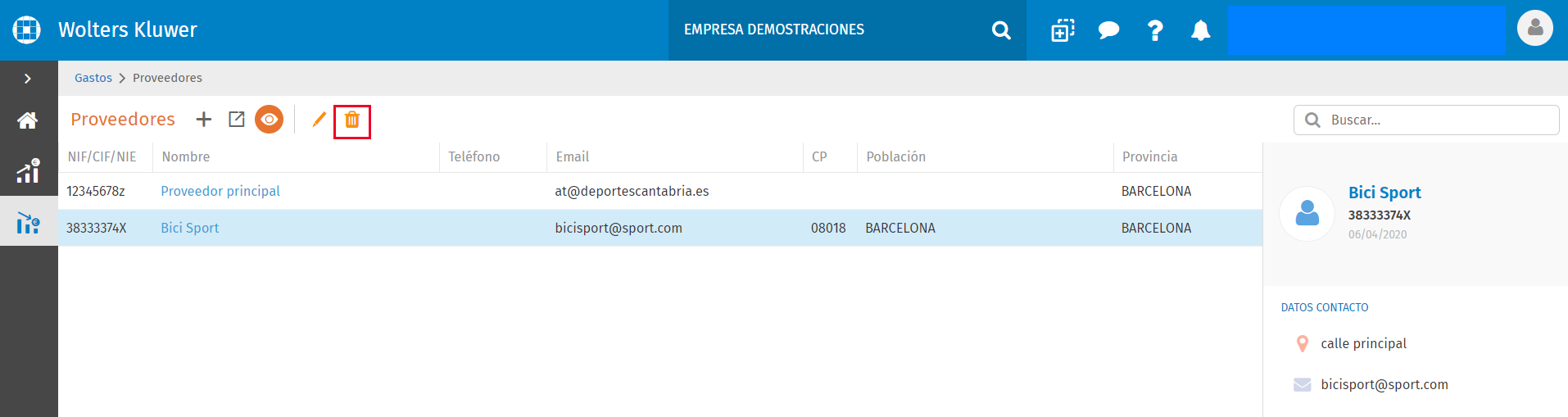
Eliminación de proveedores
Selecciona el proveedor de la lista que se desees eliminar, y pulsa el icono