
Guía de primeros pasos para digitalizar y contabilizar facturas
 Primeros pasos para trabajar con a3asesor Scan
Bienvenido a la guía de primeros pasos de a3asesor Scan.
Esta guía tiene como objetivo acompañarte en los pasos esenciales para poner en marcha la aplicación y realizar el flujo completo de trabajo: importar, interpretar y exportar facturas a la aplicación de contabilidad.
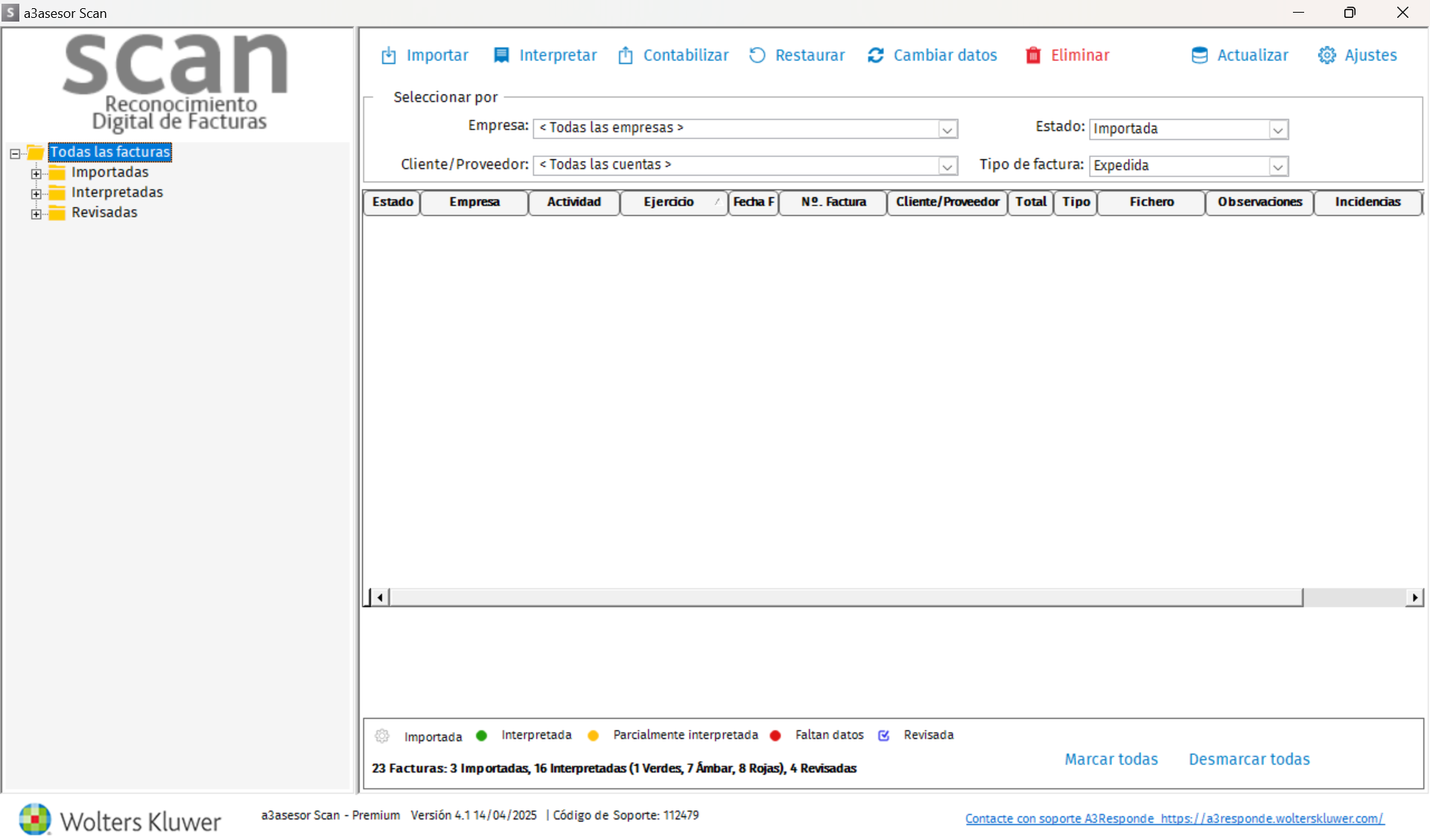
En esta página encontrarás un recorrido visual por los principales bloques que necesitas dominar para comenzar.
Cada bloque incluye una breve descripción y/o un enlace a su artículo completo:
2.- Flujo de trabajo en a3asesor Scan
3.- Ventana principal y organización de la información
4.- Configuración básica: opciones de programa
5.- Importación de facturas
6.- Interpretación de facturas
7.- Revisión y ajustes
8.- Exportación a contabilidad
9.- Consulta posterior en contabilidad
1. Antes de empezar
Antes de comenzar a trabajar con a3asesor Scan, es importante comprobar que se cumplen los requisitos técnicos y funcionales necesarios.
¿Qué necesitas para trabajar con a3asesor Scan?
- Escáner con alimentador de hojas.
- Escáner con driver TWAIN.
- Resolución recomendada de escaneo: 300 DPI.
- Escaneo recomendado a 8, 16 o 24 bits.
- Instalación de Microsoft .NET Framework.
¿Qué necesita para importar imágenes de facturas?
- Formatos admitidos: TIFF, PDF, JPG y BMP.
- Un archivo puede contener una única factura o varias (en PDF y TIF).
Leer más:
2. Flujo de trabajo en a3asesor Scan
El funcionamiento de a3asesor Bank se basa en tres procesos principales:
- Importación de facturas: incorporación de las imágenes desde escáner o archivos.
- Interpretación de facturas: extracción automática de los datos necesarios para su contabilización.
- Exportación de facturas: envío de la información a la aplicación de contabilidad mediante enlace online o fichero.
3. Ventana principal y organización de la información
Desde la ventana principal puedes acceder a todos los procesos de la aplicación: importación, interpretación, exportación, mantenimiento de cuentas y opciones de la aplicación.

Las facturas se organizan por estado:
- Importadas: facturas cargadas, pendientes de interpretación.
- Interpretadas: facturas procesadas por la aplicación.
- Revisadas: facturas validadas y bloqueadas por el usuario.
4. Configuración básica: opciones de programa
Desde Opciones del programa se configuran aspectos clave como directorios de trabajo, control de importes y parámetros del escáner.
Leer más:
5. Importación de facturas
El proceso de importación permite seleccionar empresa, ejercicio, tipo de factura y origen de las imágenes.
Leer más:
6. Interpretación de facturas
Una vez importadas, las facturas se interpretan automáticamente, extrayendo los datos necesarios para su contabilización.
Leer más:
7. Revisión y ajustes
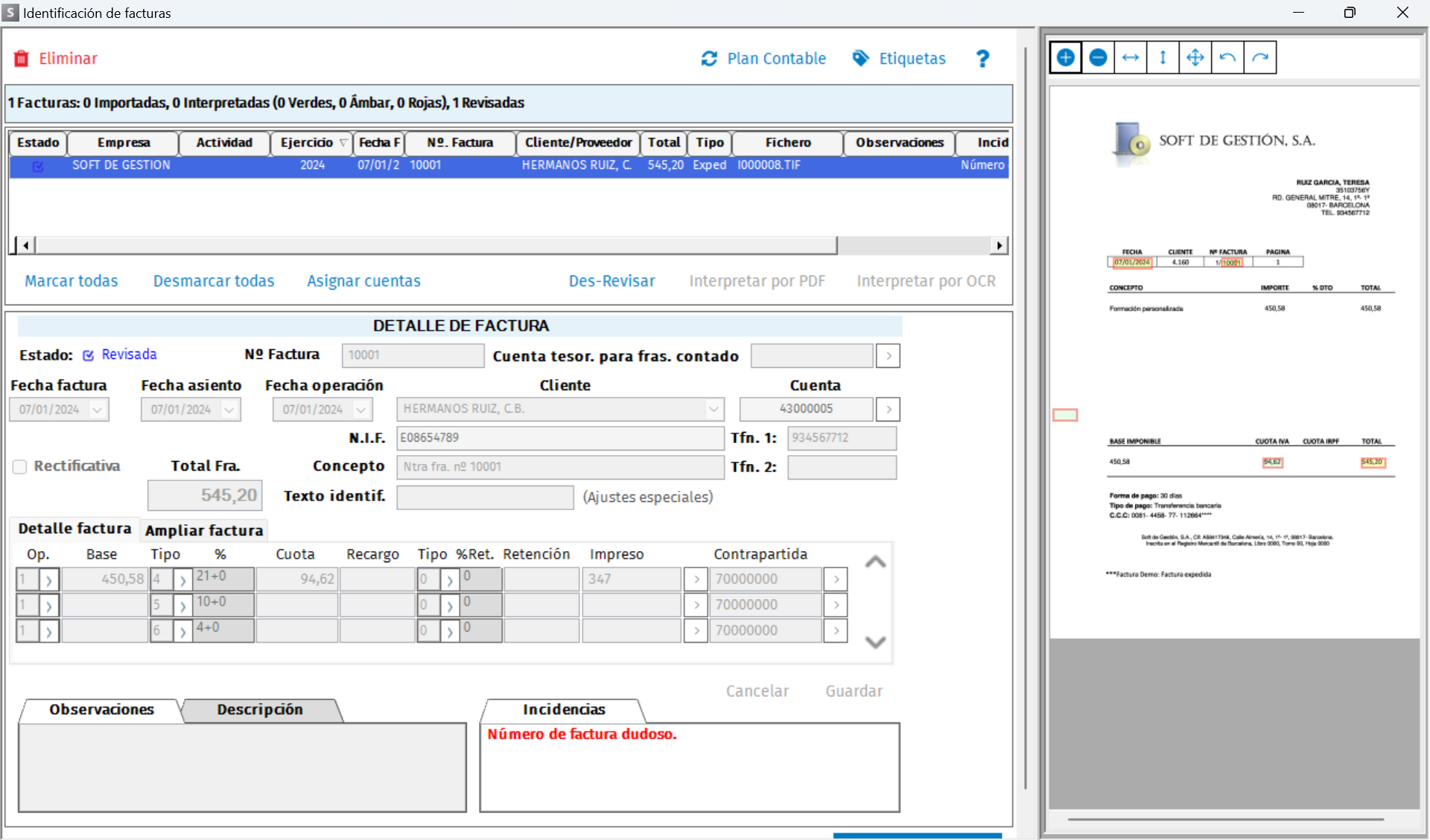
Durante la revisión, el usuario puede completar datos no detectados, ajustar importes y validar las facturas en la ventana Identificación de facturas.
8. Exportación a contabilidad
Las facturas interpretadas o revisadas pueden exportarse mediante enlace online o fichero.
Leer más:
- Enlace on-line al exportar las facturas desde a3asesor Scan
- Exportar facturas de a3asesor Scan con el estado Revisada o Interpretada
- Control de facturas duplicadas
9. Consulta posterior en contabilidad
Una vez exportadas, es posible localizar los asientos generados desde contabilidad filtrando por el origen del asiento: A3SCAN.
Leer más: