
Guía de primeros pasos: pon en marcha tu solución de conciliación bancaria
 Primeros pasos para trabajar con a3asesor Bank
Bienvenido a la guía de primeros pasos de a3asesor Bank.
Esta guía tiene como objetivo acompañarte en los pasos esenciales para gestionar documentos bancarios: importar extractos, analizarlos, revisarlos y exportarlos a la aplicación de contabilidad.
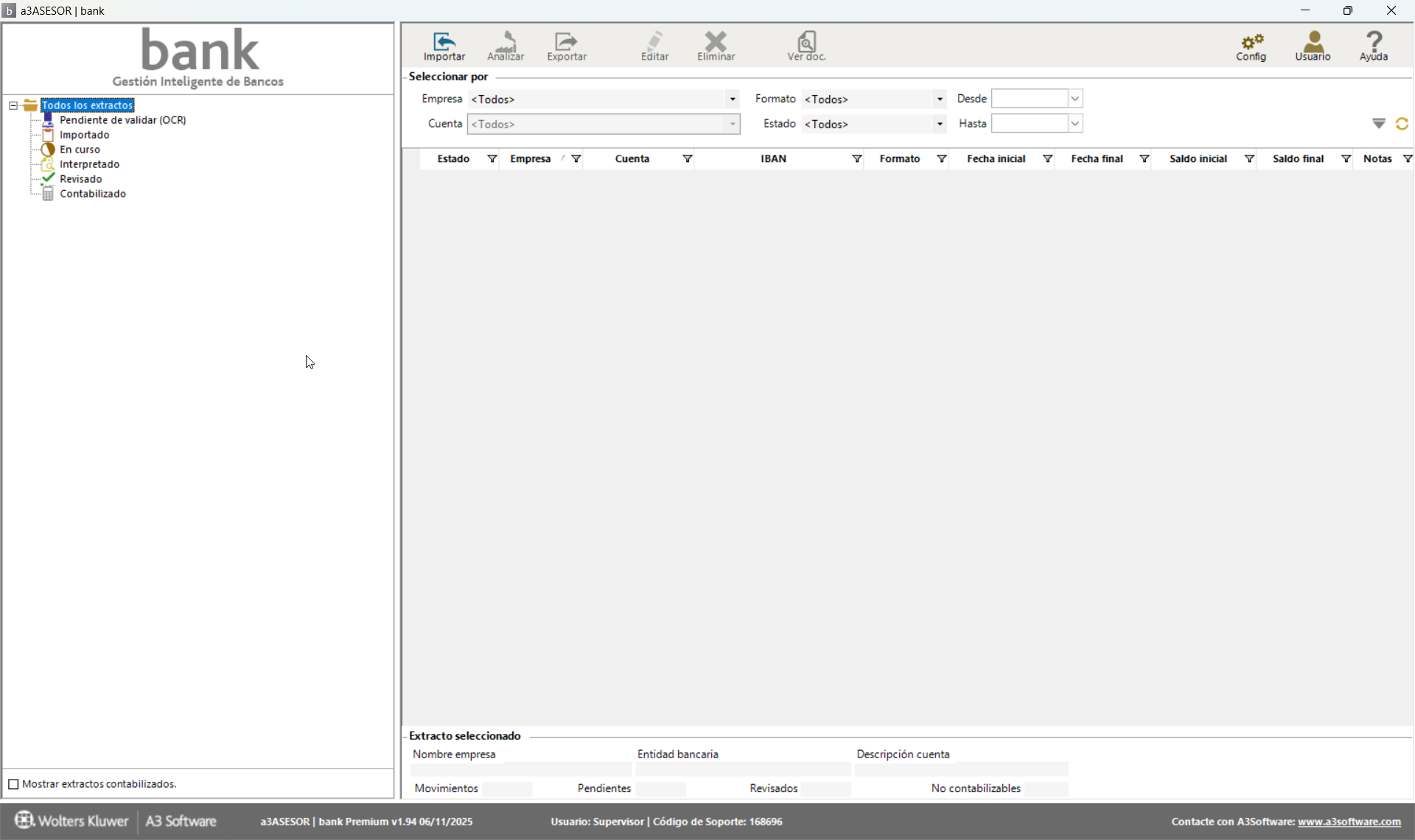
En esta página encontrarás un recorrido visual por los principales bloques que necesitas dominar para comenzar.
Cada bloque incluye una breve descripción y/o un enlace a su artículo completo:
2.- Flujo de trabajo en a3asesor Bank
3.- Ventana principal y organización de la información
4.- Opciones de la aplicación
5.- Importación de documentos bancarios
6.- Análisis e interpretación de extractos
7.- Revisión y operaciones masivas
8.- Exportación a contabilidad
9.- Consulta posterior en contabilidad
1. Antes de empezar
Antes de comenzar a trabajar con a3asesor Bank, es importante comprobar que se cumplen los requisitos técnicos y funcionales necesarios.
¿Qué necesitas para trabajar con a3asesor Bank?
- Escáner con alimentador de hojas.
- Escáner con driver TWAIN.
- Resolución recomendada de escaneo: 300 DPI, a color y 24 bits.
- Instalación de Microsoft .NET Framework.
¿Qué necesita para importar documentos bancarios?
- Extractos en Norma 43 o Norma 19.
- Documentos en papel, PDF, Excel, CSV o imagen (TIFF, JPG).
Leer más:
2. Flujo de trabajo en a3asesor Bank
El funcionamiento de a3asesor Bank se basa en tres procesos principales:
- Importación de documentos bancarios: incorporación de extractos, detalles de visa y remesas de cobro desde diferentes formatos.
- Interpretación y análisis: la aplicación interpreta los movimientos y propone contrapartidas contables.
- Exportación contable: una vez revisados los movimientos, se generan los asientos en la aplicación de contabilidad.
3. Ventana principal y organización de la información
Desde la ventana principal puedes acceder a los procesos de Importar, Analizar y Exportar. Además, dispones de accesos a las opciones de Configuración, Usuario y Ayuda.

Los extractos se organizan por estado:
- Pendiente de validar (OCR)
- Importado
- En curso
- Interpretado
- Revisado
- Contabilizado
Leer más:
4. Opciones de programa
Desde las opciones de Configuración y Usuario se pueden definir, entre otros:
- Importes de tolerancia para el cuadre.
- Preferencias visuales y de edición.
- Comportamiento automático al revisar movimientos.
Leer más:
5. Importación de documentos bancarios
La importación se realiza mediante un asistente que te guía paso a paso:
- Selección de empresa.
- Selección de banco y formato.
- Indicación de la cuenta bancaria.
- Selección del fichero o escaneo directo.
También es posible configurar plantillas para documentos Excel no reconocidos automáticamente.
Leer más:
- Asistente de importación de documentos bancarios
- Configuración de plantilla de documentos Excel
- Importar documento bancario en papel y pdf
6. Análisis e interpretación de extractos
Una vez importados, los extractos se analizan automáticamente. La aplicación:
- Busca contrapartidas en la contabilidad.
- Propone cuentas en base al aprendizaje previo.
- Identifica movimientos interpretados, no interpretados o no contabilizables.
De esta forma, puedes revisar y corregir manualmente los movimientos cuando sea necesario.
Leer más:
- Cómo analizar y revisar estados de extractos bancarios
- Área de trabajo
- Reglas manuales
- Visas y remesas de cobro
7. Revisión y operaciones masivas
Antes de exportar, los movimientos deben marcarse como Revisados. Esto puede hacerse:
- De forma individual.
- De forma masiva.
- Automáticamente desde la configuración.
También es posible realizar operaciones masivas para asignar contrapartidas, descripciones o cambiar estados.
Leer más:
8. Exportación a contabilidad
Los extractos revisados pueden exportarse a a3asesor Eco| Con, generando los asientos contables correspondientes.
Tras la exportación, los extractos pasan al estado Contabilizado.
Leer más:
9. Consulta posterior en contabilidad
Una vez exportados, es posible localizar los asientos generados desde contabilidad filtrando por el origen del asiento: A3BANK.
Leer más: