Guía para gestionar expedientes: acceso y control unificado
El expediente permite al asesor llevar un control unificado de todos los movimientos realizados para un determinado tema o servicio.
Al abrir un expediente, podremos ir imputando servicios realizados (ya sean facturables o no), llevar el control de los pagos a cuenta que nos entrega el cliente para dicho expediente, provisiones, tareas realizadas o acciones a realizar en el caso de disponer del módulo de CRM.
Posteriormente, se podrá realizar la facturación y control para proceder a cerrarlo en caso de que sea necesario.
A continuación, vamos a ver:
1.- Configuración de Acceso al Expediente
2.- Configuración de los elementos a tratar
3.- Alta de expediente
4.- Prefactura
5.- Generación de facturas
6.- Facturar varios expedientes
7.- Ver histórico
8.- Copiar y clonar
9.- Observaciones
10.- Contactos
11.- Listado masivo de expedientes
12.- BI
1.- Configuración de Acceso al Expediente
Para configurar el acceso y seguridad a los expedientes, accede a cada usuario desde el apartado “Personas/ Campos externos”.
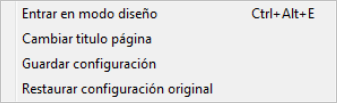
Puedes modificar el orden de los campos con la tecla derecha del ratón entrando en modo diseño y guardando la configuración tras los cambios.
Para cada usuario, puedes indicar los siguientes permisos:
- Puede acceder a expedientes de nivel alto: se informará en el alta o la cabecera del expediente y controlará el acceso a dichos expedientes generando un log de acceso.
- Consultar log de acceso a expedientes
- Solo accede a expedientes propios: solo podrá acceder a los expedientes que ha creado y es la persona responsable.
- Puede facturar expediente: en caso de no marcarlo no aparecerá el icono para facturar.
- Puede cerrar expediente
- Puede abrir expedientes cerrados
2.- Configuración de los elementos a tratar
Desde la tabla de artículos debes indicar el “Tipo de línea en Expediente”, para que al dar de alta los elementos solamente aparezcan los elementos de dicho tipo.
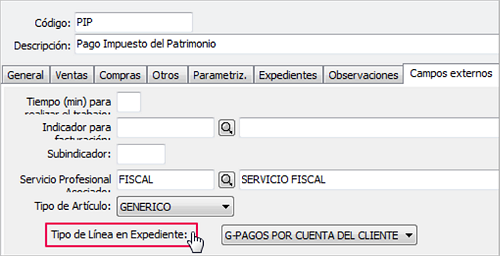
Para ello, accede a la tabla de artículos e informa en el campo “Tipo de Línea en Expediente” de cada elemento en qué apartado se mostrará:
- Para los servicios se indicará: H. HONORARIOS / SERVICIOS
- Para los gastos se indicará: T_LÍNEA DE TRABAJO / GASTOS.
- Para los pagos a cuenta se indicará: G- PAGOS POR CUENTA DE CLIENTE
Área de trabajo del expediente
Desde el punto “Expedientes/ Gestión de expedientes” (o bien realizando la búsqueda de “Gestión de expedientes” en el campo “Buscar opción”), puedes acceder a la selección para editar, crear, borrar, etc. Esta es la ventana de la selección, que permite localizar todos los expedientes, por fecha, cliente, etc.
3.- Alta de expediente
Una vez creado puedes cumplimentar los datos de la cabecera para completar la información de éste:
- Cliente: Código y nombre del cliente a quien creamos el expediente.
- Número: Número que identifica al expediente. Con la estructura: Tipo, serie, número documento.
- Facturable: Se podrá marcar o no para determinar si está preparado para su facturación.
- Fecha: Fecha en que damos de alta el expediente
- Fecha cierre: Fecha en la que se cierra el expediente.
- Descripción del expediente
- Situación del expediente: Se puede indicar el estado y realizar búsquedas.
- Tipo de expediente: Servirá para indicar el tipo de expediente y dicho tipo a la vez indicará si se factura o no con las cuotas.
- Responsables: indicará el usuario responsable.
- Referencia y Otra Ref.: Se utilizan como información adicional para traspasos.
- Documentos: Se podrán asociar documentos o publicarlos a a3doc Cloud.
- Histórico: permitirá ver el acceso al Expediente.
- Estado del Expediente: por defecto siempre está abierto. Si desea cerrarlo deberá clicar encima del icono de abierto para cerrarlo. En este caso cambiará el estado e indicará la fecha de cierre. El programa indicará antes de cerrarlo si dispone de elementos o acciones facturables antes de cerrarlo, para que cambie el estado o proceda a facturarlo antes de cerrarlo definitivamente.

3.1.- Información del expediente
El expediente consta de los siguientes apartados: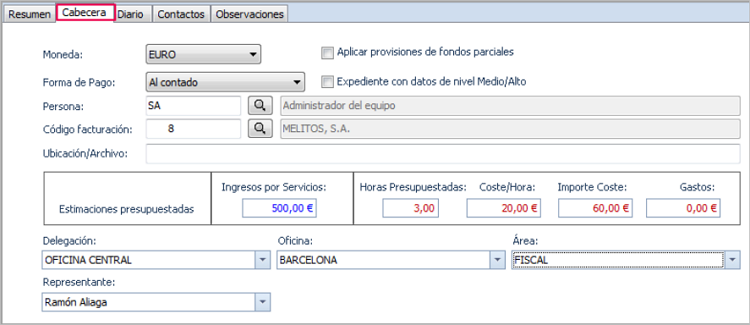
- Moneda
- Forma de pago: se indicará, por defecto, la del cliente pudiendo personalizarlo por cada expediente.
- Persona: es la persona que generará las tareas, pudiéndose cambiar en cada línea. El programa asignará, por defecto, la persona que está logada.
- Código cliente de facturación: por defecto se informará el mismo cliente. No obstante, también se puede indicar que la facturación se ha de realizar a otro cliente final. Se podrá parametrizar si, al informar un cliente de facturación la factura se graba en cliente origen, indicando como dato en la factura el cliente de facturación, o bien al facturarse se grabará dicha factura en el cliente de facturación. Para realizar esta segunda opción, en “Configuración/ Datos generales/ Parametrización empresa/ preferencias/ Expedientes“, deberás activar el indicador “Facturar expedientes al cliente de facturación”.
- Ubicación / Archivo: ruta informativa
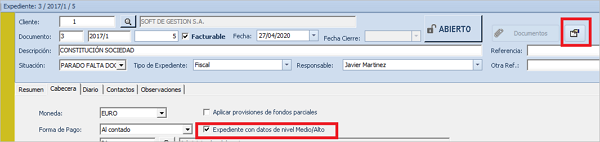
- Expediente de nivel Medio / alto: al marcarlo solamente podrán acceder aquellas personas que tengan derechos de acceso a estos tipos de expedientes y se registrará el acceso a los mismos.
- Aplicar provisiones de fondos parciales: permitirá devolver provisiones de fondos hasta cubrir la total factura.
- Centros de Coste: estos campos diferenciarán analíticamente los asientos de las facturas creadas. Pudiéndose cambiar en cada línea.
- Representantes: permitirá informar el representante de dicho expediente.
Control del presupuesto
Desde este apartado podrás informar:

- Ingresos presupuestados (Ingresos por Servicios): permite informar los ingresos presupuestados. Estos ingresos se compararán con los ingresos reales para conocer la desviación.
- Horas presupuestadas: permite indicar el número de horas que se han incluido en el presupuesto para realizar los servicios. Estas horas se multiplicarán por el coste hora indicado para establecer el presupuesto (se compararán con las horas de CRM).
- Coste hora: el programa, por defecto, indicará el coste medio con el que se ha tenido en cuenta el presupuesto según las personas que intervienen.
- Importe Coste: es el resultado de multiplicar las horas por el coste hora.
- Gastos internos: es el presupuesto de gastos que tiene previsto tener. Existe un apartado en los servicios y gastos para imputar los costes incurridos.
Esta información se verá reflejada en la ventana “Resumen”.
Dispones de un Resumen muy desglosado que facilita el control económico del expediente. Este resumen permitirá informar ingresos, horas y costes presupuestados mejorando la visibilidad de una posible desviación.
Como puedes observar en la imagen, esta pantalla se distinguen dos tipos de resumen:
- Resumen económico
- Resumen de costes
Además, también se incluye un apartado con información de la Rentabilidad y un Gráfico (margen).
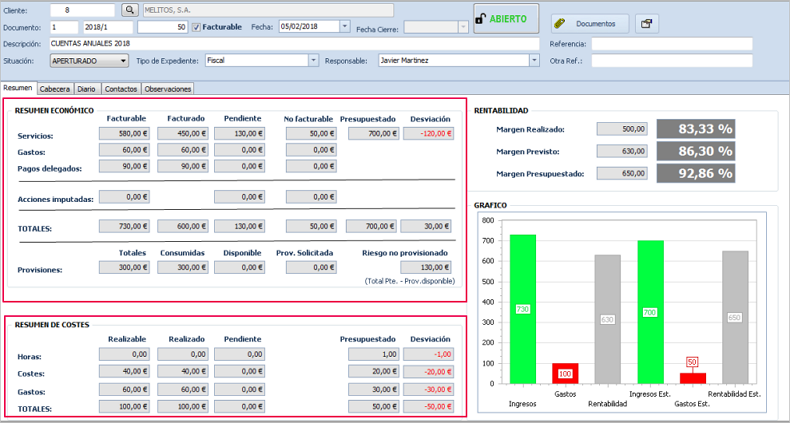
-> El Resumen económico mostrará:
Resumen económico totalizado clasificado por el estado:
- Facturable: sumará los elementos facturados y facturables.
- Facturado: se sumarán los elementos facturados.
- Pendiente: se sumarán los elementos pendientes.
- No facturable: se mostrarán los elementos entrados y que no se facturan al no tener marcado el indicador de facturable.
Resumen económico por tipo de elemento susceptible de ser facturado: Servicios, Gastos, Pagos, Acciones pendientes de CRM (una vez facturadas se imputarán como servicio o gasto) y provisiones de fondos.
Desviación de servicios: Será el resultado de los servicios facturables menos los ingresos presupuestados. Aparecerá en rojo cuando la desviación sea negativa (es decir, cuando no se llegue a los ingresos presupuestados) y en negro cuando se supere. Ejemplo (580 - 700 = -120 euros).
Totales: Mostrará el total de elementos facturables, facturado, pendiente y no facturable). Para establecer la desviación de restará de los elementos facturables del importe presupuestado. En nuestro ejemplo, 730 – 700 = 30 euros.
Provisiones
Se mostrarán clasificadas en:
- Totales: Provisiones consumidas y disponibles.
- Provisiones consumidas: provisiones recibidas que están facturadas y devueltas.
- Provisiones disponibles: provisiones recibidas que no se han utilizado todavía.
- Provisiones solicitadas en facturas: provisiones que se solicitan en una factura. Una vez incluidas en la factura, al cobrarse generará un incremento de las provisiones disponibles.
- Riesgo no provisionado: es el riego que se puede incurrir. Tiene en cuenta los conceptos pendientes de facturarse menos la provisión disponible. En este caso, el riesgo no provisionado es de 30 euros. En el caso que se disponga mayor cantidad de provisión aparecerá en negativo.
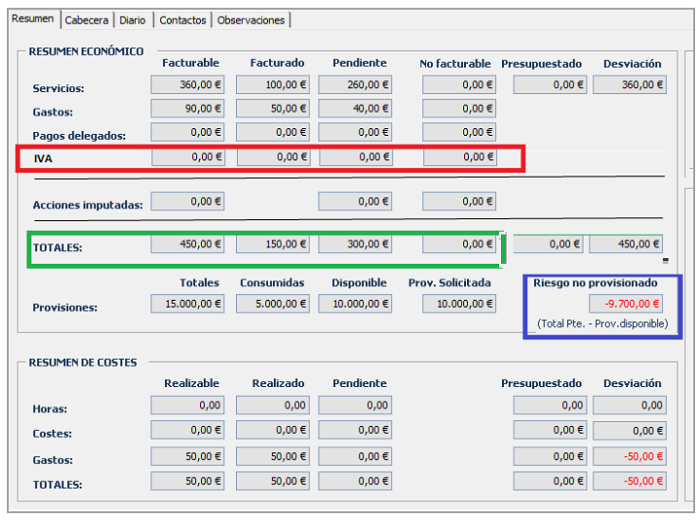
-> IVA
En la ventana “Resumen” del expediente se mostrará también el importe correspondiente a la suma del IVA de todas las líneas del expediente agrupadas por:
- Total IVA facturable
- Total IVA facturado
- Total IVA pendiente
- Total IVA no facturable
Asimismo, también se tendrán en cuenta estos importes en las líneas de totales.
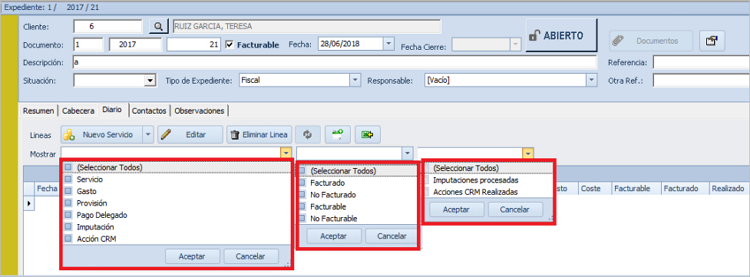
Desde el diario se va a permitir entrar cualquier tipo de línea y poder tener la visión del expediente desde una única pantalla.
El usuario podrá ver, ordenadas por fecha, todas las acciones y registros realizados al cliente, así como conocer si se ha realizado la facturación.
Se permitirá realizar filtros preestablecidos para poder analizar los datos desde una única pantalla y exportarlos a Excel. Se permitirá filtrar por:
- Tipo de línea
- Estado
- Y, en el caso de disponer de b360user o CRM, por acciones realizadas e imputaciones procesada.
Las operaciones que se pueden incluir en un expediente son las siguientes:
- Servicios: se asignarán todos los honorarios correspondientes al expediente.
- Gastos: se asignarán todos los honorarios correspondientes al expediente.
- Provisiones de fondo: se registrarán todos los pagos que se reciban del cliente.
- Pagos a cuenta: se registrarán todos los pagos que la empresa realiza a nombre del cliente.
- Nueva Imputación: si dispones de B360user, permite realizar la imputación de tareas. •
- Acciones de CRM: si dispones del Módulo CRM.
La pantalla va a permitir mover el área de trabajo para adaptarla cuando está consultando los elementos o cuando se están entrando datos. También puedes utilizar las flechas para apartar el área de entrada de datos a la derecha.
Para dar de alta una nueva línea, desde el botón “Nuevo Servicio” selecciona la opción gasto, provisión o pago según, se necesite.
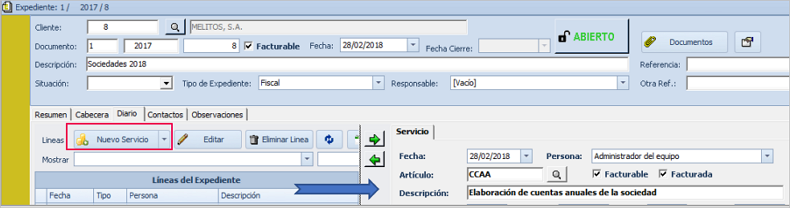
-> Nuevo servicio
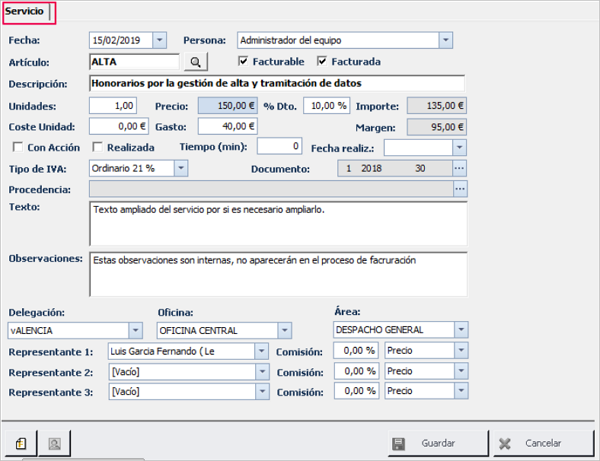
En esta sección será donde se incluyan los honorarios de las personas implicadas en el expediente, notario, gestor, etc. Puede ser facturado o no. Es decisión del usuario.
Información de la ventana Servicio:
- Al dar de alta el servicio, por defecto, se asociará la persona que está logada.
- Se selecciona un servicio de la tabla pudiendo personalizar los campos según se tenga derecho.
- El “Coste Unidad” y los “Gastos” servirán para el cálculo de costes.
- Los indicadores: “Con Acción”, “Realizada”, “Tiempo (min)”, y “Fecha realización” se activarán si dispones del módulo de CRM, permitiendo generar una acción desde un servicio e incluso condicionar que se marque como facturable el servicio una vez realizada la acción.
- En el campo “Documento” se indicará la factura (en el caso que esté facturado).
- El “Texto” permite ampliar la descripción del artículo.
- En campo “Observaciones” es un campo interno de notas del elemento.
- Se permite informar los centros de coste y los representantes.
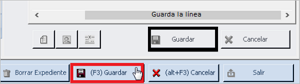
Muy importante: Para realizar la grabación de datos se ha de guardar el elemento y, posteriormente, guardar el expediente para que se refresque en el grid y en el resumen del expediente.
Una vez facturado se permite abrir la factura desde el icono.
-> Gastos
Son artículos que se consumen en el expediente como, por ejemplo, la realización de fotocopias, folios, etc. Normalmente el material de oficina. Puede ser facturado o no. Se puede utilizar para informar gastos no facturables y que impliquen un coste. Dispone de los mismos campos que el Servicio y aparecerán aquellos artículos que tengan definido el tipo T en campos externos.
-> Provisiones de fondos
En esta sección se detallan todas las aportaciones del cliente a nivel monetario.
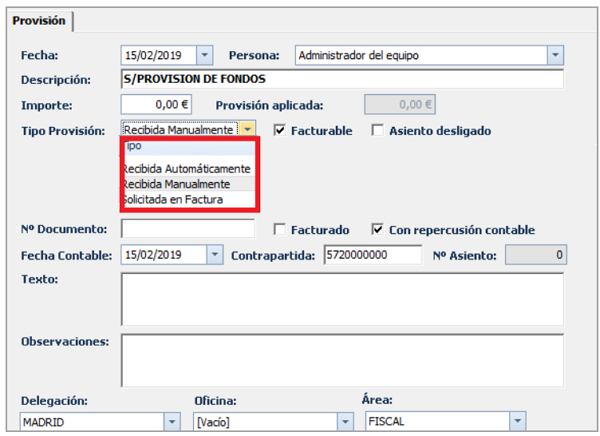
Al entrar una provisión de fondos, por defecto, indicará:
- Fecha
- Persona: persona conectada.
- Importe: importe de la provisión
- Provisión aplicada: indica qué parte de la provisión ya ha sido devuelta. Es automático.
- Tipo: se distinguen las siguientes opciones: o
- Recibida manualmente. Por defecto el programa activa “Con repercusión contable“ y realiza el asiento de la entrada en la caja de dicha provisión . Esta provisión se puede marcar facturable o no, dependiendo si se quiere descontar en la siguiente facturación.
- Solicitada en factura: No se realiza ningún asiento contable al grabarlo.
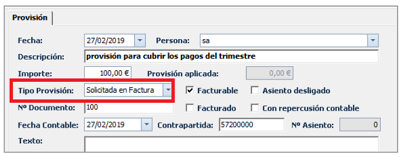
Se graba como facturable para solicitarlo en la siguiente factura.
-
- Una vez se incorpora en la factura se genera una Provisión “Recibida automáticamente” (sin repercusión contable y sin ser facturable porque todavía no se ha cobrado).
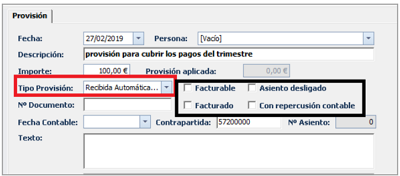
En el momento que se cobre el efecto de la factura que contiene esta provisión solicitada se marcará esta provisión recibida automáticamente con repercusión contable y facturable para que pueda devolverse o aplicarse a cubrir pagos.
- Facturable: Por defecto, siempre se marca facturable, aunque se puede desmarcar.
- Asiento desligado
-> Pagos por cuenta del cliente (Pago delegado)
Este apartado será usado para indicar todas las operaciones que se han realizado y que el gestor ha tenido que realizar un pago. Realiza asiento contable, para que quede reflejada la salida de caja o banco. Si se quiere contabilizar se indicará con registro contable.
Información de la ventana Pago delegado:
- Se indicará “Fecha” de alta de pago.
- Artículo: se seleccionarán aquellos artículos clasificados como pago a cuenta y se trasladará el precio y descripción por defecto.
- “Persona” que entra el pago
- “Unidades” y “Precio”
- En el caso que se quiera contabilizar la realización de este pago se activará el indicador “Con repercusión contable” con la fecha a contabilizar. Esta información se genera por defecto.
Además, podrás escoger si es facturable y se marcará automáticamente el indicador “Facturada” una vez esté en una factura.
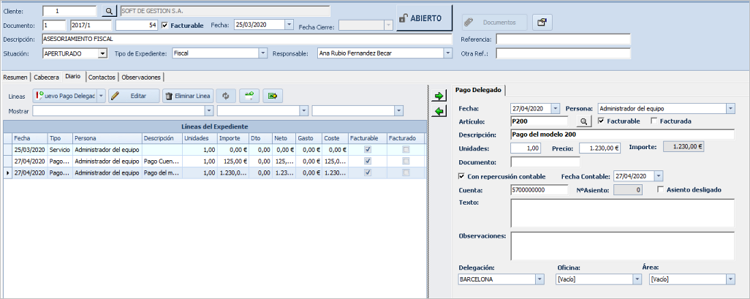
Si, posteriormente, se quiere pagar se puede acceder uno a uno o utilizar el apartado “Liquidación de impuestos” para poder cambiar el estado y contabilizarlos masivamente.
-> CRM (Únicamente si dispones de CRM)
Alta de acción: Se podrán crear directamente acciones de CRM vinculadas al expediente. Para gestionarlas, estas acciones se podrán ver desde la relación de acciones a realizar, o bien desde el propio expediente.
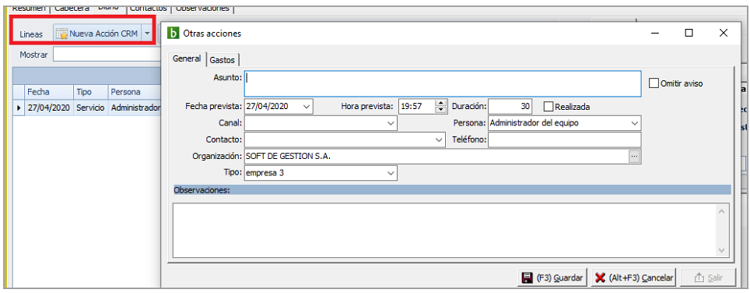
Un servicio o gasto genera una acción pendiente
Se podrá generar una acción de CRM desde el alta de un servicio o gasto, o condicionar que un servicio sea facturable una vez realiza la acción asociada.
En el alta de servicio o gasto se mostrará un nuevo indicador “Con acción” que, activado, hace que al grabar el servicio el programa, se cree una acción pendiente de CRM a realizar.
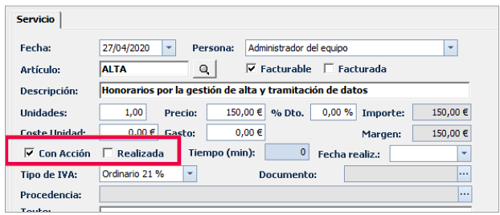
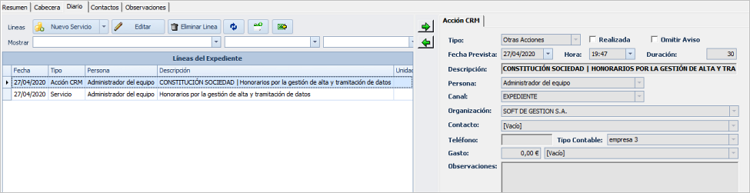
Indicando, por defecto, la persona, fecha prevista, hora, canal, cliente y duración, para que se pueda adaptar. Una vez realizada, se puede cambiar el estado a “Realizada”. De esta forma, se trasladará el tiempo, el estado y el día de realización al servicio.
Asimismo, se indicará el coste indicado en el artículo. Desde el apartado “Datos generales/ Preferencias / Expedientes” se podrá configurar si se quiere permitir generar acciones de CRM desde el expediente.
Adicionalmente, se podrá condicionar el comportamiento al marcar o desmarcar una acción como realizada, se marque o desmarque el concepto como facturable, o bien que se marque como realizada una acción que procede de un servicio y este se factura.
-> Imputaciones de tareas (si dispones de B360 Users)
Si dispones del módulo B360 Users podrás dar de alta imputaciones de tareas directamente desde el expediente.
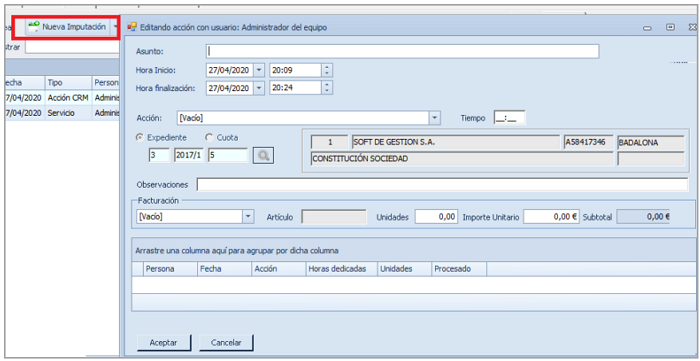
Adicionalmente, en el diario aparecerán las imputaciones realizadas y aquellos servicios generados por una tarea realizada. También podrás generar los servicios pendientes de tareas realizadas mediante el icono y ver los costes desde la pantalla resumen y afectará a la rentabilidad del expediente.

Listado de diario Mediante el botón de la "flecha" (
4.- Prefactura
Desde el expediente puedes prefacturar y facturar.
El documento de prefactura permite ver y generar una impresión de prefactura que indicará como quedaría la factura con las líneas que existen actualmente en el expediente.
5.- Generación de facturas
Desde la pantalla de expedientes, el icono “Facturar“ permite facturarlo, con lo que se generara una factura con todos los servicios, gastos pagos , provisiones y tareas que sean facturables. Este indicador
aparecerá si la persona lo tiene indicado en su seguridad.
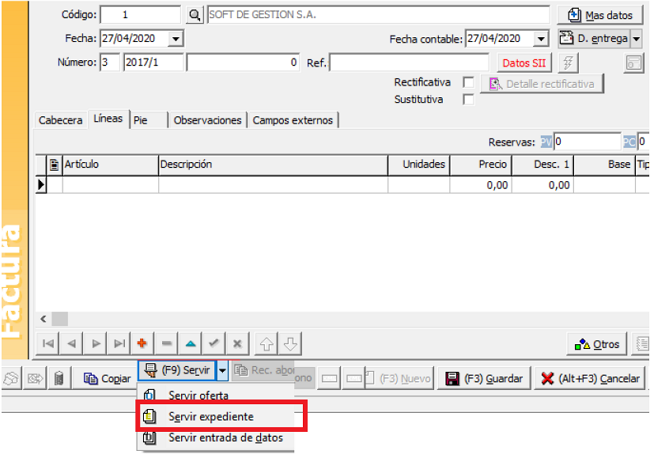
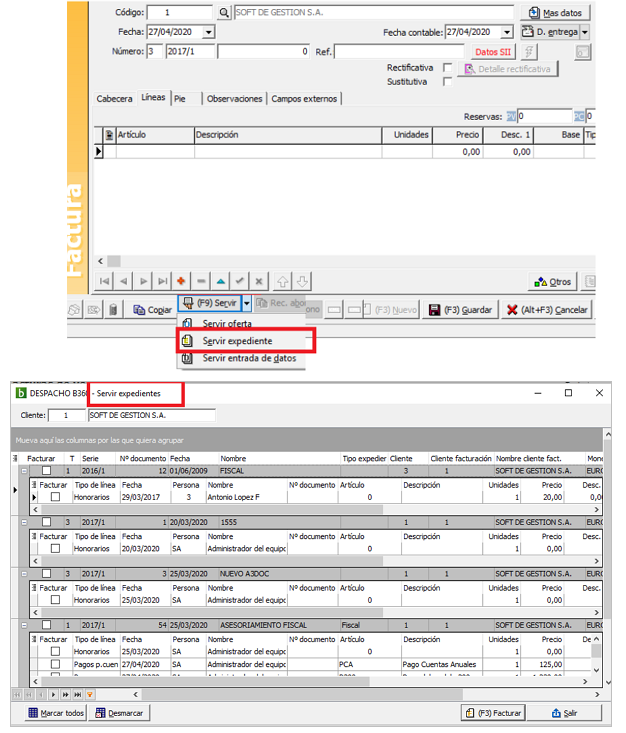
También se pue realizar la generación de facturas, directamente, desde la propia factura utilizando el botón “Servir” para trasladar los datos que se deseen del expediente.
6.- Facturar varios expedientes
6.1.- Facturación desde mantenimiento de Expedientes
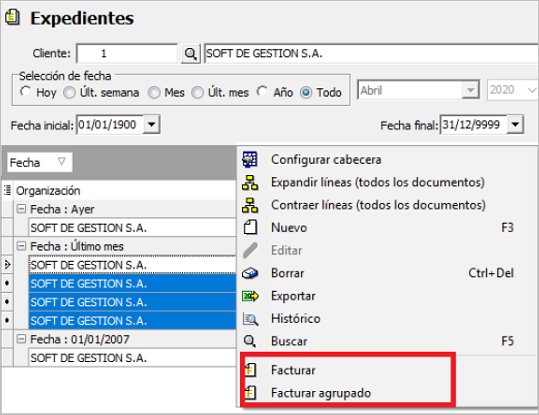
Se pueden facturar varios expedientes desde la relación de expedientes, filtrando y seleccionando los expedientes que se quieran facturar y, mediante la opción de la tecla derecha, seleccionando la opción “Facturar” o “Facturar agrupado”.
6.2.- Facturación desde la factura de ventas
Desde la propia factura también se pueden incorporar los datos a facturar de cada expediente. Para ello, utiliza el icono “Servir”. Así, podrás ver y escoger los elementos a traspasar a la factura y, en el caso que el expediente a
incorporar pueda tener distintas características que la factura, se informará.
6.3.- Facturación desde facturación masiva de Cuotas
Para facturar los expedientes en las facturas de cuotas, o mediante el proceso de facturación de cutas es imprescindible tener una cuota dada de alta. Para poder indicar si un expediente es de cuota o no, se indicará en la tabla de “Tipos de expediente”
mediante el indicador “Facturar con Cuota”.

Posteriormente, se puede realizar la prefacturación y facturación desde “a3ASESOR Business/ Procesos”.

7.- Ver histórico
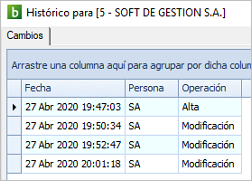
Si se ha marcado el indicador “Expediente con datos de nivel Medio/Alto”, se grabará en el histórico el acceso al mismo. Si el usuario tiene marcado, en el apartado “Personas/ Campos externos”, se puede consultar log de acceso a expediente, podrá ver el registro.
8.- Copiar y clonar
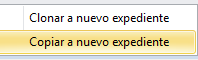
Al realizar la copia o clonado se copiarán los elementos con la fecha actual. El clonado copiará el literal de los conceptos y la copia cogerá la descripción de la tabla de conceptos. En el caso de disponer del estado de facturado, se copiarán no facturados.
9.- Observaciones
En este apartado se podrán añadir observaciones propias del expediente.10.- Contactos
Desde este apartado se podrán visualizar los contactos del cliente y agregar contactos propios del expediente.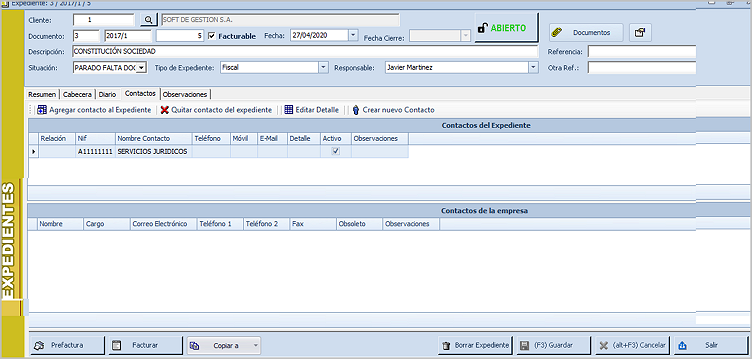
11.- Listado masivo de expedientes
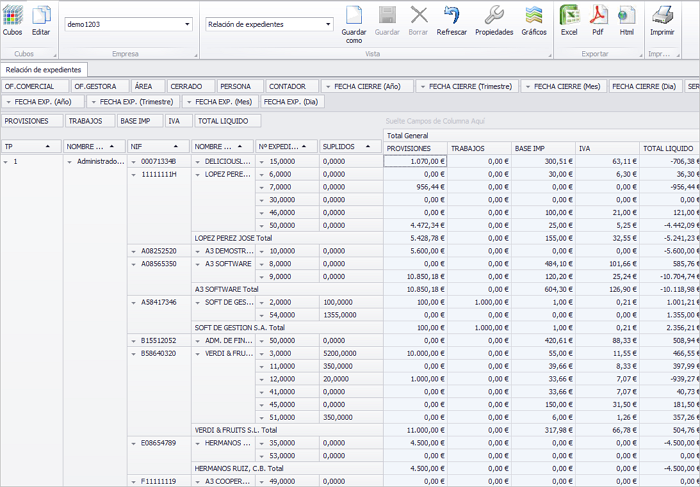
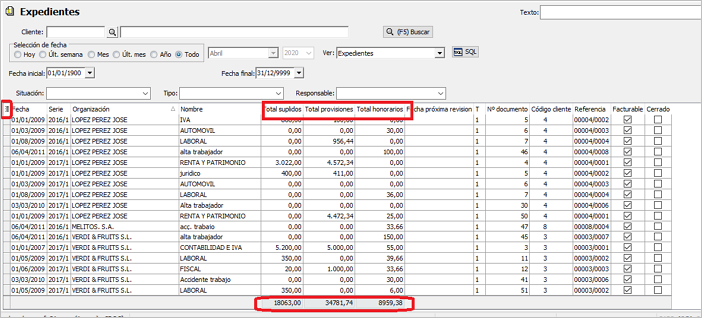
Para listar o agrupar, puedes configurar la grid de expedientes con los campos que desees y sumar las columnas como necesites.
12.- BI
Podrás listar la relación de expedientes desde los cubos de rentabilidad / relación de expedientes.