Guía rápida para trabajar con las Encuestas Laborales
Cómo acceder y utilizar la guía rápida para Encuestas Laborales
Desde a3asesor Nom te facilitamos la cumplimentación obligatoria de las siguientes encuestas sobre Coyuntura Laboral y Costes Laborales, solicitadas a las empresas por el Ministerio de Trabajo y Asuntos Sociales y el Instituto Nacional de Estadística:

Dispones de dos formas para rellenar las encuestas: de manera automática o manual.
- Cumplimentación automática de la encuesta: al disponer de las aplicaciones a3asesor Nom y Winsuite, desde el menú “Encuestas Laborales” se importarán automáticamente determinados datos que facilitarán la cumplimentación de las encuestas. Si lo deseas también puedes completar la encuesta de manera manual.
- Cumplimentación manual de la encuesta: si aún disponiendo de la aplicación a3asesor Nom, prefieres rellenar las encuestas manualmente, también puedes hacerlo desde el menú “Encuestas Laborales”.
A tener en cuenta: una vez cumplimentadas las encuestas (automática o manualmente), verifica que la información es correcta ya que el menú “Encuestas Laborales” no contiene un validador de campos.
Encuesta de Coyuntura Laboral
El objetivo de la Encuesta de Coyuntura Laboral es disponer de información periódica de determinados aspectos del mercado de trabajo: efectivos laborales, movilidad laboral, ausencias al trabajo y sus motivaciones, determinados aspectos de las relaciones laborales y opiniones de los empresarios respecto a la evolución del empleo. Para su cumplimentación, accede al punto “Encuestas Laborales/ Coyuntura Laboral”, selecciona la opción “Encuesta de Coyuntura Laboral” y pulse el botón "Nueva".
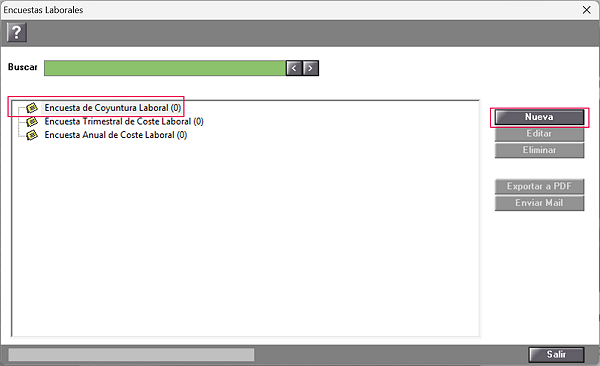
En la ventana que aparece a continuación se distinguen dos opciones:
- Importar Datos desde A3NOM: si seleccionas esta opción se traspasará la información necesaria desde a3asesor Nom para cumplimentar la encuesta. Pulsa “Aceptar”.
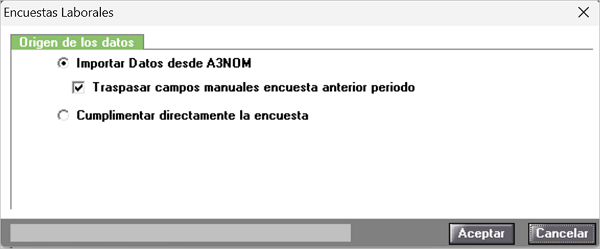
A tener en cuenta: si una vez realizada la primera encuesta te dispones a generar una nueva de un periodo posterior, tienes la posibilidad de traspasar aquellos datos informados manualmente marcando el indicador "Traspasar campos manuales encuesta anterior periodo" y pulsa "Aceptar".
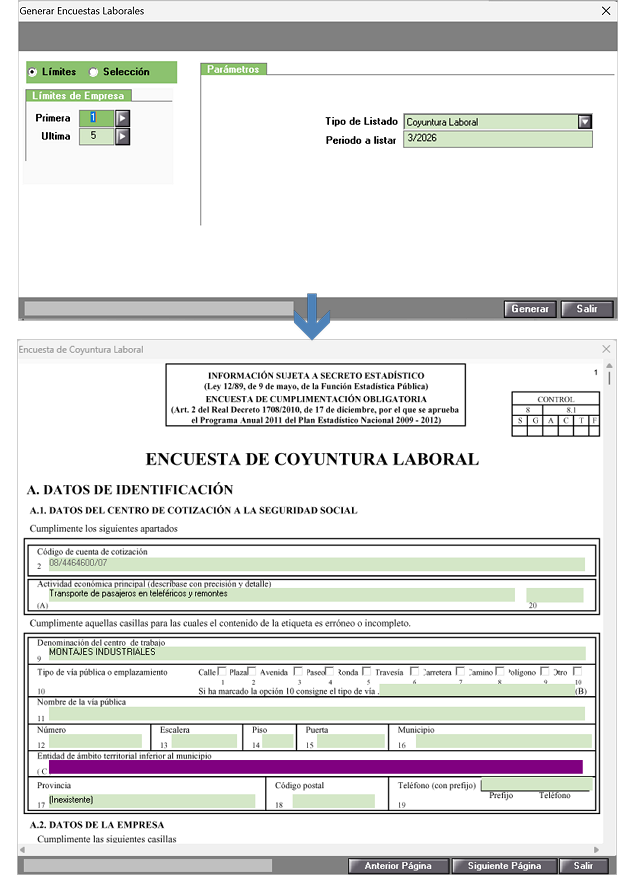
A continuación, selecciona las empresas o centros de trabajo e indica el período en el que deseas realizar la encuesta. Pulsa “Generar”.
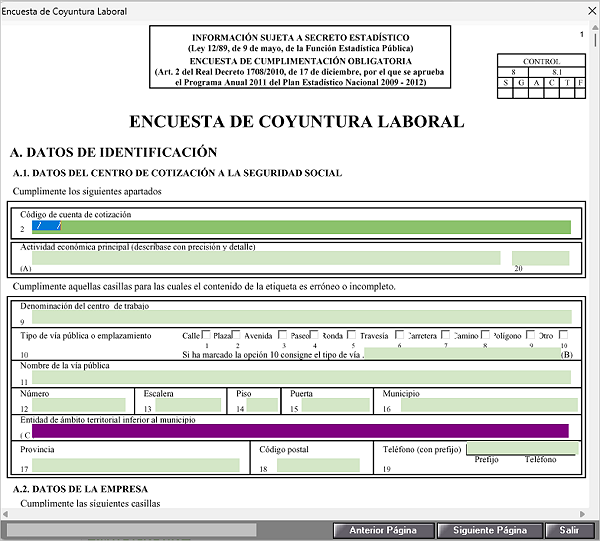
Los campos de la encuesta que aparecen de color verde se cumplimentarán de forma automática por la aplicación. En cambio, los campos de color violeta deberán rellenarse manualmente.
A través de los botones “Anterior Página” y “Siguiente Página” podrás moverte por las páginas de la encuesta y terminar de cumplimentar los campos. Una vez, cumplimentada, pulsa “Salir”.
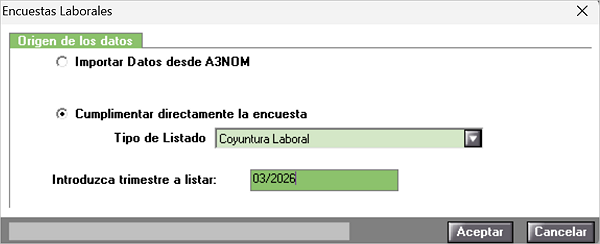
- Cumplimentar directamente la encuesta: si seleccionas esta opción no se traspasará ningún dato desde a3asesor Nom y deberás cumplimentar la encuesta manualmente.
Para ello, en el campo: “Tipo de Listado” informa la encuesta que deseas realizar y el último mes del período a listar. Pulsa “Aceptar”.
A continuación, rellena los campos que componen la encuesta manualmente. Una vez cumplimentada, pulsa “Salir”. Aparecerá un mensaje indicándote si deseas grabar la encuesta.
Si al cumplimentar la encuesta no rellenas alguno de los campos necesarios e intentas salir, la aplicación te avisará mediante el siguiente mensaje: "Campos necesarios no especificados. No se grabará la encuesta".
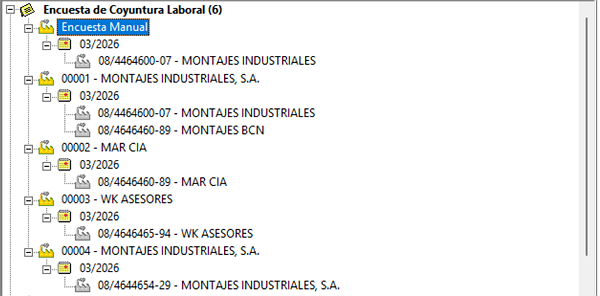
A tener en cuenta: las encuestas cumplimentadas manualmente, se guardarán desglosadas dentro del apartado “Encuesta Manual”.
Encuesta Trimestral de Coste Laboral
Mide la evolución del coste laboral y sus principales componentes por trabajador y mes, así como por hora efectiva de trabajo, constituyendo un instrumento útil para la planificación económica y el conocimiento del mercado laboral. Para su cumplimentación, accede al punto “Encuestas Laborales / Coste Laboral (Trimestral)”, selecciona la opción “Encuesta Trimestral de Coste Laboral” y pulsa el botón "Nueva".
Igual que en el supuesto anterior, puedes cumplimentar la encuesta importando los datos desde a3asesor Nom, o bien de forma totalmente manual.
- Importar Datos desde A3NOM: si seleccionas esta opción se traspasará la información necesaria desde a3asesor Nom. Para cumplimentar la encuesta. Pulsa “Aceptar”.
Realiza la selección de empresas o centros de trabajo que proceda e informa los siguientes campos:
-
- Tipo de Listado: selecciona la opción “Encuesta Trimestral de Coste Laboral”.
- Periodo a listar: informa el último mes a listar. Por último, pulsa “Generar”.
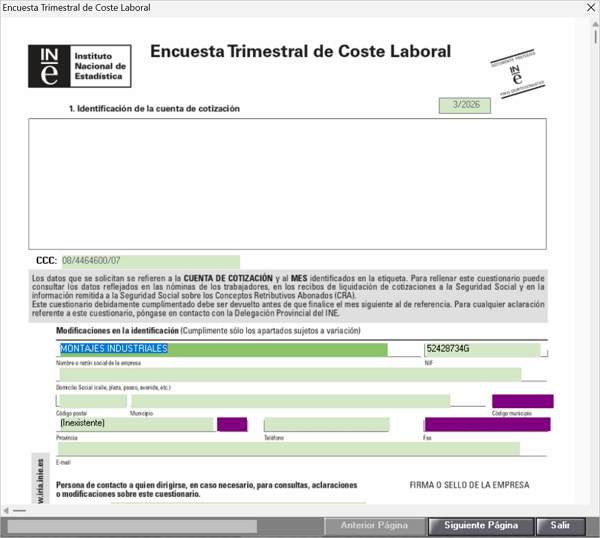
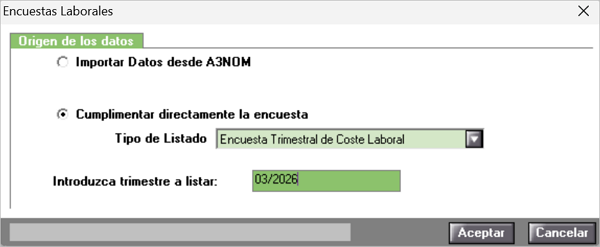
- Cumplimentar directamente la encuesta: la operativa a seguir es la misma que la explicada para la encuesta anterior. Por lo tanto, si seleccionas esta opción, indica en el campo “Tipo de Listado”: “Encuesta Trimestral de Coste Laboral” y el último mes del período que deseas listar. Pulsa “Aceptar”.
Encuesta Anual de Coste Laboral
Completa los datos obtenidos en la Encuesta Trimestral de Coste Laboral y obtiene resultados anuales de los mismos. Para su cumplimentación, accede al punto “Encuestas Laborales/ Coste Laboral (Anual)”, seleccione la opción “Encuesta Anual de Coste Laboral” y pulsa el botón "Nueva".
Siguiendo la misma operativa explicada anteriormente, puedes cumplimentar la encuesta importando los datos desde a3asesor Nom, o bien, de forma totalmente manual.
- Si seleccionas la opción “Importar Datos desde A3NOM” se traspasará la información necesaria desde a3asesor Nom para cumplimentar la encuesta. Pulsa “Aceptar”.
Recuerda que: si una vez realizada la primera encuesta quieres generar una nueva con un periodo posterior, tienes la posibilidad de traspasar aquellos datos informados manualmente. Marca el indicador “Traspasar campos manuales encuesta anterior periodo” y pulsa “Aceptar”.
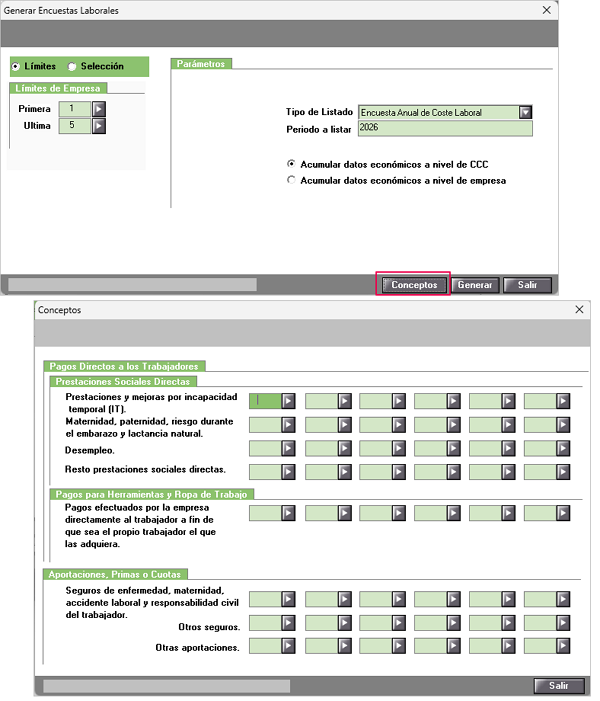
Selecciona las empresas o centros de trabajo, indica el año que corresponde realizar la encuesta y especifica, además, si quieres agrupar los datos económicos a nivel de C.C.C. (Código Cuenta Cotización) o bien, a nivel de empresa. A continuación, pulsa el botón “Conceptos” e informa aquellos conceptos utilizados durante el año para el pago de prestaciones sociales, pagos por ropa de trabajo, etc…,y que deseas traspasar automáticamente a los diferentes apartados de la encuesta. Una vez seleccionados, pulsa “Salir” y “Generar”.
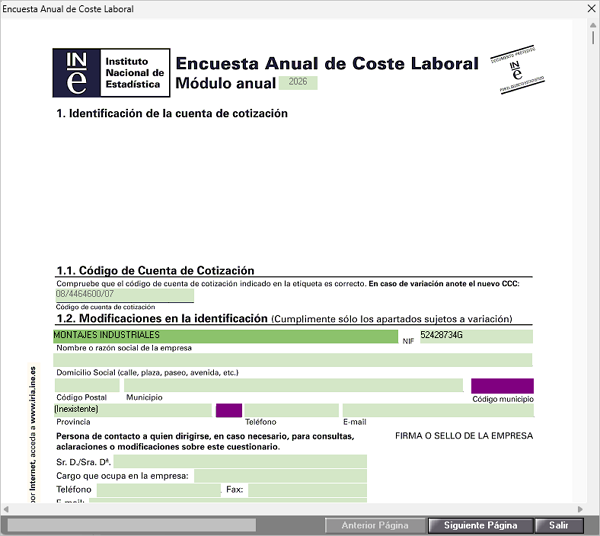
La encuesta seleccionada aparecerá en pantalla. Con los botones “Anterior Página” y “Siguiente Página” podrás desplazarte por las páginas de la encuesta y terminar de cumplimentar los campos. Una vez, cumplimentada, pulse “Salir”.
- Cumplimentar directamente la encuesta: si seleccionas esta opción, indica en el campo “Tipo de Listado”: “Encuesta Anual de Coste Laboral” y el año que desea listar. Pulsa “Aceptar”.
A continuación, rellena los campos que componen la encuesta de forma manual. Para ello, mediante los botones “Anterior Página” y “Siguiente Página” podrá moverse por las diferentes páginas de la encuesta.
Una vez, cumplimentada pulsa “Salir” y para grabar la encuesta.
Opciones de listados e históricos de encuestas
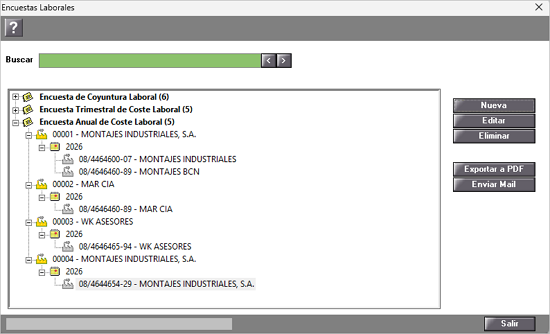
Para visualizar el histórico de encuestas accede al punto “Encuestas Laborales” y selecciona el tipo de encuesta que desees:


Posibilidad de modificar, imprimir y enviar por e-mail las encuestas
Una vez realizadas las encuestas, dispones de la posibilidad de modificarlas, eliminarlas, imprimirlas o enviarlas por e-mail.
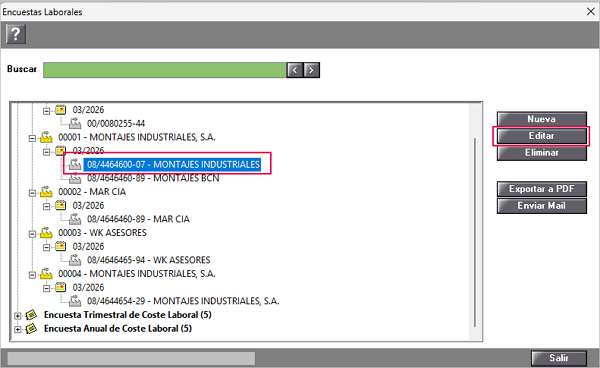
Para ello, acceda al punto “Encuestas Laborales” y selecciona el tipo de encuesta. A continuación, sitúese sobre la encuesta del C.C.C. que corresponda y pulsa la opción que desees realizar “Editar”, “Imprimir” o “Enviar Mail”.
A tener en cuenta: Los botones “Editar”, “Imprimir” y “Enviar Mail” y únicamente aparecerán habilitados cuando estés situado en la encuesta del C.C.C., representado a través del icono
¿Cómo eliminar una encuesta?
Para eliminar una encuesta dispone de 3 opciones:
- Eliminar las encuestas de un C.C.C.: situado sobre el icono del C.C.C.
- Eliminar las encuestas de un periodo concreto: situado sobre el icono del período que corresponda
- Eliminar las encuestas de toda la empresa: situado sobre el icono
Buscador para encuestas ya generadas
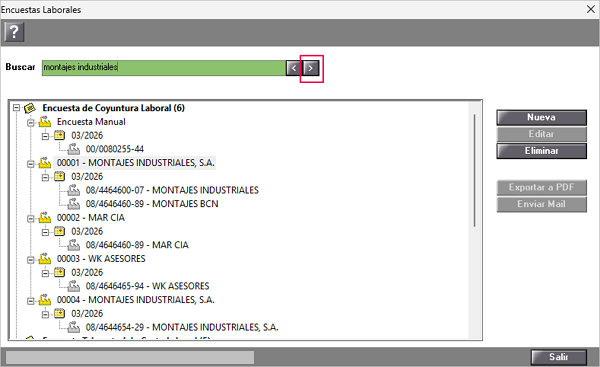
Con el fin de gestionar las encuestas de una manera rápida, se ha incluido en el punto “Encuestas Laborales”un buscador que le facilitará localizar las encuestas grabadas. Para ello, accede al punto “Encuestas Laborales”, selecciona el tipo de encuesta que deseas y en el campo “Buscar” informe el nombre de la empresa o del C.C.C. en el que has realizado la encuesta y pulsa el botón >.
En nuestro ejemplo, al indicar “montajes industriales”, la aplicación nos situaría en todas las empresas y C.C.C. con la palabra “montajes industriales”.
Opciones para modificar las encuestas generadas
¿Cómo volver a crear una encuesta ya existente?
Si una vez generada la encuesta deseas volver a realizarla (partiendo de cero), tienes la posibilidad de sobrescribirla. Según si la encuesta se ha cumplimentado directamente o importando datos desde a3asesor Nom las opciones varían:
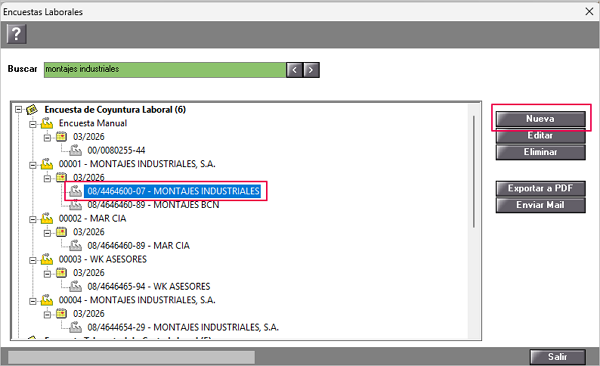
- Importando Datos desde A3NOM: acceda al punto “Encuesta Laborales” y selecciona la encuesta del C.C.C. que deseas volver a generar. Pulsa el botón “Nueva”.
A continuación, indica en el campo: Tipo de Listado y Periodo a listar, los mismos datos que informaste en el momento de realizar la encuesta. Pulsa “Generar”.
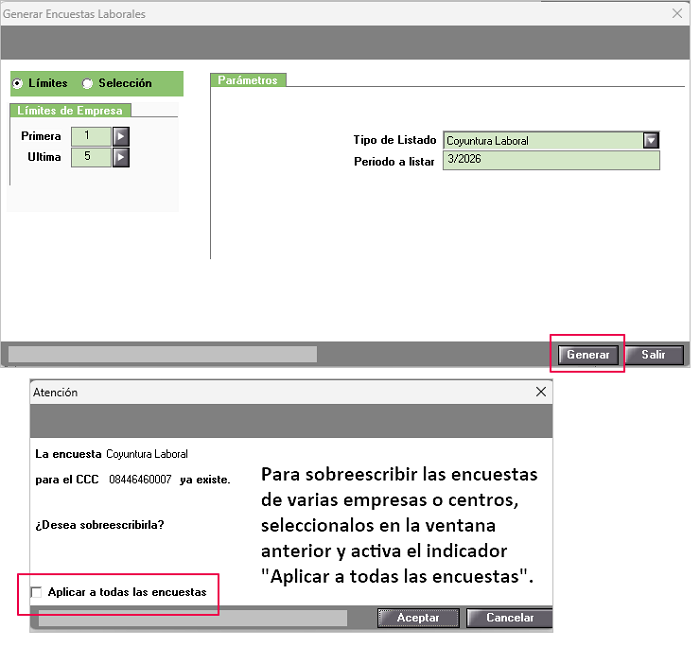
Por último, pulsa “Aceptar”.
- Cumplimentando directamente la encuesta: accede al punto “Encuestas Laborales” y situado sobre la encuesta manual que deseas sobrescribir. Pulse el botón “Nueva”.
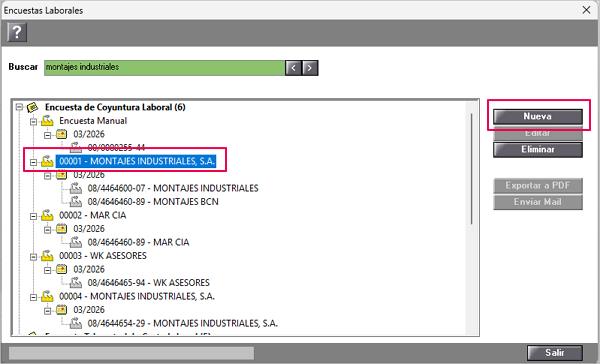
A continuación, indica el mismo trimestre que indicaste al realizar la encuesta y pulsa “Aceptar”. Rellena de nuevo la encuesta manualmente. Al finalizar pulsa “Salir” y "Aceptar" para sobreescribir la encuesta.
¿Cómo modificar directamente en la encuesta algún dato?
Accede al punto “Encuestas Laborales” y situado sobre la encuesta del C.C.C. (con el símbolo