
How To
Horarios a realizar en la jornada: ejemplos y configuración
a3gestión del tiempo
A tener en cuenta...
En el caso de que se establezcan horarios semanales a los empleados (ciclos), no será necesario crear turnos.
Proceso para configurar un horario o turno
Para configurar un horario o turno accede al menú "Turnos" del asistente y pulsa "Añadir".
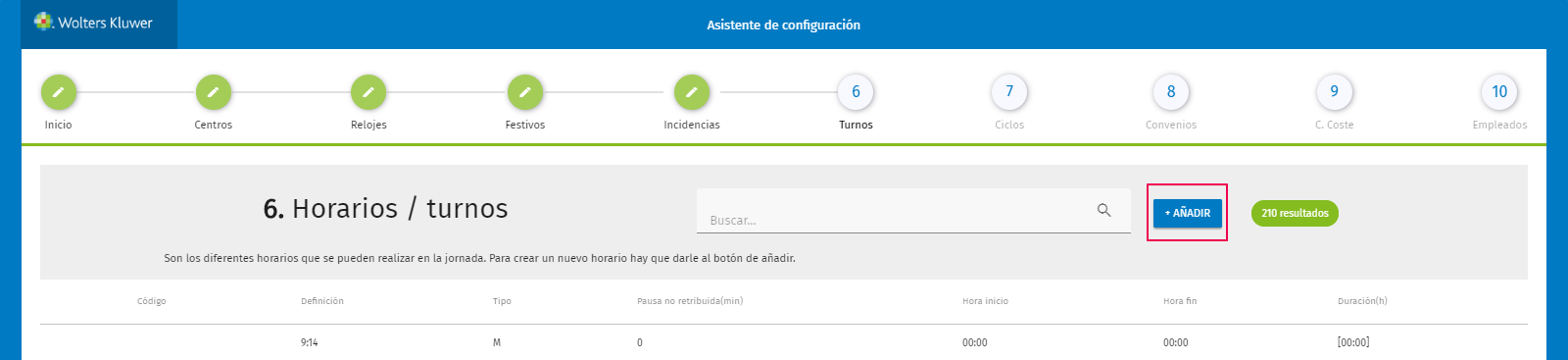
La configuración del horario se puede hacer a través de los campos "Hora de inicio", "Hora de fin" y "Pausa no retribuida", o bien a través del apartado "Definición".
A continuación, te indicamos los pasos a seguir en cada caso.
- "Hora de inicio" y "Hora de fin": este campo permite configurar la jornada completa (la jornada de comida se incluirá en la pausa). Veamos, a través de un ejemplo, el formato para informar el horario:
- 6-14 (de 6 de la mañana hasta las 2 de la tarde).
- Pausa no retribuida: En el caso de haber informado el horario a través de los campos "Hora de inicio" y "Hora de fin" indica los minutos de pausa no retribuida como, por ejemplo, desayuno.
A tener en cuenta...
En la pausa no retribuida se incluyen todas las pausas del día que sean a cargo del trabajador. Es decir, si hubiera comida y desayuno se sumarían los minutos.
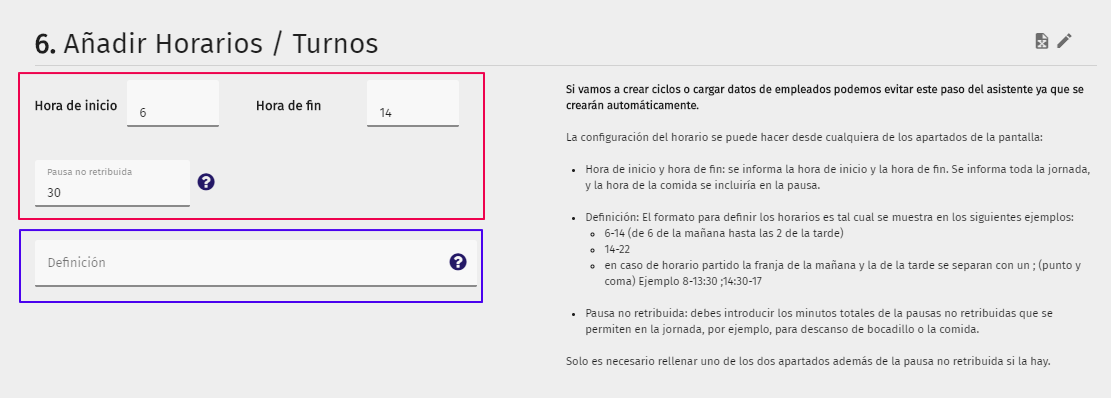
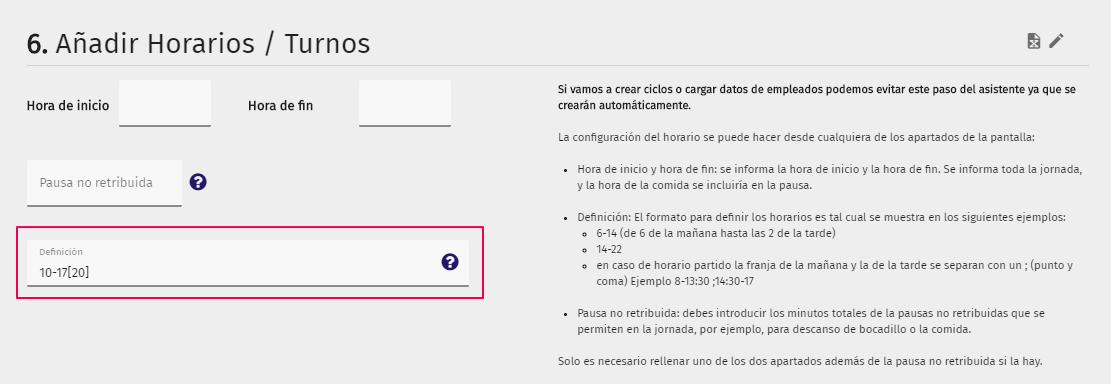
- Definición: en el caso del horario partido la franja de la mañana y de la tarde se separa con un ; (punto y coma). Por otro lado, para indicar la pausa no retribuida la informaremos al final entre corchetes y en minutos.
A tener en cuenta...
este campo debe de informarse únicamente si no se utiliza la "Hora de inicio", "Hora de fin" y, opcionalmente, la "Pausa no retribuida".
Veamos, varios ejemplos sobre cómo informar el horario utilizando el campo "Definición".
- Trabajador con jornada partida de 8:00h a 13:30h de la mañana y de 14:30h a 17:00h de la tarde: 8-13:30;14:30-17
- Trabajador con jornada de 10 de la mañana hasta las 17 de la tarde y una pausa de 20 minutos: 10-17 [20]
Por último, pulsa "Guardar".
Documentos relacionados
Activa la autenticación MFA en a3gestión del tiempo
El documento explica la autenticación multifactor (MFA) en a3gestión del tiempo, que añade una capa extra de seguridad al solicitar, además de la contraseña, un código temporal enviado al correo electrónico del administrador. Se activa en “Configuración/Configuración General” y requiere reiniciar la aplicación. Al acceder desde el navegador, el administrador debe confirmar su identidad mediante un código que expira en 5 minutos, protegiendo así la información laboral y evitando accesos no autorizados.
Versión 2.8 de a3gestión del tiempo: Correcciones
Relación de correcciones incluidas en la versión 2.8 de a3gestión del tiempo.
Versión 2.8 de a3gestión del tiempo: Novedades
Relación de novedades y mejoras incluidas en la versión 2.8 de a3gestión del tiempo. Destaca el nuevo método de recepción del código MFA por SMS.
Historial de correcciones de versiones de a3gestión del tiempo
Relación de correcciones que incorporan las diferentes versiones de a3gestión del tiempo.
Versión 2.7 de a3gestión del tiempo: Correcciones
Relación de correcciones incluidas en la versión 2.7 de a3gestión del tiempo