Importación de fichero desde finsit. Configuración de empresa: tipo de empresa asignar empleados/colaboradores etc
Para importar los datos contables generados en a3asesor Eco, a3asesor Con o a3innuva Contabilidad en finsit, y configurar la empresa accede a la opción "Mis clientes" de finsit.
Importación de los datos contables en finsit
Para iniciar la importación de los datos contables de una empresa haz clic en "Nuevo cliente".
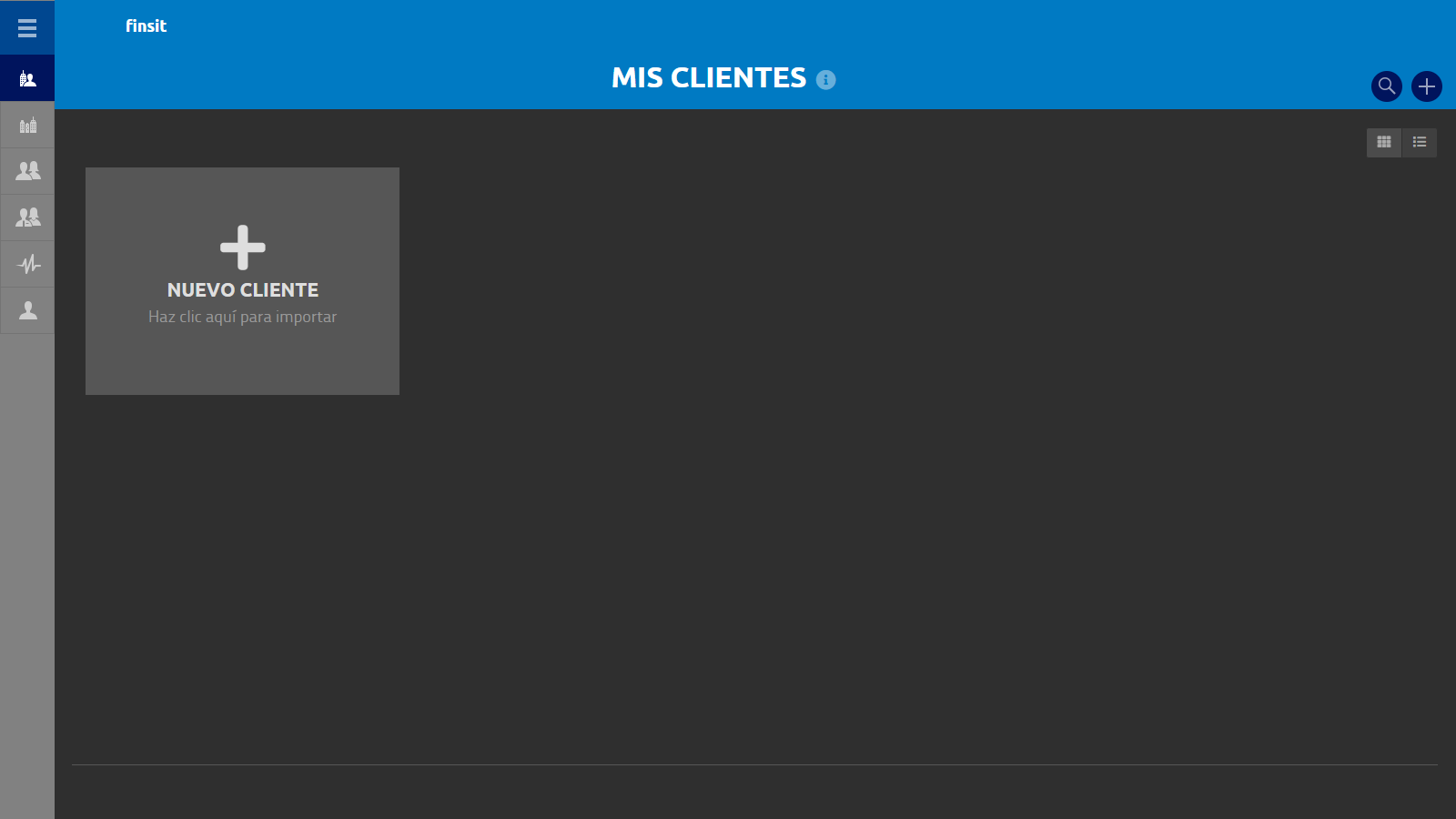
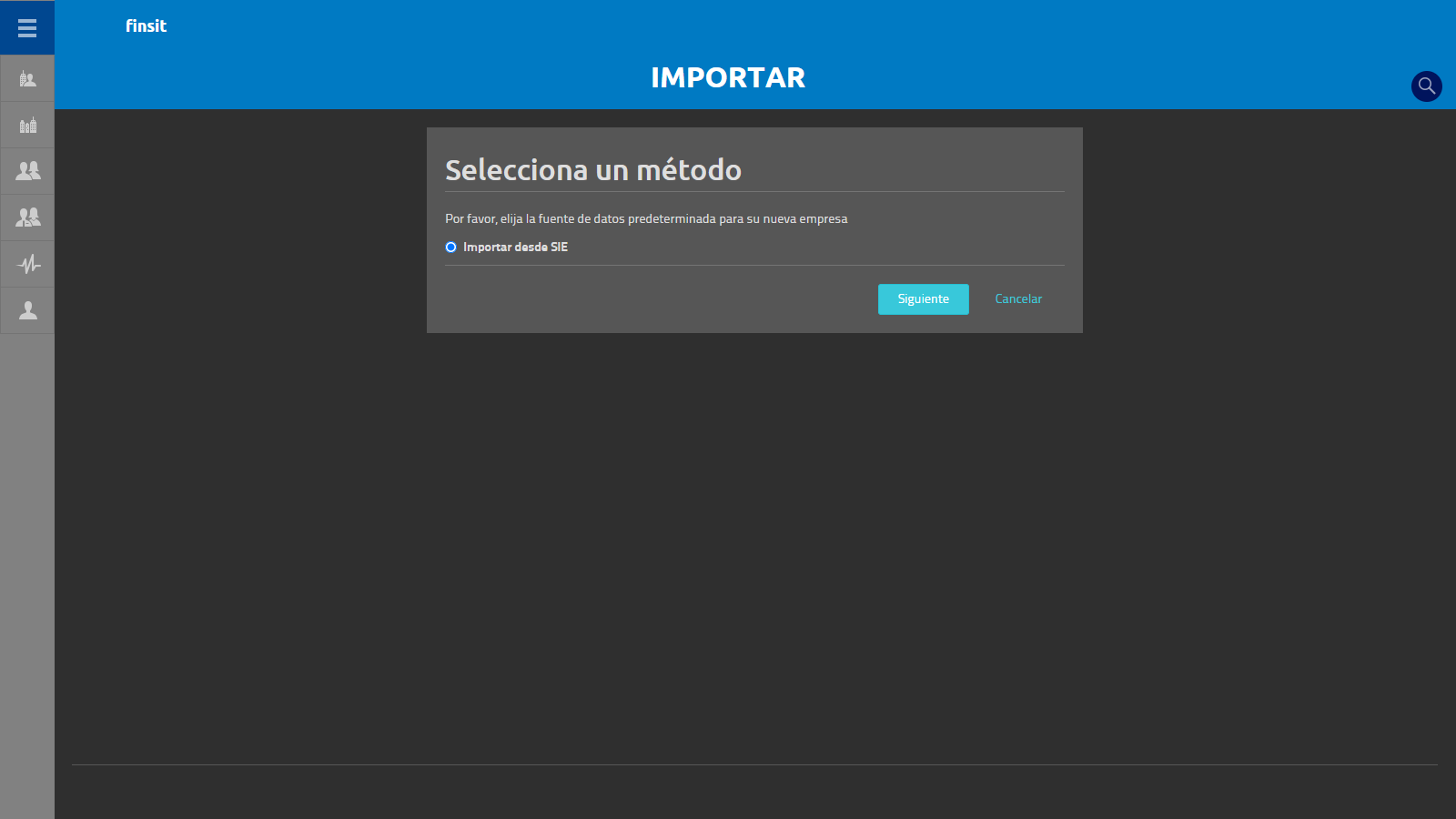
Un asistente te ayudará en el proceso de importación de los datos.
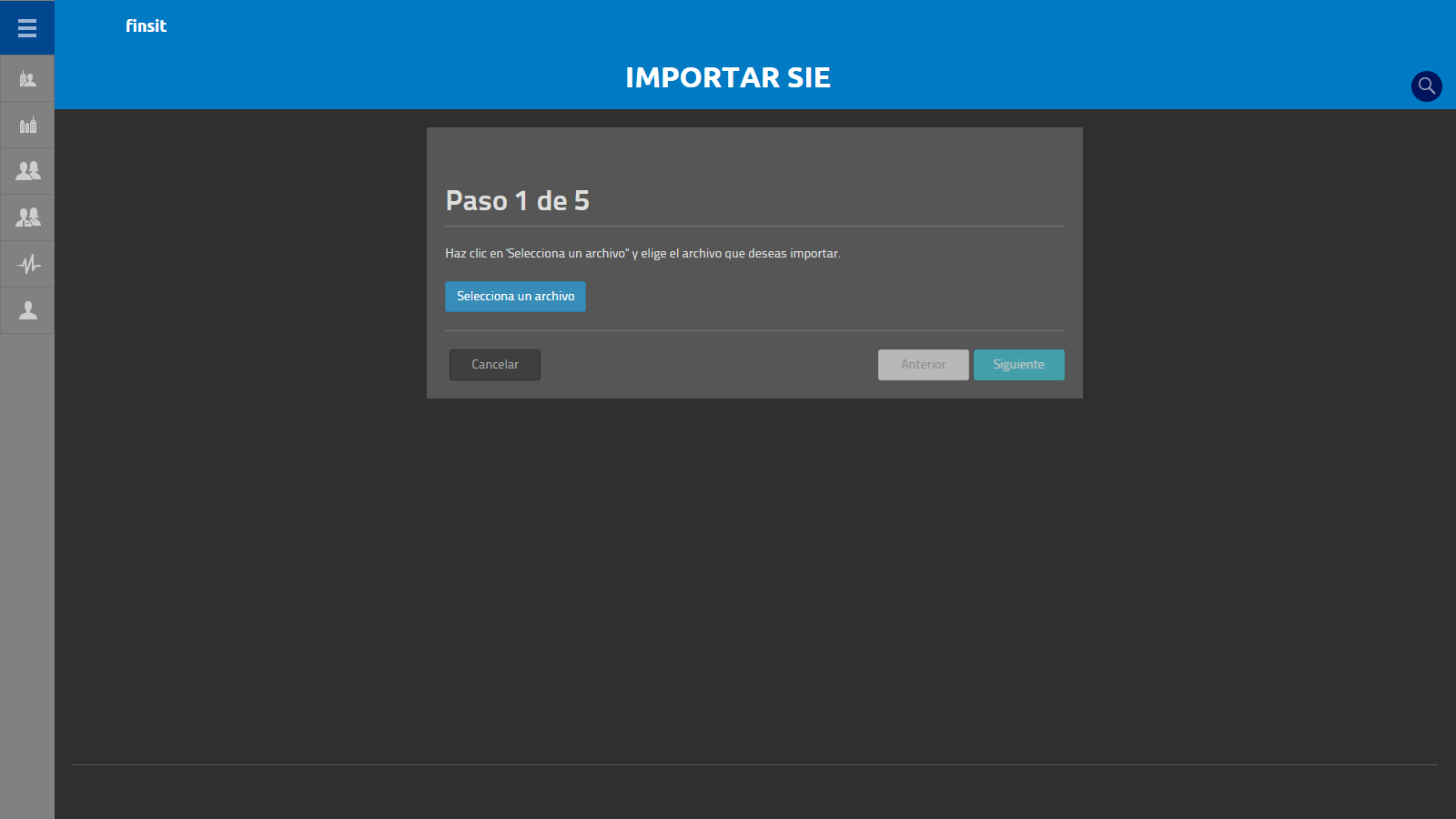
Pulsa "Selecciona un archivo".
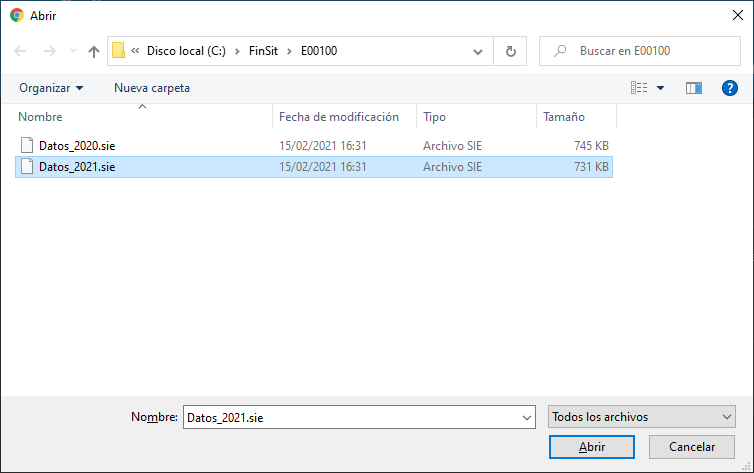
Accede al directorio dónde se ha generado el fichero, selecciona el fichero y pulsa el botón "Abrir". Recuerda que tiene extensión ".sie".
Aparecerá el símbolo 
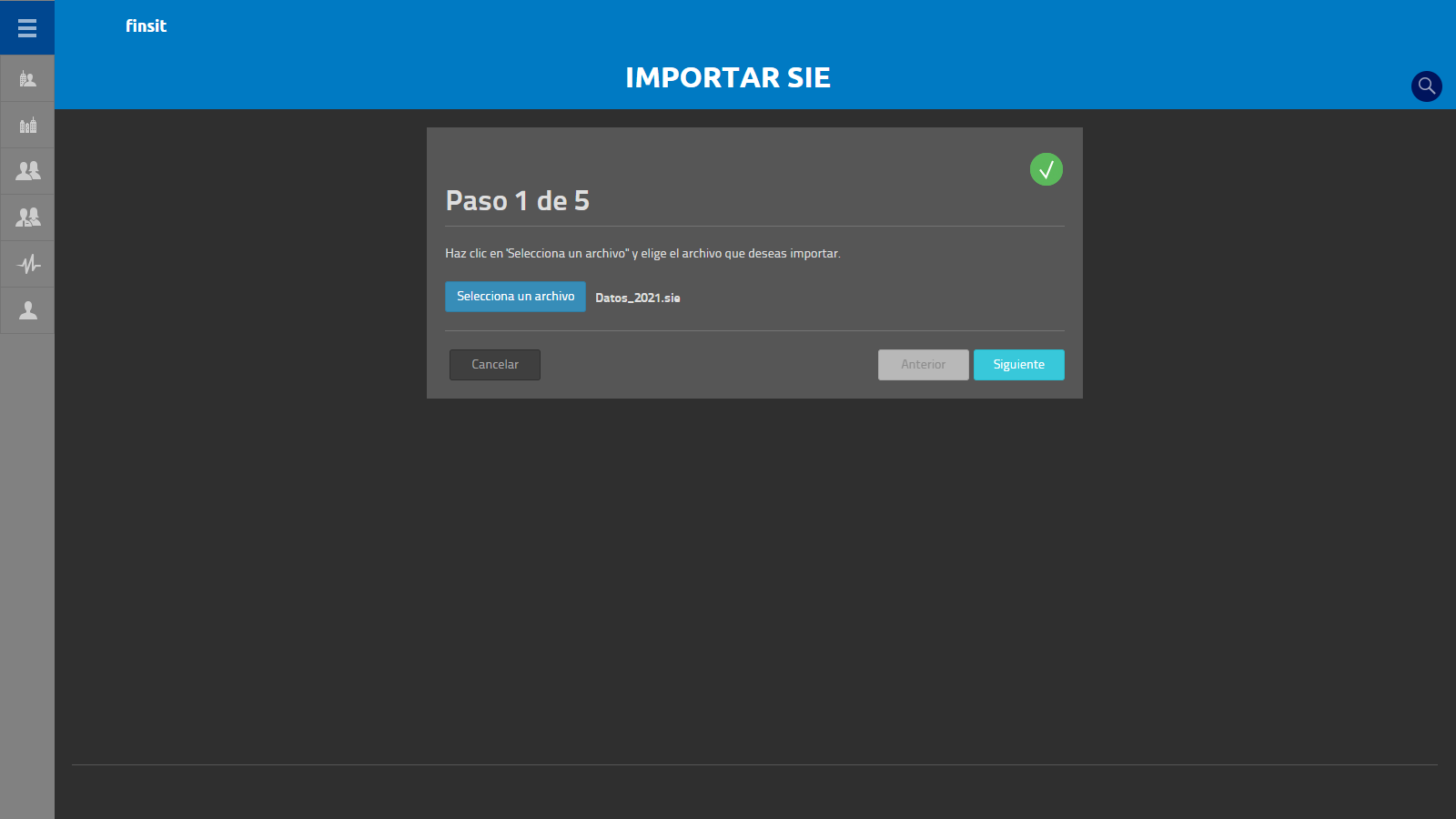
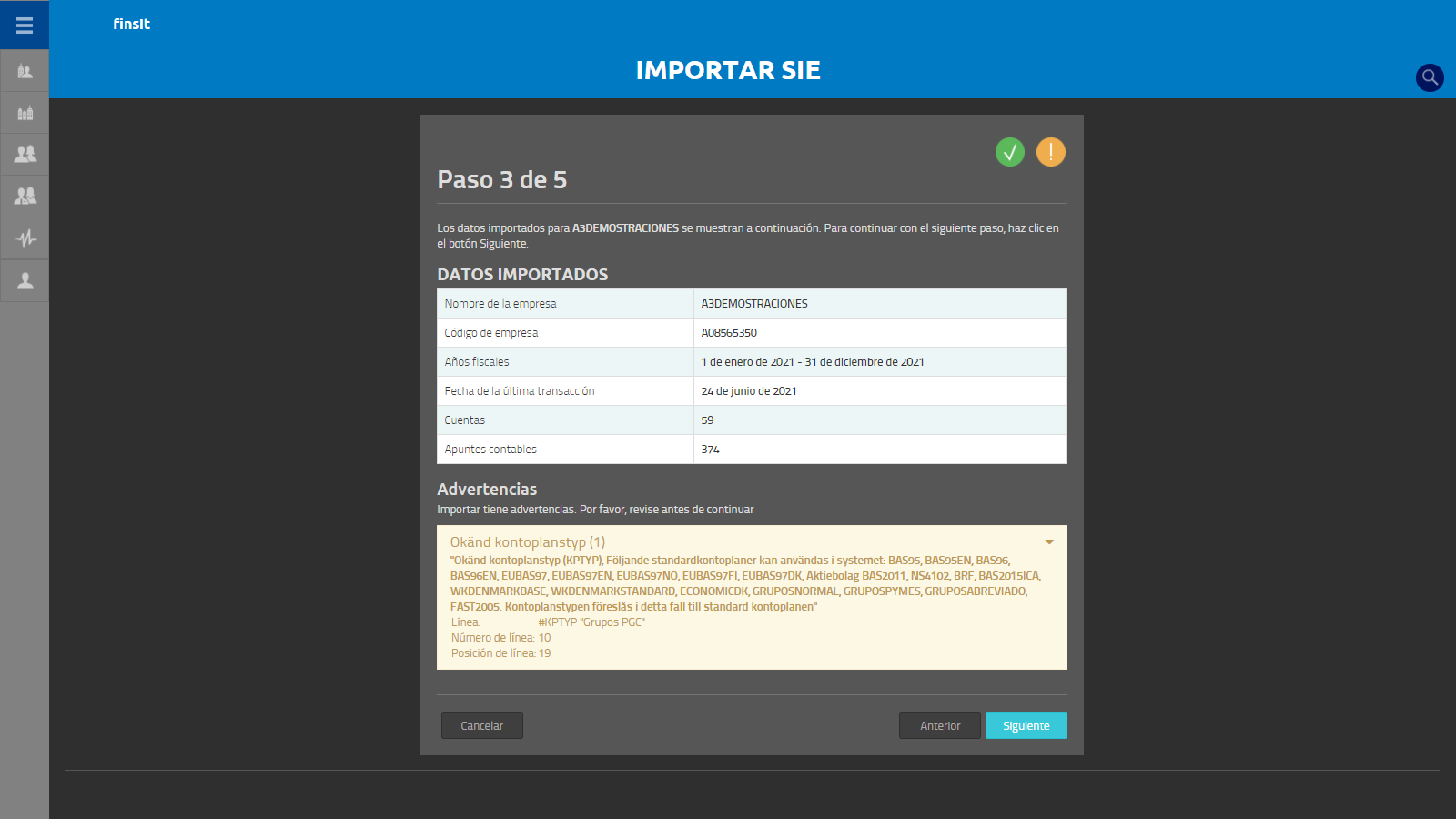
Se iniciará el proceso de importación del fichero.
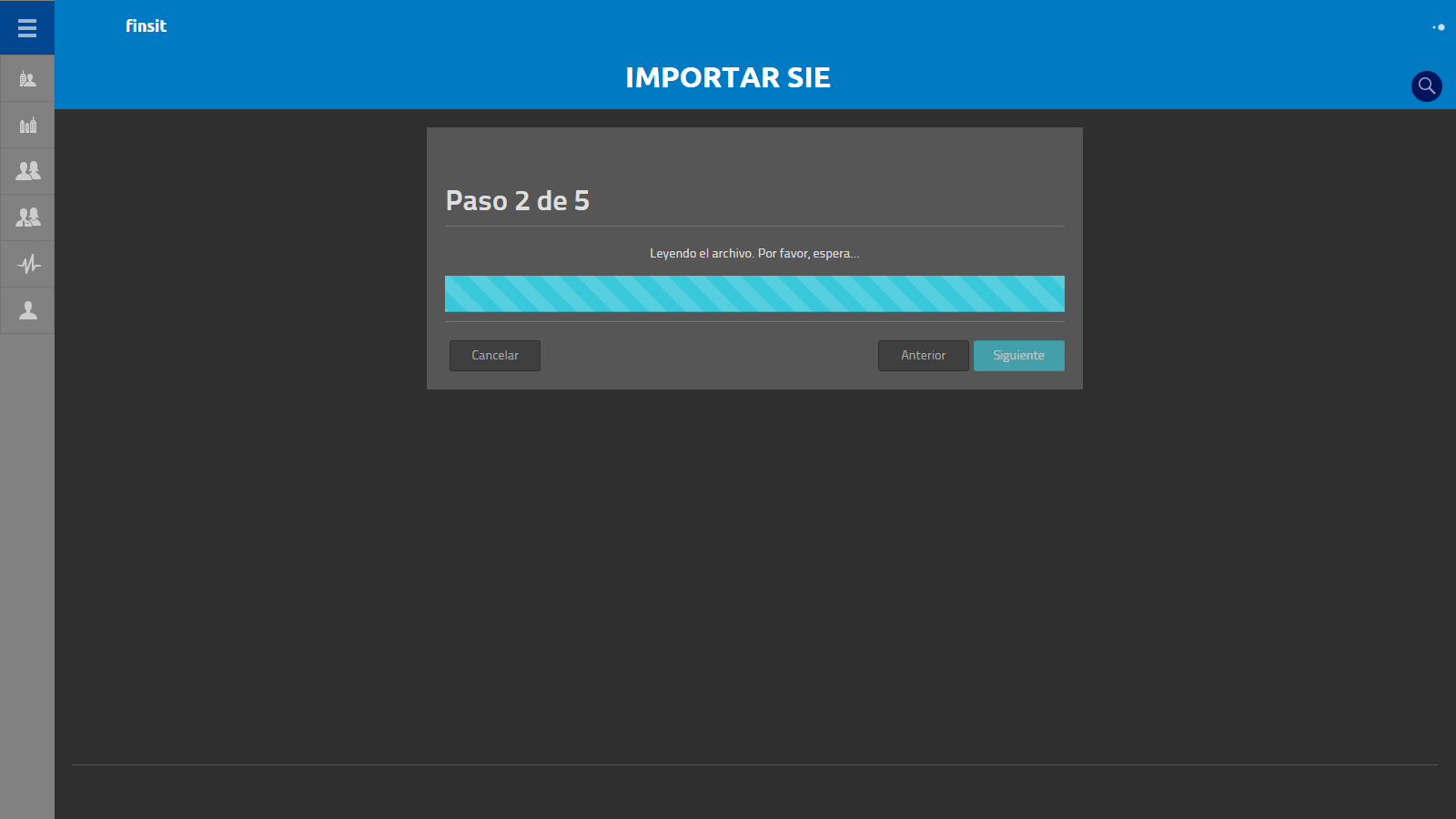
Se mostrarán los datos importados para el cliente. Si en la importación se producen advertencias, deberás revisarlas antes de continuar. Para continuar con el siguiente paso, pulsa el botón "Siguiente".
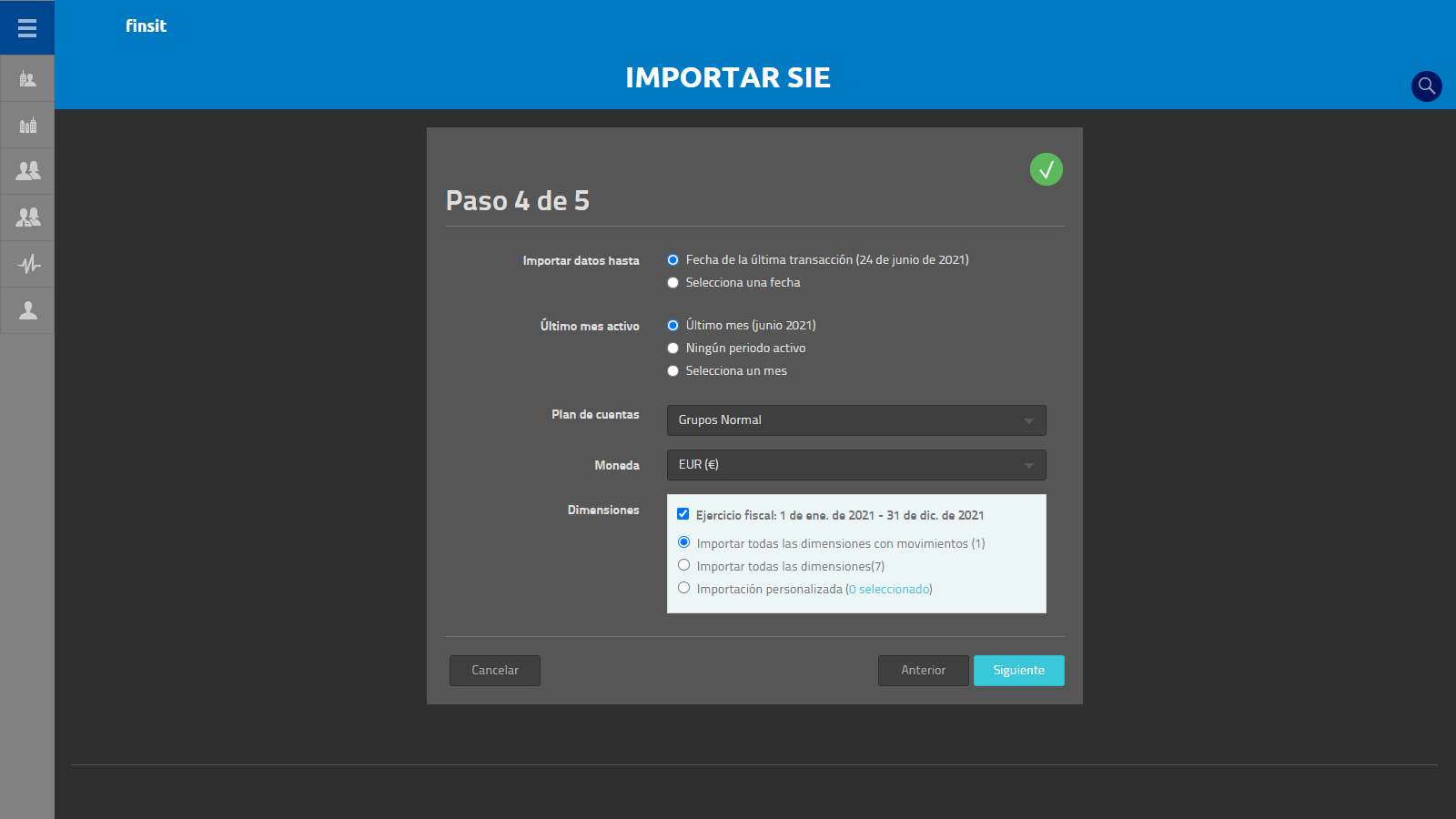
A continuación selecciona las opciones de importación de los datos:
- Importar datos hasta: Fecha de la última transacción o Selecciona una fecha.
- Último mes activo: Permite seleccionar el último mes activo que visualizará el cliente.
- Último mes: Último mes activo del fichero de datos contables a importar.
- Ningún período activo: El cliente no podrá visualizar ningún período.
- Selecciona un mes: Permite seleccionar hasta que mes podrá visualizar el cliente.
- Plan de cuentas: Normal, Pymes o Abreviado.
- Moneda: EUR, GPB , USD, SEK, DKK o NOK.
- Dimensiones: Corresponden a la estructura analítica.
- Importar todas las dimensiones con movimientos: Es la opción recomendada en la importación de ficheros SIE. Se importa la estructura analítica de a3asesor Eco Con, o las diferentes actividades en el caso de a3innuva Contabilidad, las actividades también se consideran dimensiones.
- Importar todas las dimensiones.
- Importación personalizada: Permite seleccionar la dimensión a importar.
Una vez seleccionadas las opciones de importación de los datos pulsa el botón "Siguiente".
A continuación debes debes realizar la configuración de la empresa.
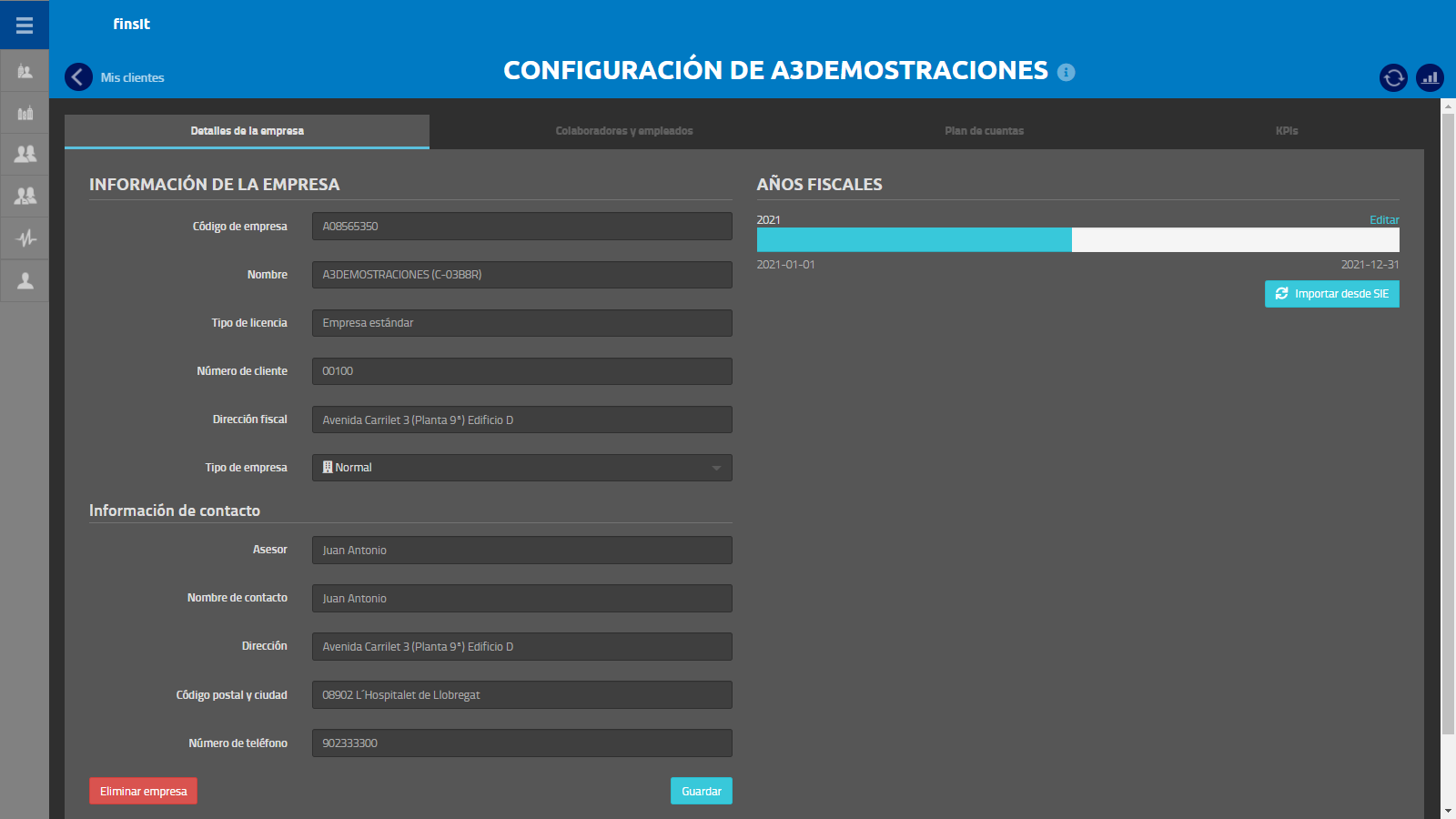
Configuración de la empresa
Deberás configurar los siguientes apartados de la empresa:Asignación de cuentas
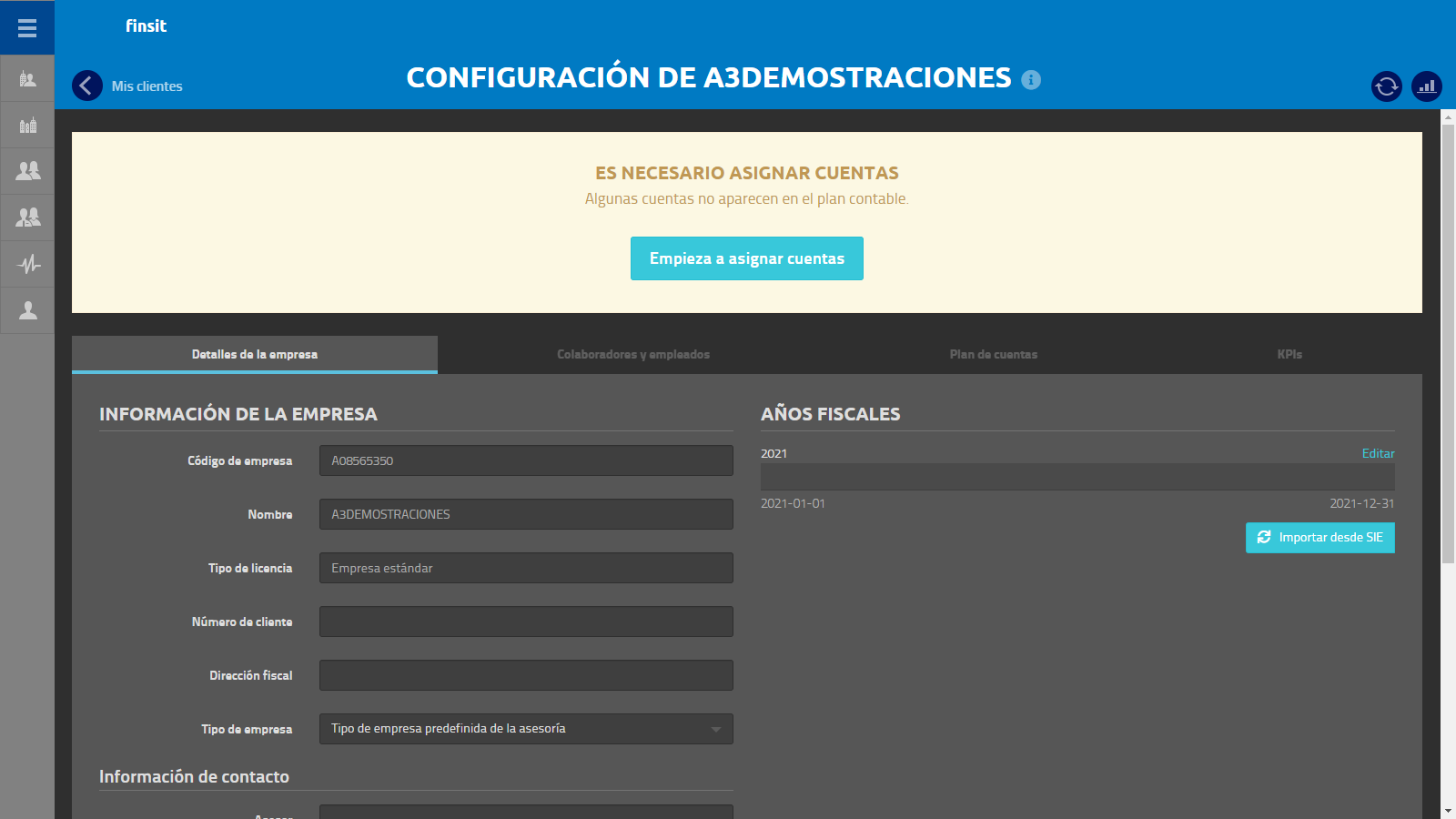
Es posible que algunas de las cuentas contables importadas no aparezcan en el plan de cuentas de la empresa, si es el caso, te aparecerá un aviso en la parte superior de la ventana. Pulsa el botón "Empieza a asignar cuentas" para la asignación de las cuentas.
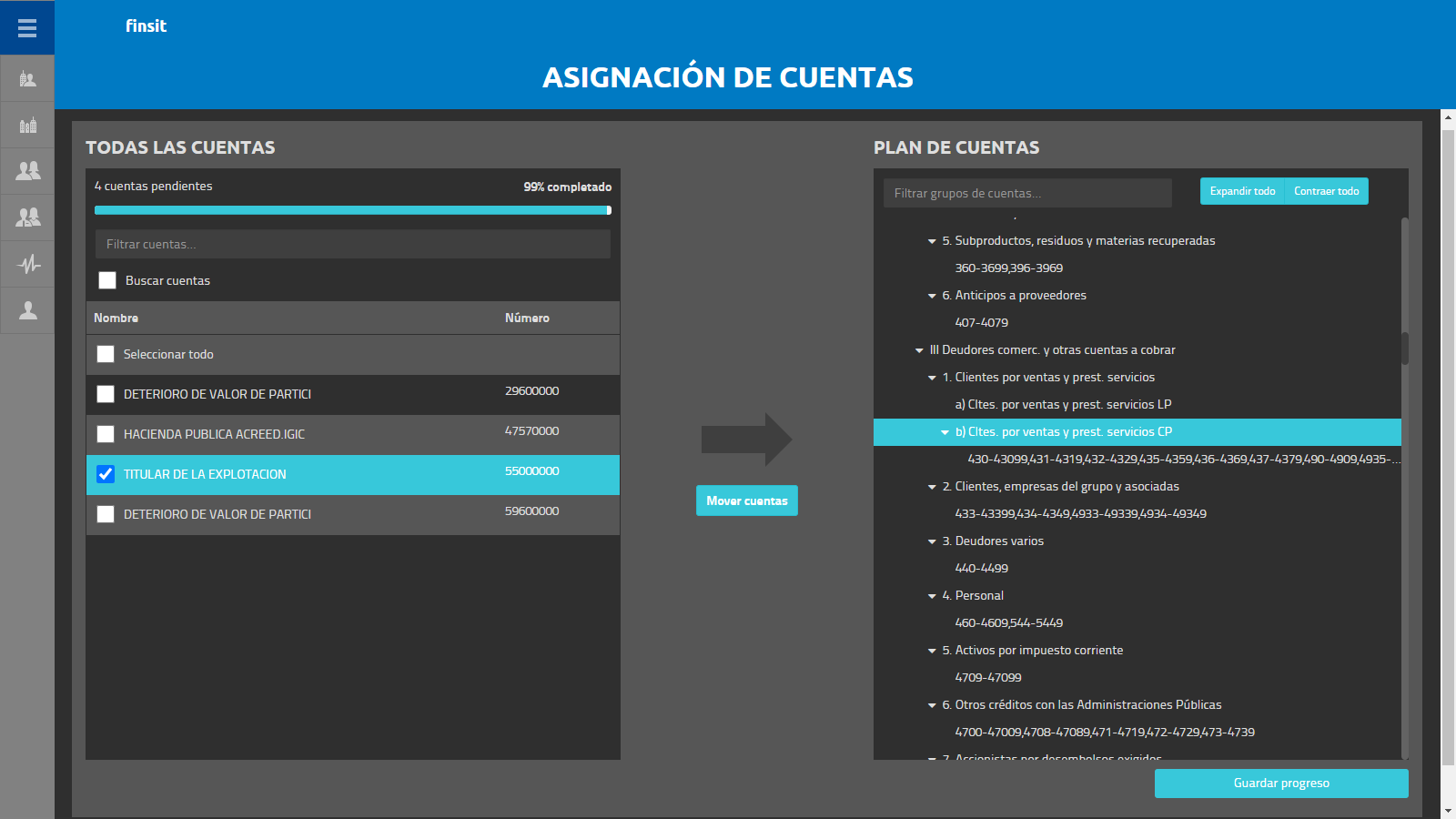
Para asignar una cuenta al plan contable, selecciona la cuenta contable en la parte izquierda de la ventana, indica en la parte derecha dónde la quieras asignar, y pulsa el botón "Mover cuentas".
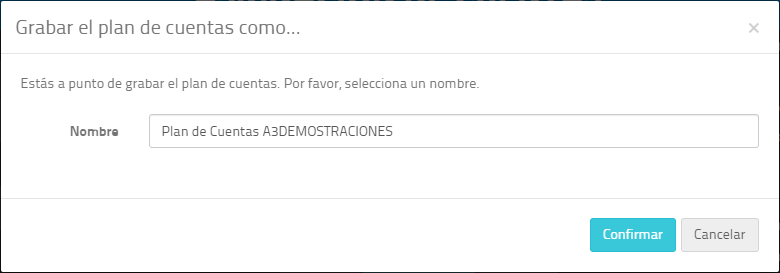
Una vez asignadas las cuentas al Plan Contable pulsa el botón "Guardar progreso" para guardar el Plan Contable.
A continuación, informa el nombre del Plan Contable y pulsa el botón "Confirmar".
Detalles de la empresa
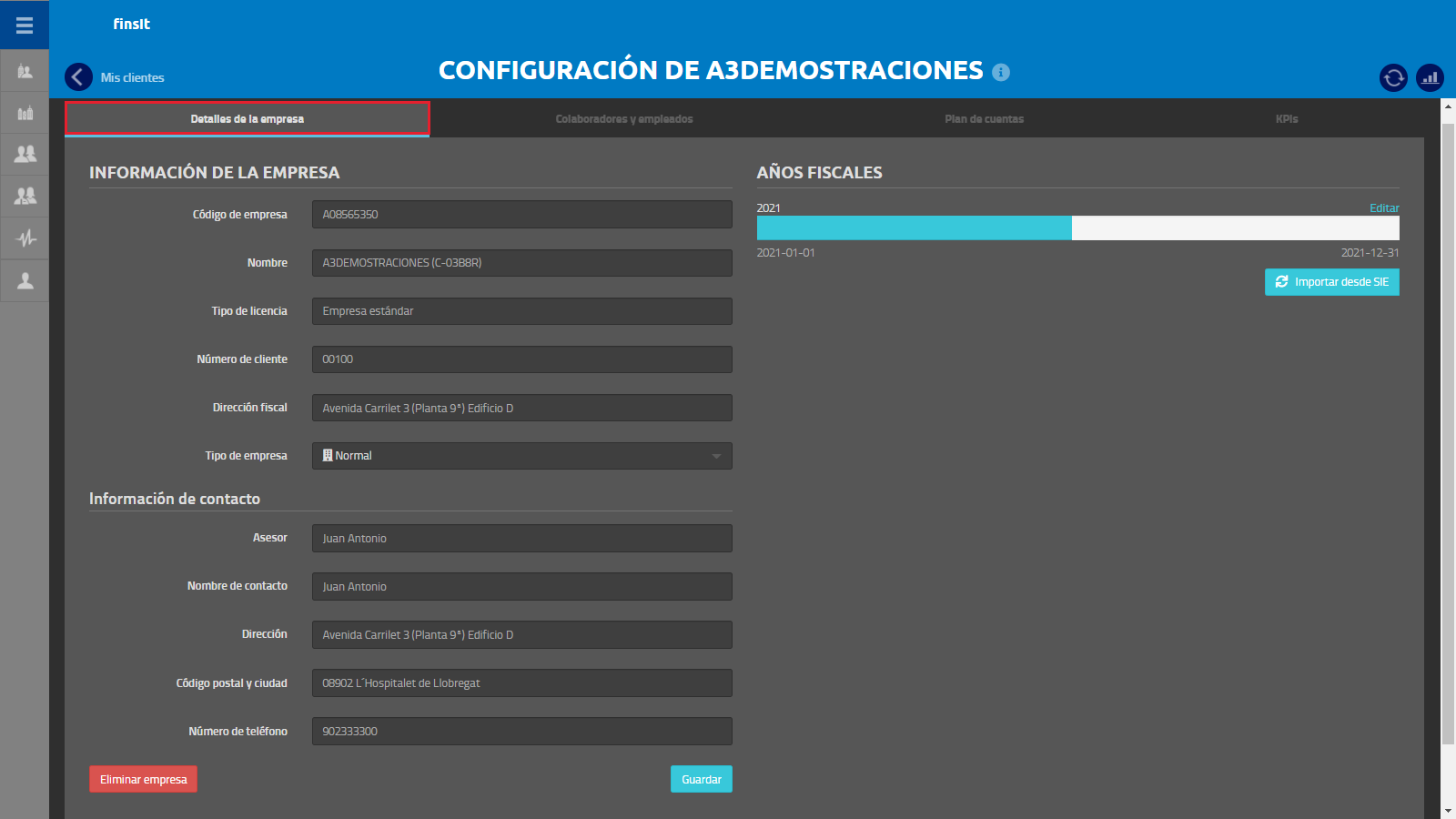
Información de la empresa
En este apartado se muestra principalmente el nombre y el código de la empresa. El código de empresa no es editable. Puedes editar el nombre de la empresa, que también se actualizará con cada nueva importación si el nombre de la empresa está contenido en el fichero importado, y el resto de datos.
Información de contacto
Información de contacto de la empresa importada.
Años fiscales
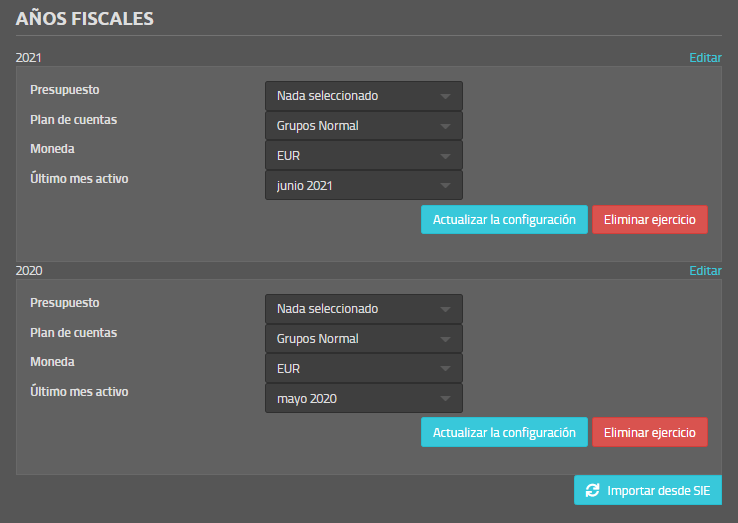
En este apartado se muestran los dos últimos ejercicios importados. Haciendo clic en "Editar", puedes seleccionar el presupuesto activo, el plan de cuentas y la moneda para el ejercicio. También podrás ver las fechas de inicio y fin de cada ejercicio, así como la fecha más tardía del ledger y el último periodo activo. También se puede eliminar un ejercicio desde aquí.
Si la empresa tiene más de dos ejercicios, puedes hacer clic en "Mostrar ejercicios anteriores" para visualizarlos.
El botón "Importar desde SIE" permite importar los datos contables de otros ejercicios. Este botón sólo permitirá las importaciones a esta empresa específica.
Colaboradores y empleados
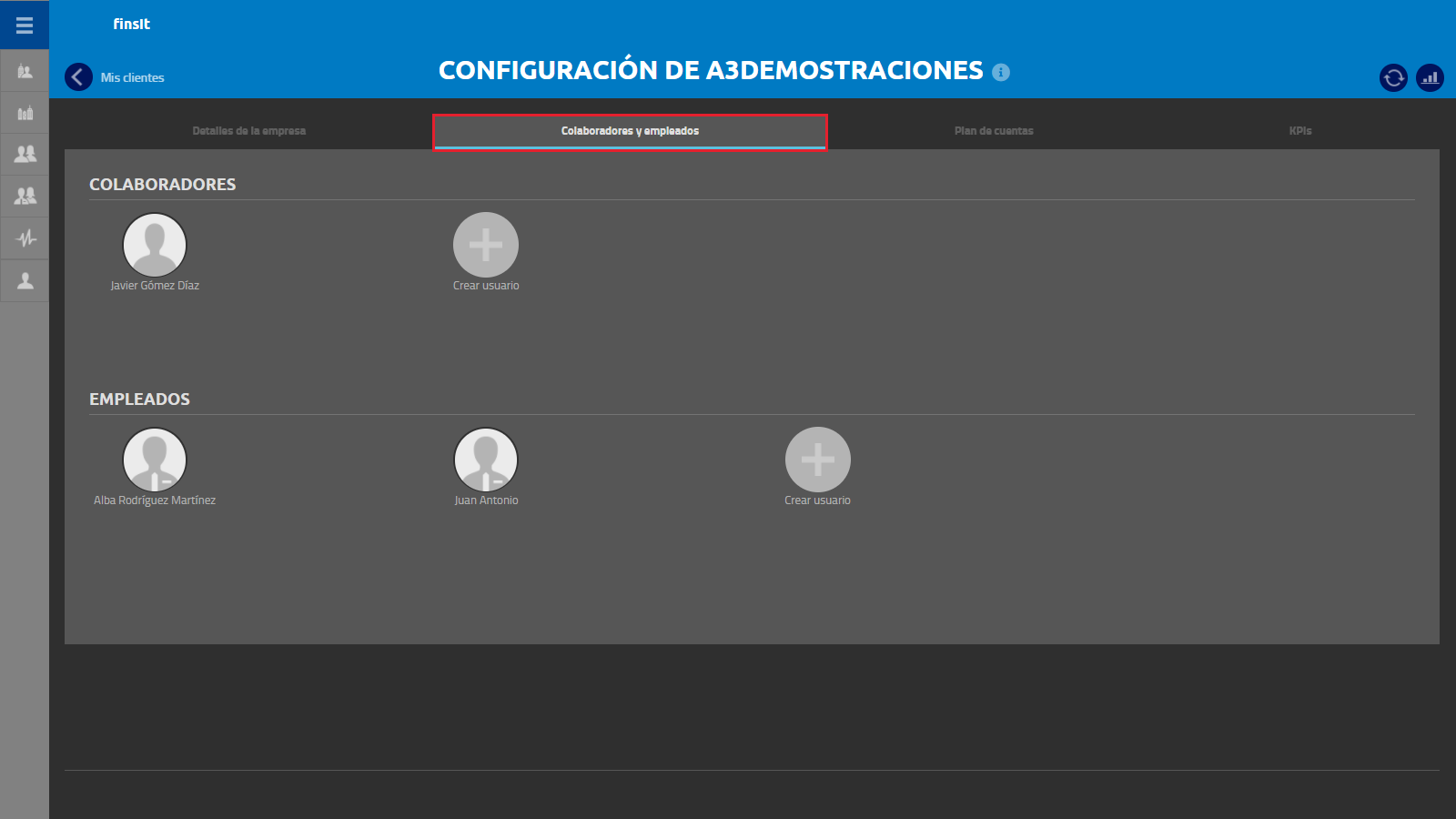
Se muestran los usuarios colaboradores y empleados vinculados a la empresa.
Colaboradores
Aquí se muestran los colaboradores vinculados a la empresa. Al hacer clic en el signo + y seleccionar "Invitar", puedes invitar a nuevos colaboradores que se vincularán automáticamente a esta empresa.
Informa los datos identificativos para el alta del usuario colaborador: el nombre, los apellidos y el correo electrónico al que se le enviará la invitación, el tipo de usuario y el idioma. A continuación pulsa "Crear usuario".
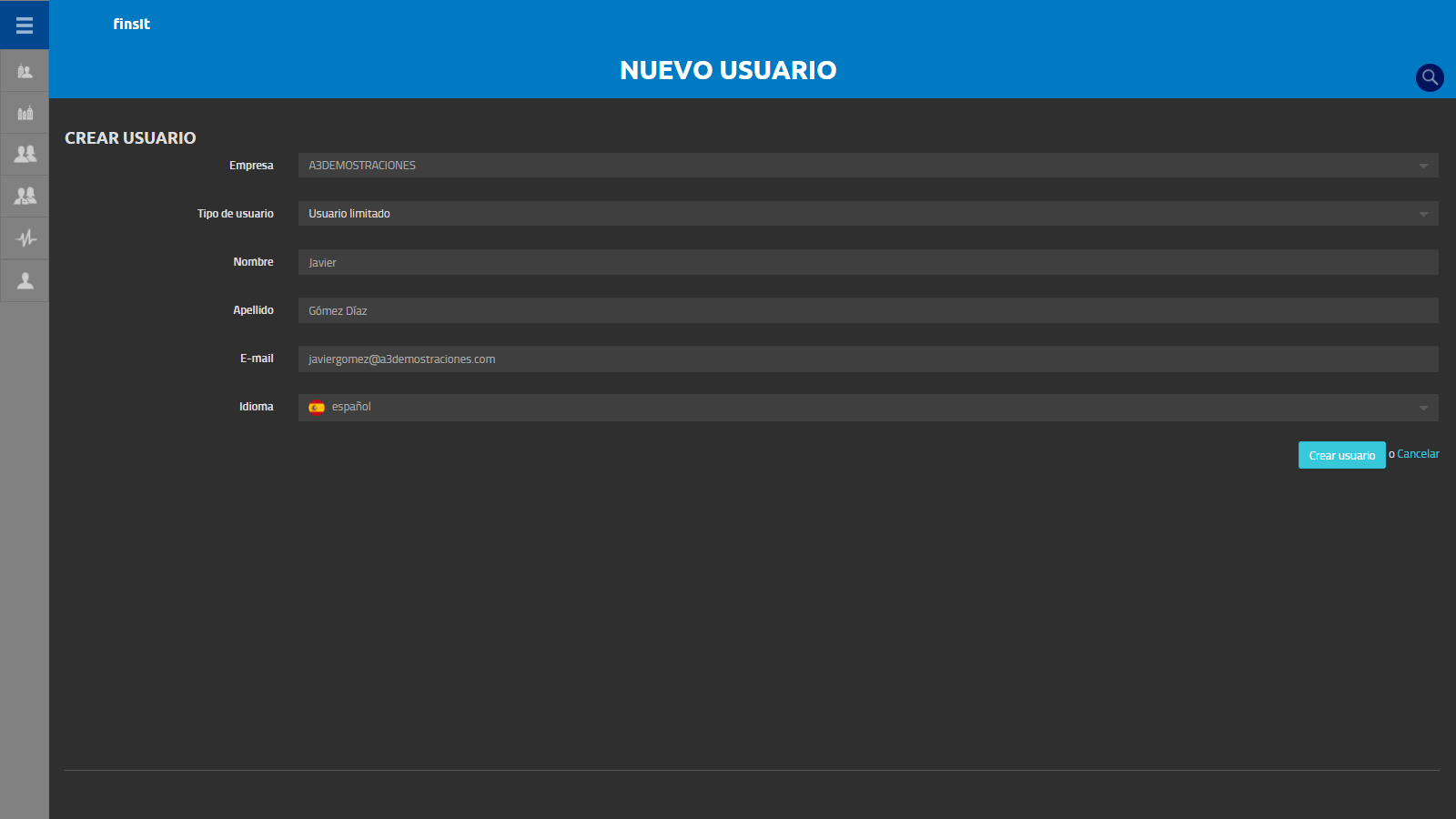
El usuario colaborador recibirá una invitación en la dirección de email indicada. Si ya dispone de Cuenta Wolters Kluwer puede empezar a trabajar con la solución, en caso contrario, deberá configurarla.
Empleados
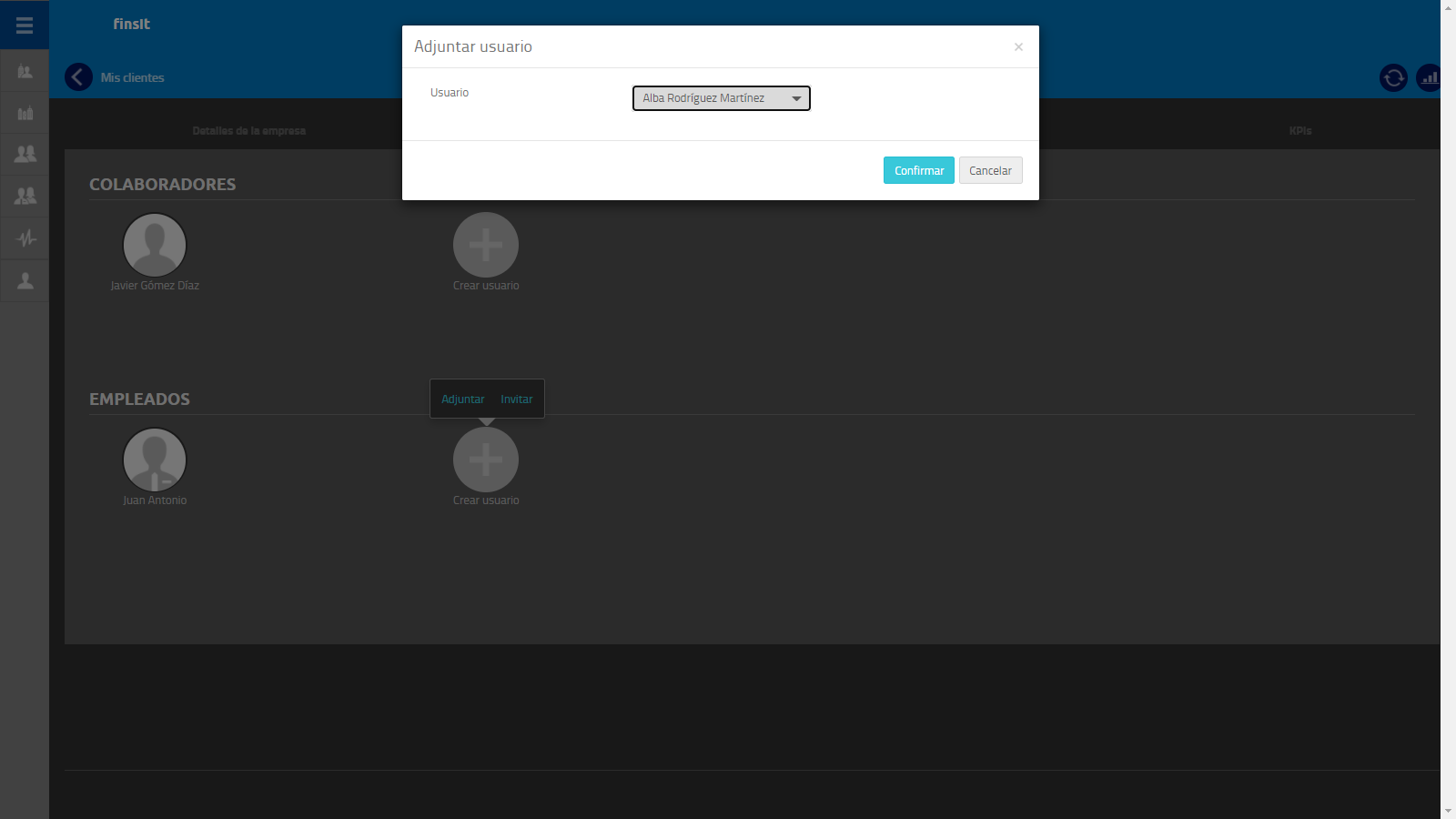
Aquí se muestran los empleados del despacho vinculados a la empresa. Al hacer clic en el signo + dispones de dos opciones:
- Adjuntar: La opción "Adjuntar" permite vincular nuevos empleados a esta empresa, de los empleados ya dados de alta en la opción Empleados del menú de la solución.
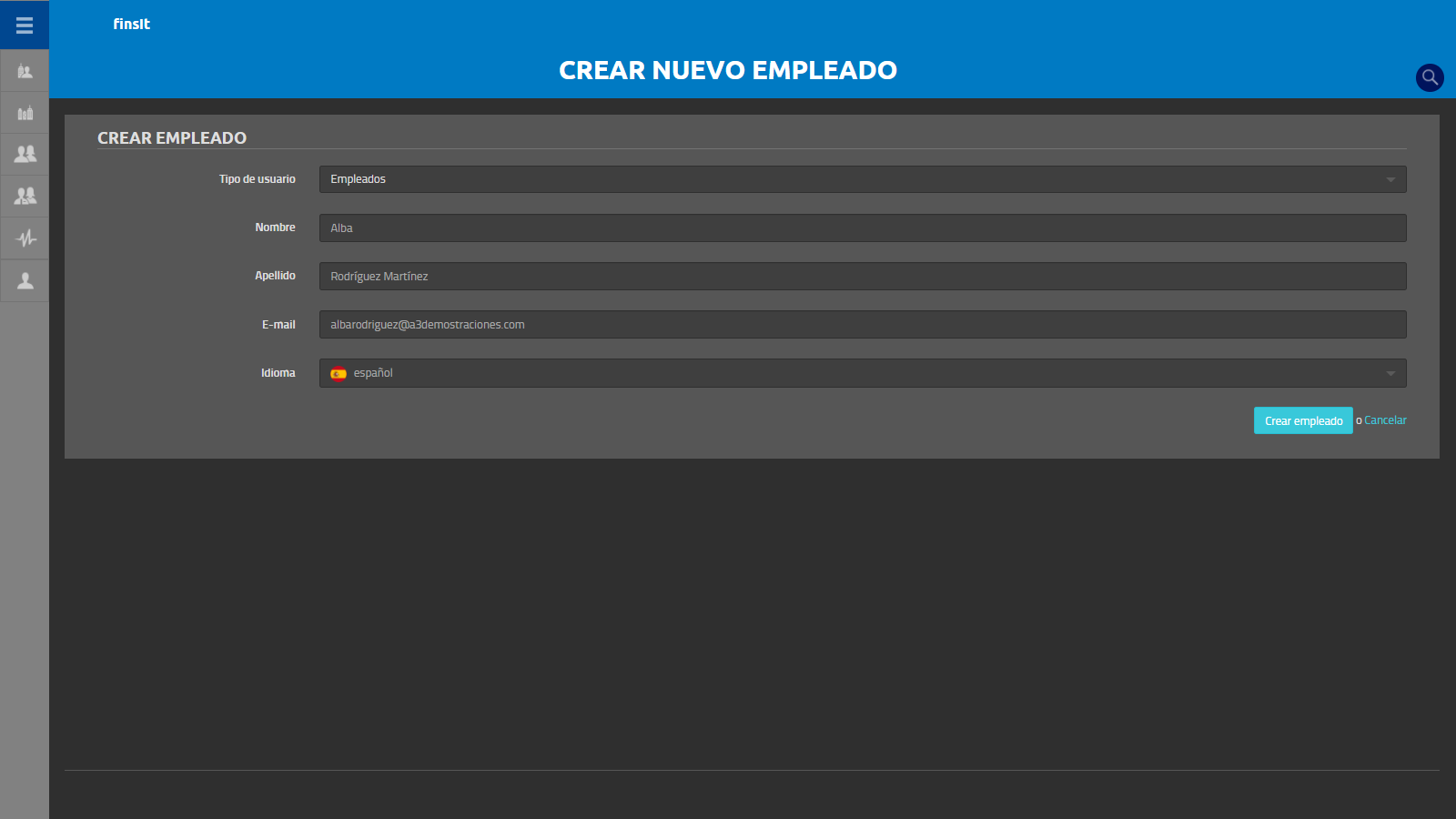
- Invitar: La opción "Invitar" permite invitar a nuevos empleados que se vincularán automáticamente a esta empresa. Informa los datos identificativos para el alta del usuario empleado: el nombre, los apellidos y el correo electrónico al que se le enviará la invitación, el tipo de usuario y el idioma. A continuación pulsa "Crear empleado". Existen dos tipos de usuario Empleado:
- Empleado: Usuario dentro del despacho que sólo puede ver y gestionar las empresas a las que tiene acceso.
- Administrador del despacho: Tiene acceso a todas las empresas y es quien puede crear nuevos usuarios de la asesoría y darles acceso a las empresas existentes. Pueden haber varios administradores del despacho.
El usuario colaborador recibirá una invitación en la dirección de email indicada. Para acceder, debes usar tu Cuenta Wolters Kluwer.
Plan de cuentas
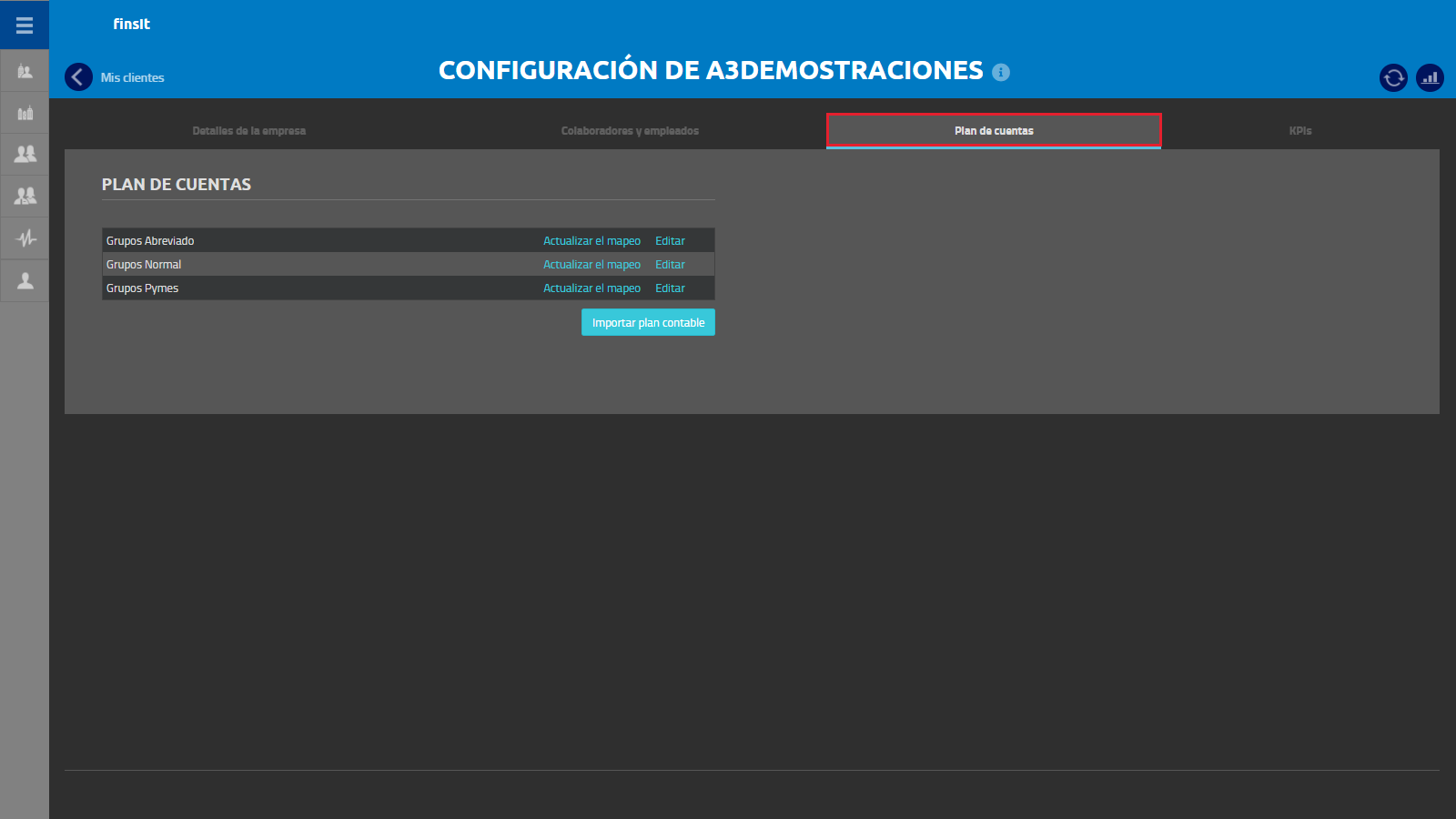
En este apartado se muestran los planes de cuentas que da por defecto la solución.
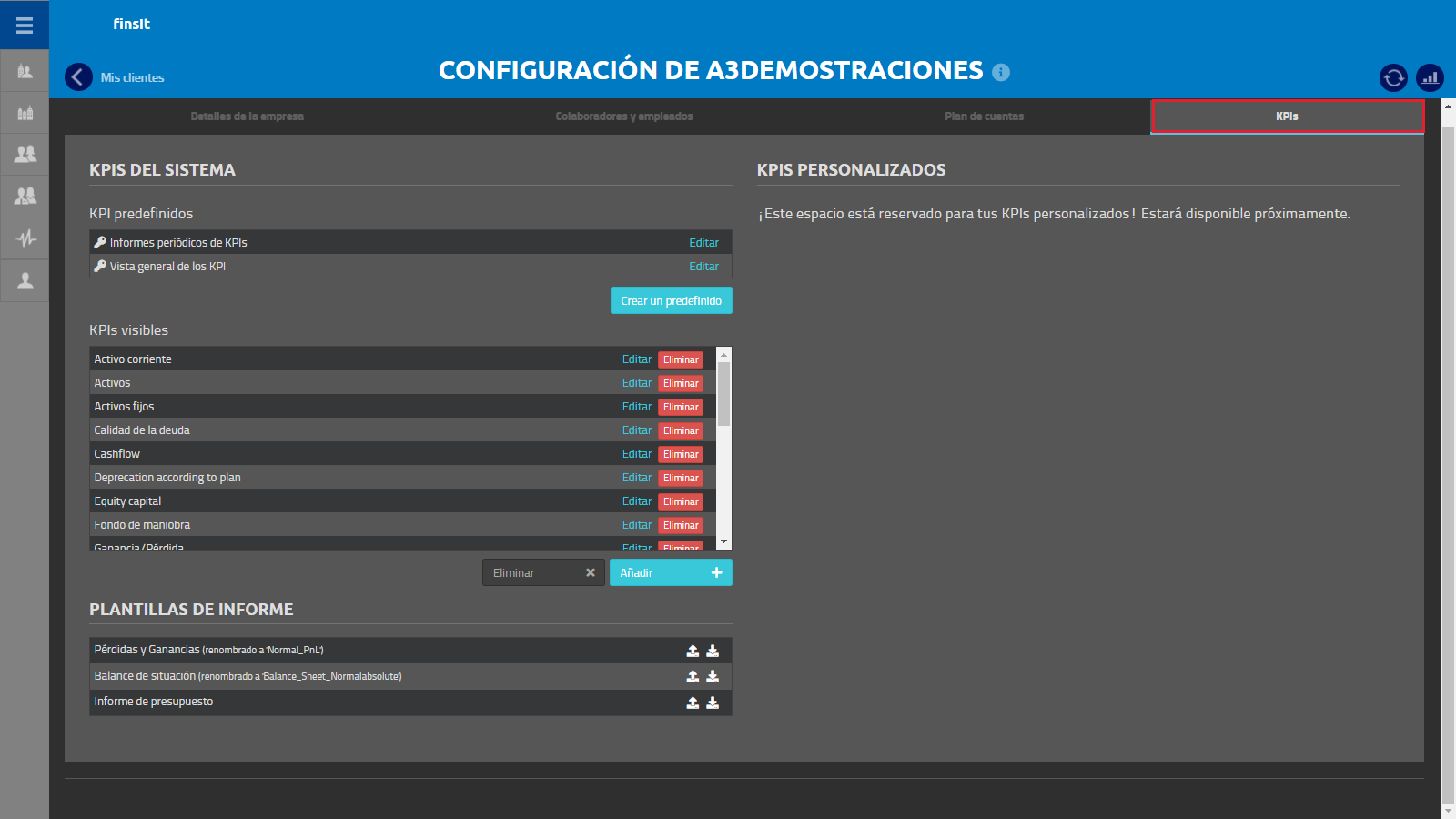
KPIs
En este apartado se definen los KPIs visibles para la empresa en la parte de presentación de la solución.