
How To
Importaciones de producto/servicio, clientes y proveedores
a3innuva Facturación
Dispones de la opción “Importaciones-Exportaciones” que permite importar, de manera automática, información de productos/servicios, clientes y proveedores.

Dispones de un sencillo asistente que te guiará durante el proceso de importación. Tienes que seguir los siguientes pasos:
- 1. Descarga de plantilla en Excel.
- 2. Cumplimentar los datos.
- 3. Importar la plantilla de Excel con la información.
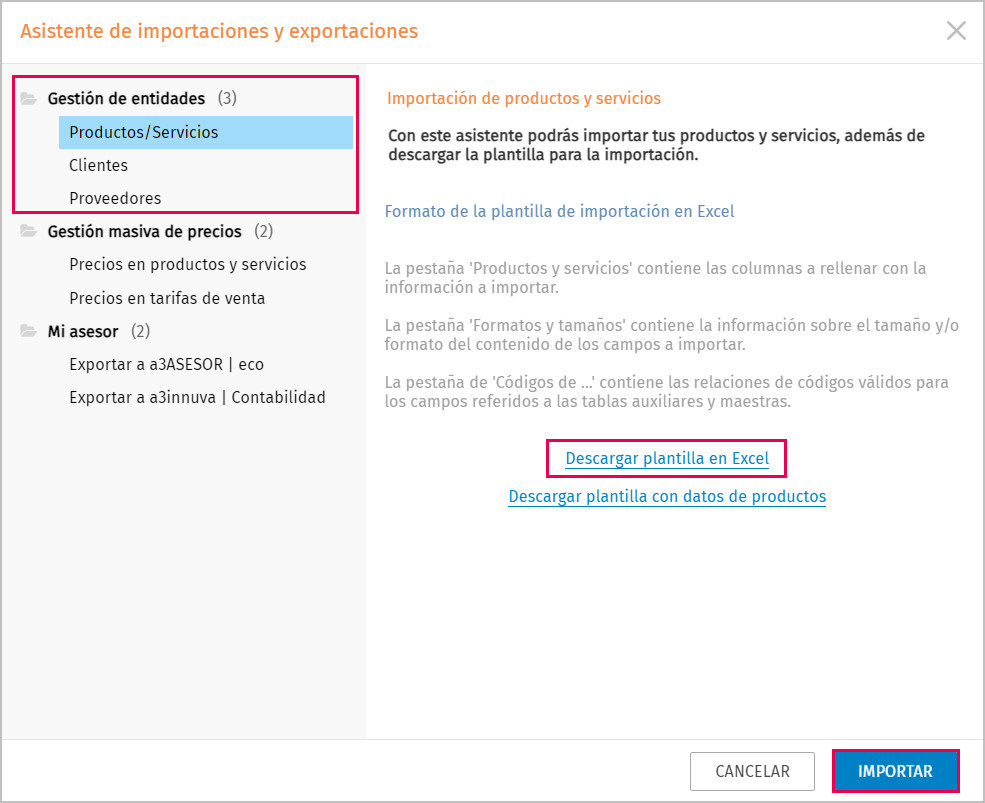
Vamos a ver el proceso de importación:
- Importación de productos/servicios
- Importación de clientes
- Importación de proveedores
- A tener en cuenta
- Listado de NIFs erróneos
- Cómo actualizar las fichas existentes de clientes, proveedores y productos-servicios
 Importación de productos/servicios
Desde el asistente de importaciones sitúate en “Productos servicios” y pulsa “Descargar plantilla en Excel”.
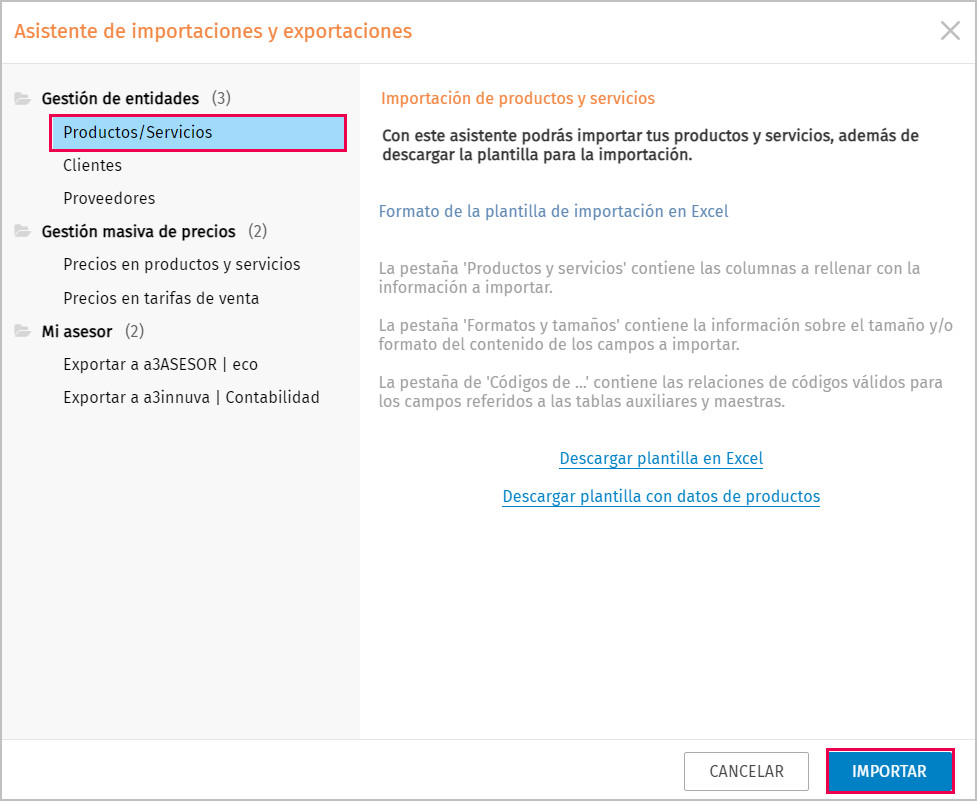
La plantilla que se genera es la siguiente:
- La pestaña "Productos/servicios" contiene las columnas a rellenar con la información a importar.
- La pestaña "Formatos y tamaños" contiene la información sobre el tamaño y/o formato del contenido de los campos a importar, así como si son obligatorios o no.
- La pestaña "Códigos de ..." contienen las relaciones de códigos válidos para los campos referidos a las tablas auxiliares y maestras.
Cumplimenta los datos que se solicitan referentes a los artículos, con la información que corresponda. A continuación, guarda las modificaciones realizadas en un directorio (en nuestro ejemplo, en C:\GESTOR).
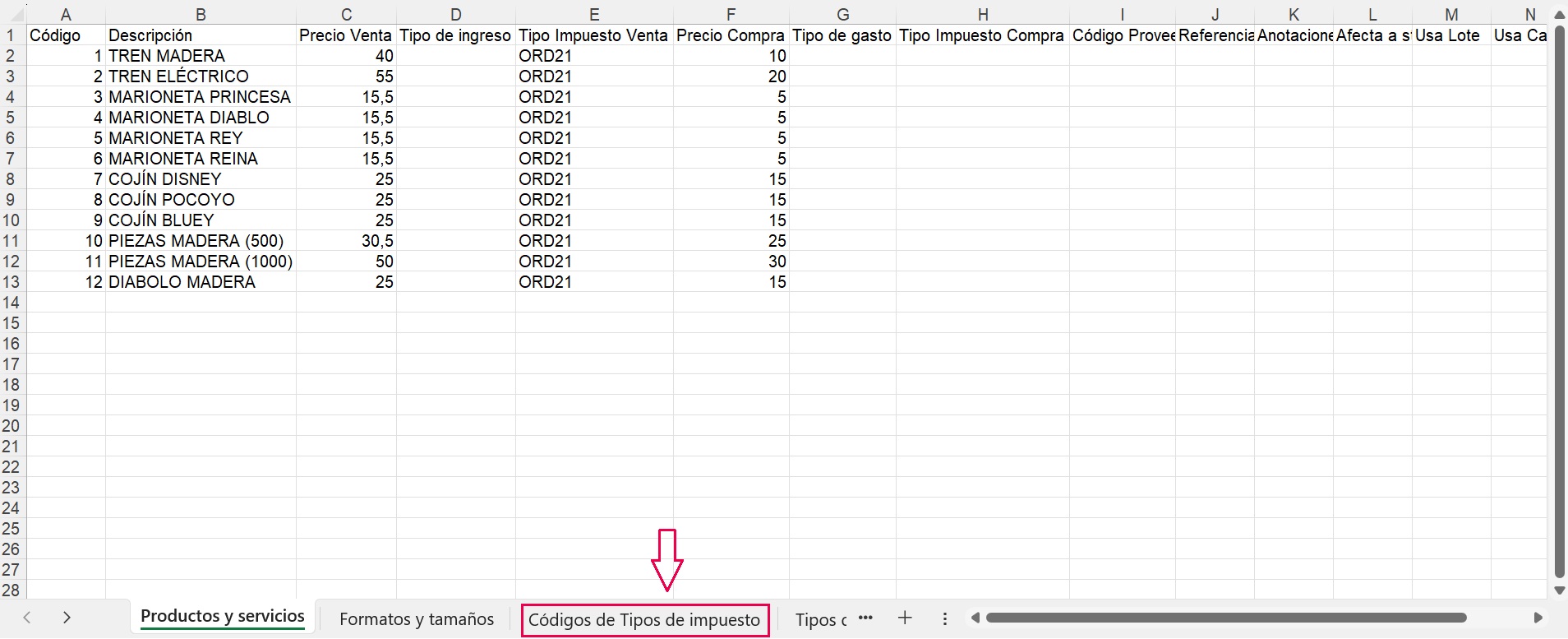
>> Ejemplo de Excel cumplimentado:
Cuando informes los datos en el Excel, es muy importante que en la pestaña "Códigos de Tipos de impuestos" revises el formato que tiene que tener la columna "Tipo de impuesto venta" (IVA), es decir, si el producto/servicio tiene un IVA del 21%, en el Excel en la columna E tendrás que informar ORD21, según se indica en la pestaña "Códigos de Tipos de impuestos".
Pulsa el botón “Importar” e informa el directorio anterior, de donde tomará los datos (en nuestro ejemplo, en C:\GESTOR):
La información contenida en la plantilla referente a los artículos se importará en la aplicación.
 Importación de clientes
El proceso a seguir es el mismo que el explicado anteriormente para importar los artículos. La única diferencia son los campos de la plantilla a importar de clientes.
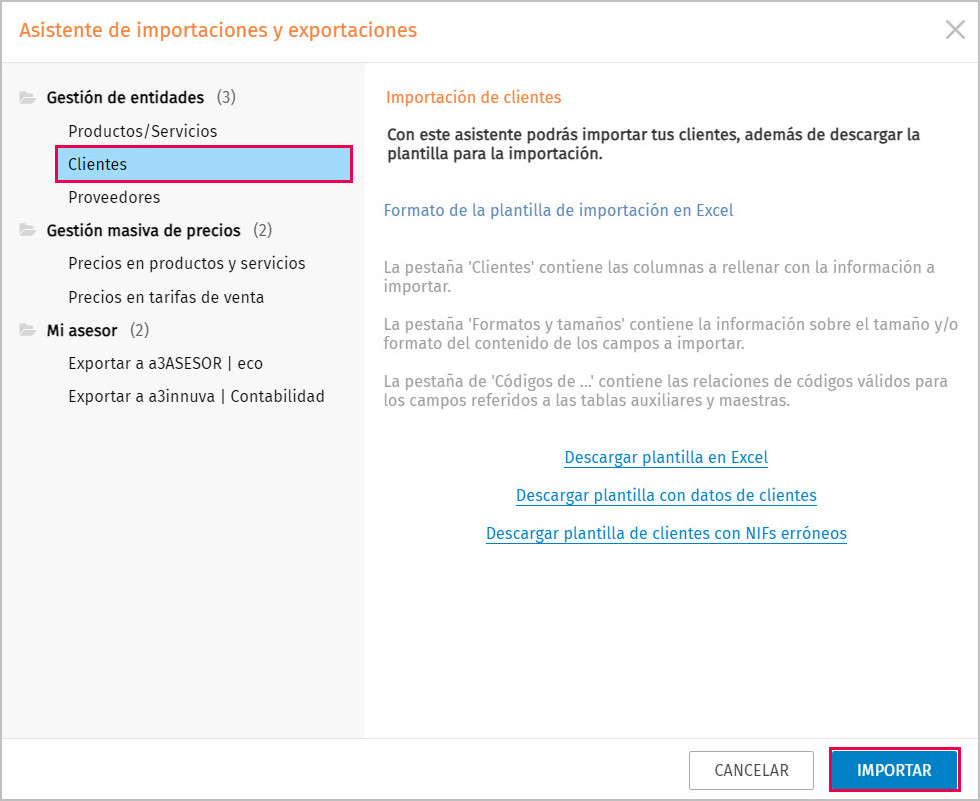
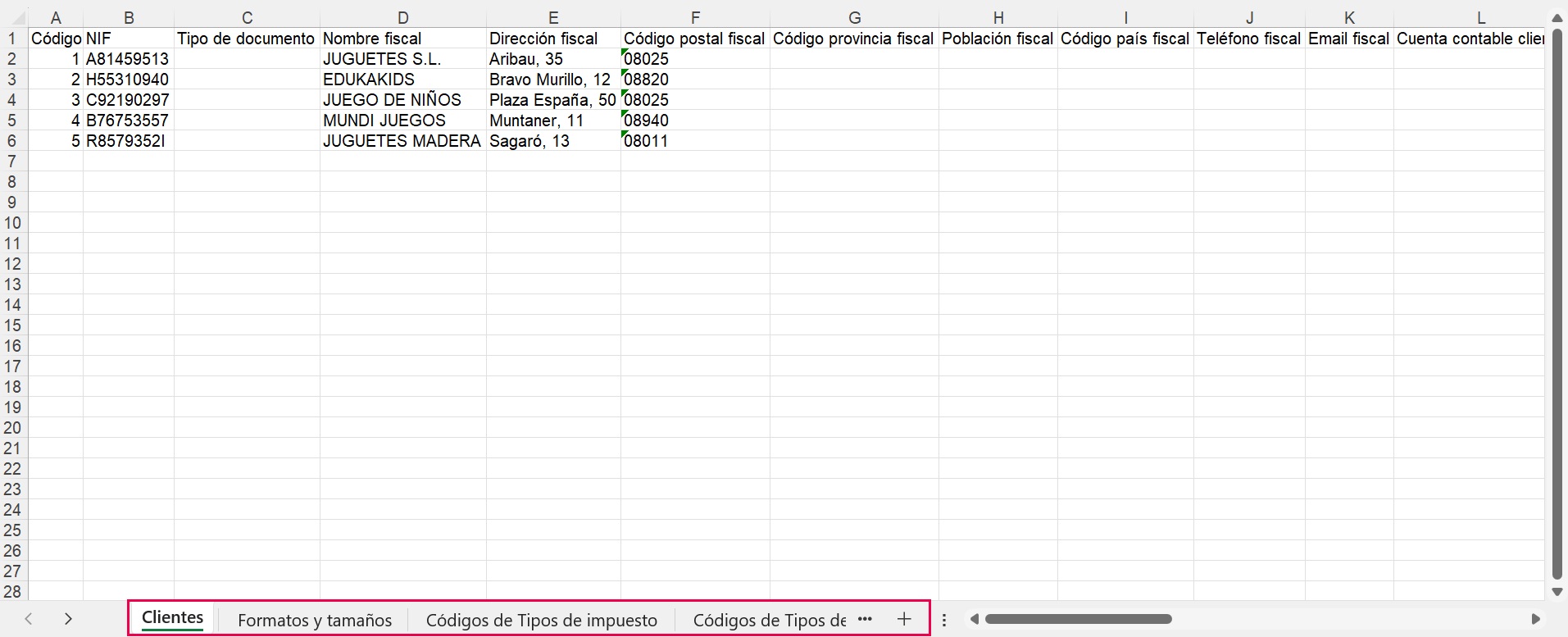
>> Ejemplo de Excel de clientes cumplimentado:
Cuando informes los datos en el Excel, es muy importante que en las pestañas del inferiores del "Excel" revises el formato que tiene que cumplir cada campo.
Por ejemplo, en la pestaña "Formatos y tamaños" te informa que campos son obligatorios informar y el formato que tiene que tener cada casilla.
Además, si informas el "Tipo de impuesto" del cliente (dato opcional)" es importante que revises el formato que tiene que tener la columna "Códigos de Tipos de impuesto", es decir, si el cliente tiene un IVA del 21%, en el Excel en la columna Y tendrás que informar ORD21, según se indica en la pestaña "Códigos de Tipos de impuestos".
 A tener en cuenta:
Los códigos de país para cumplimentar la columna "Código país fiscal", dato no obligatorio, los puedes consultar en la siguiente página web: https://www.azcodigopostal.com/
 Importación de proveedores
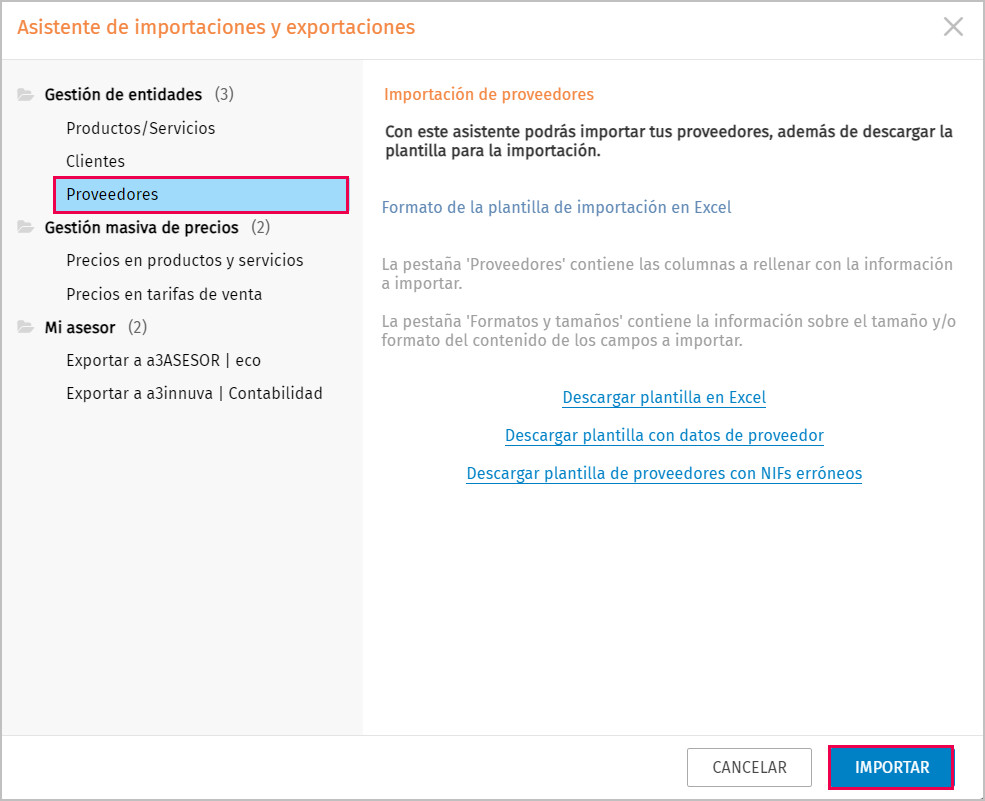
El proceso a seguir es el mismo que el explicado anteriormente para importar los artículos. La única diferencia son los campos de la plantilla a importar de proveedores.
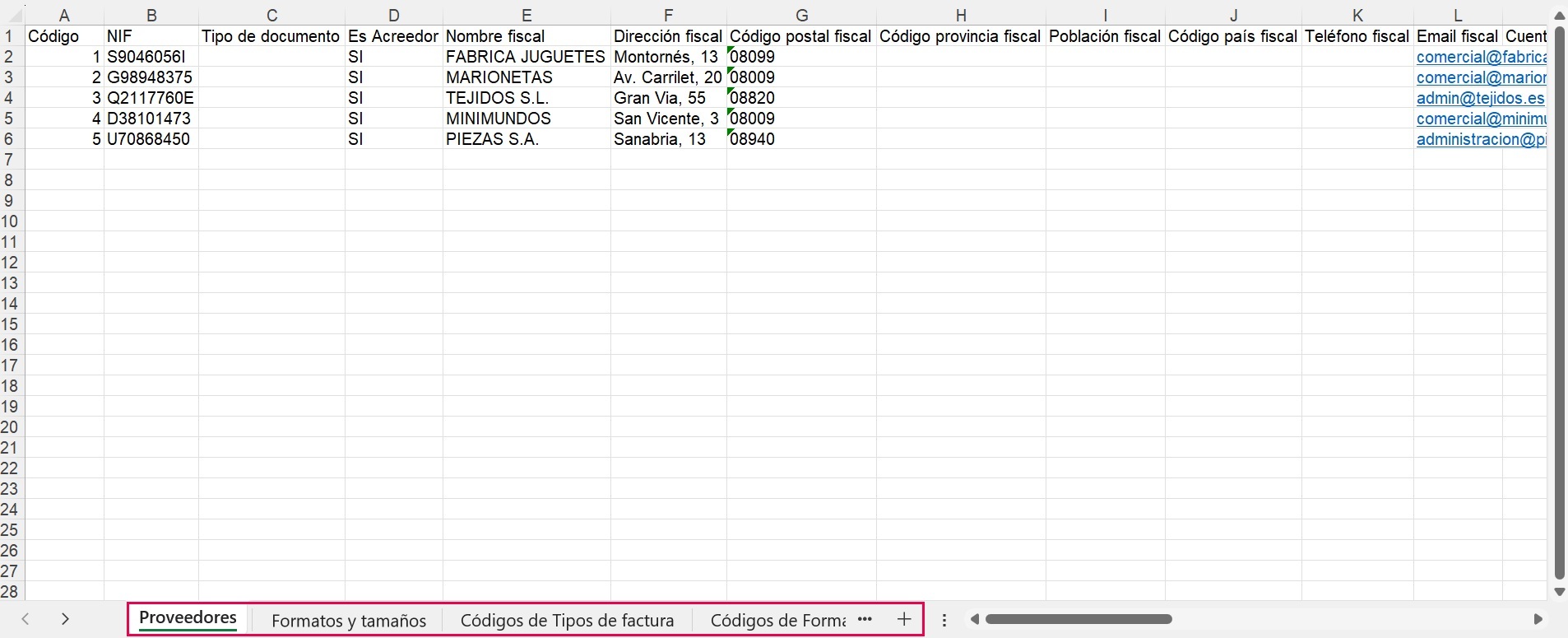
>> Ejemplo de Excel de proveedores cumplimentado:
Cuando informes los datos de los proveedores en el Excel, en las pestañas del inferior del "Excel" puedes ver el formato que tiene que cumplir cada campo.
 A tener en cuenta:
Te indicamos unos puntos que tienes que tener en cuenta en el proceso de importación:
- No se puede modificar la plantilla, se tiene que mantener igual que se descarga.
- Se tienen que indicar los datos con la estructura que se detalla en las pestañas. Tienen que ser válidos o no importará nada.
- Solo es necesario informar los obligatorios.
- Una vez hecha una importación puedes utilizar la plantilla para ampliar o cambiar datos, pulsa aquí para más información.
 Listado de NIFs erróneos
Además, desde "Clientes" y "Proveedores" puedes generar un listado con los NIFs erróneos, en el siguiente artículo puedes ver el proceso:
 Cómo actualizar las fichas existentes de clientes, proveedores y productos-servicios
Si quieres saber como actualizar los datos de la fichas existente de clientes, proveedores y productos y servicios, pulsa en el siguiente artículo:
Documentos relacionados
Historial de novedades de versiones de a3innuva Facturación
En este documento pueden consultarse las novedades, cambios legales y correcciones incluidos en la aplicación a3innuva Facturación.
Actualización del día 29/01/2026 de a3innuva Facturación
Relación de novedades incorporadas en la versión del 29/01/2026
Actualización del día 27/10/2026 de a3innuva Facturación
Relación de novedades incorporadas en la versión del día 27/10/2026 de a3innuva Facturación
Actualización del día 22/10/2026 de a3innuva Facturación
Relación de novedades y correcciones incorporadas en la versión del día 22/10/2026 de a3innuva Facturación.
Actualización del día 30/07/2026 de a3innuva Facturación
Relación de novedades incorporadas en la versión del día 30/07/2026 de a3innuva Facturación