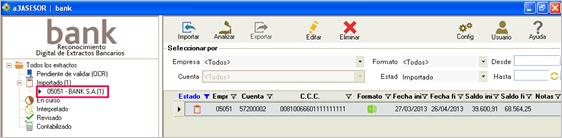
Importar documento bancario desde Escáner o pdf pulsa el botón 
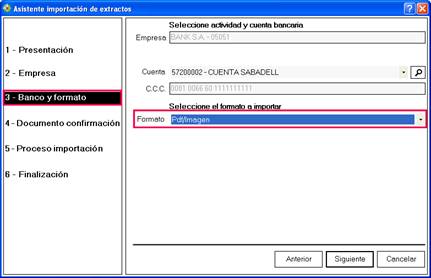
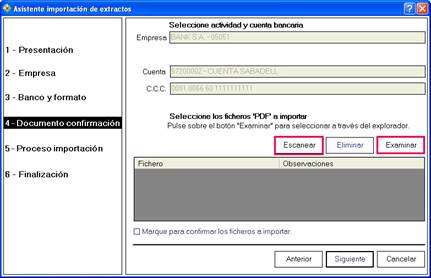
Se activa el botón “Escanear” para enlazar directamente con el escáner. También puedes adjuntar archivos PDF, Tiff o JPG que tengas escaneados previamente, en este caso pulsa el botón “Examinar”.
Accederás a la ventana “Proceso OCR”, donde debes realizar los siguientes pasos para que a3ERP Bank pueda interpretar la información contenida en el documento bancario.
1. Comprueba que se sitúa sobre el icono 
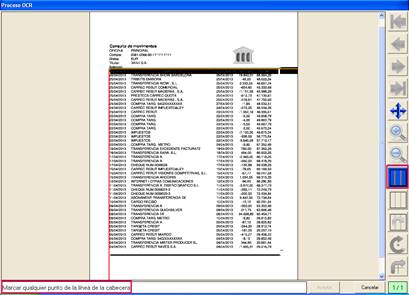
2. Desplaza la línea naranja para seleccionar la cabecera del documento, cuando estés en la posición correcta realiza otro clic con el botón izquierdo del ratón.
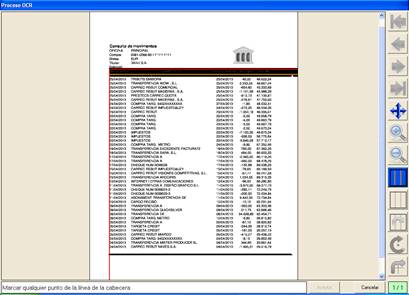
3. Selecciona toda el área donde hay información, marca el punto inferior de la tabla con datos, y realice otro clic con el ratón.
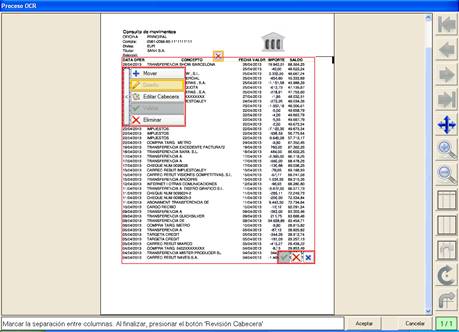
En este momento puedes también definir las columnas de la información disponible en el extracto, haciendo un clic con el ratón.

4. Se activan los campos “Editar cabecera” y “Eliminar”, pulsa “Editar la cabecera” por si deseas modificar los conceptos de la columna.
Los campos de la columna se ponen con color de fondo “Verde” y pueden ser modificados, para informar la descripción que desees en el título de la columna, pulsa “Validar” cuando consideres que todos los datos son correctos.
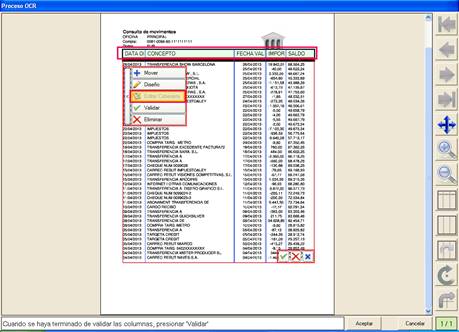
Si deseas eliminar las referencias y comenzar de nuevo pulsa “Eliminar”. También puedes definir las líneas de las columnas, pulsa 
Pulsa “Validar” para guardar las modificaciones realizadas.
Si el documento tiene más de una página, se van cargando en segundo plano (
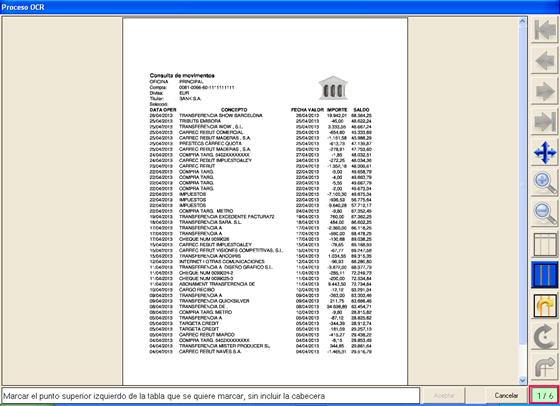
En las siguientes hojas del documento bancario debes seleccionar el área donde hay información, y comprobar que las líneas de las columnas son correctas, y si no es así debe definirlas de nuevo. Este proceso se debe realizar con todas las hojas.
A tener en cuenta
Cuando te sitúas sobre alguno de los iconos, en la parte inferior de la ventana aparece una breve descripción de los pasos a seguir en cada momento.
5. Tras pulsar “Validar”, accederás al siguiente paso del “Asistente de importación”.
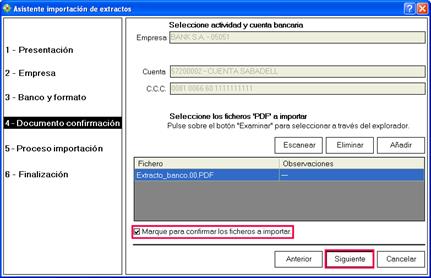
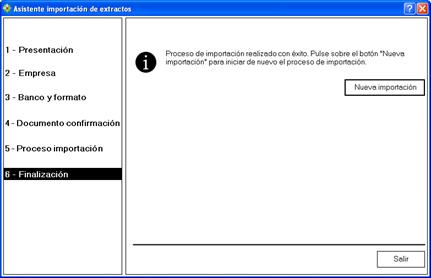
6. Aparecen los documentos bancarios importados en la categoría “Pendiente de validar OCR”.
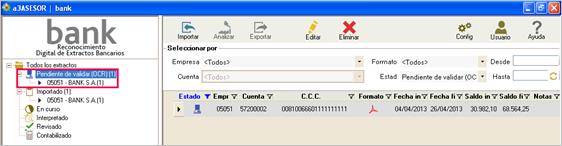
7. El siguiente paso es corregir y solucionar los posibles errores de lectura que se pueden producir al importar el documento bancario. Sitúate sobre la línea del extracto y haz doble clic.
En la parte superior de la pantalla visualizas la interpretación del extracto y en la parte inferior el extracto en papel. Separando dichas partes se muestra un resumen con la siguiente información:
- Interpretaciones correctas.
- Errores en saldo.
- Errores de lectura.
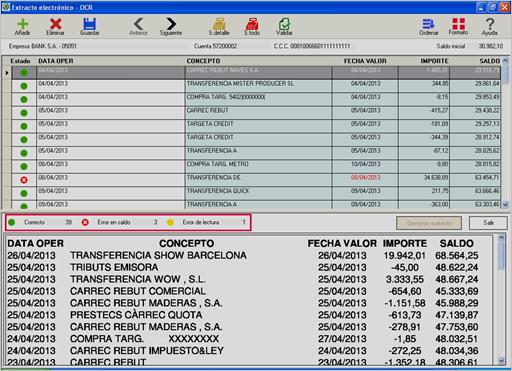
Para revisar los errores pulsa F8 para ir al siguiente error o F7 para el anterior. Debes corregir los errores de interpretación que se producen.
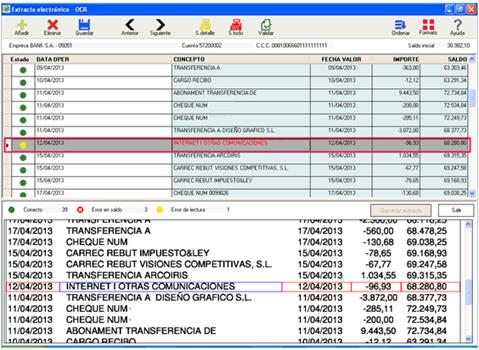
Por ejemplo, si no interpreta la fecha deberás informar la correcta manualmente en la parte superior de la pantalla, pulse “intro” para verificar esos cambios.
Con el resto de errores debe hacer lo mismo, puede suceder que algún número no se vea correctamente y deberás corregirlo.
Además dispone de las siguientes opciones:


8. Después de solucionar todos los errores, es decir, que no existan errores en saldo ni de lectura, se activa el botón “Generar extracto”.
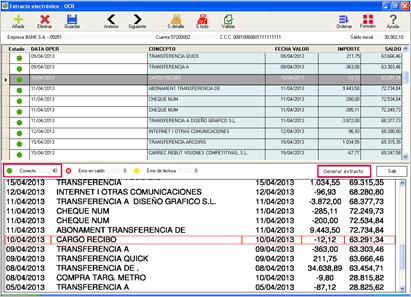
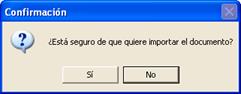
Pulsa “Generar extracto” para importar el documento, aparece un mensaje de confirmación, pulsa “Sí”.
Aparecen los documentos bancarios importados en la categoría “Importado”.