
Informar manualmente los saldos contables de la sociedad
Desde el apartado Sociedades / Datos Declaración / Sumas y Saldos, selecciona el ejercicio del que deseas informar los saldos y el Plan Contable a utilizar.
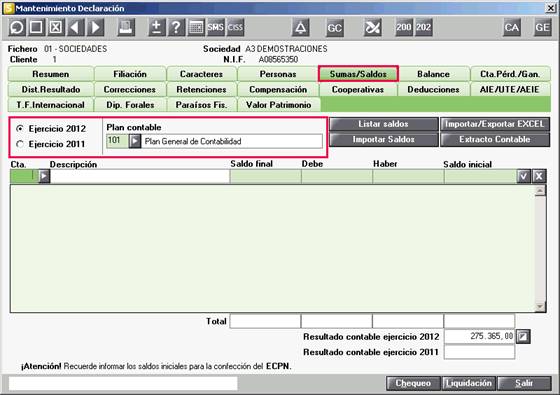
Informa en esta ventana:
- Cuenta. Código de la cuenta contable utilizada por la sociedad. Pulsando el botón
accederás a la relación de cuentas contables existentes.
- Descripción de la cuenta. Se informará automáticamente una vez informado el Código de la cuenta.
- Saldo final de la cuenta:
- Puedes informar directamente el saldo final, teniendo en cuenta que los saldos acreedores deben informarse con signo negativo.
- También puedes informar el importe total del Debe, el importe total del Haber y el Saldo Inicial. De esta manera, la aplicación calculará automáticamente el saldo final de la cuenta.
- Debe. Importe total del debe de la cuenta contable.
- Haber: Importe total del haber de la cuenta contable.
- Saldo inicial de la cuenta. Informa el saldo inicial, teniendo en cuenta que los saldos acreedores deben informarse con signo negativo.
Recuerda que debe informarse el balance de sumas y saldos a final de ejercicio y antes de cierre, por lo tanto, la cuenta "1290 Pérdidas y Ganancias" no debe tener saldo final.
Cada vez que informes los datos de una cuenta, pulsa el botón 

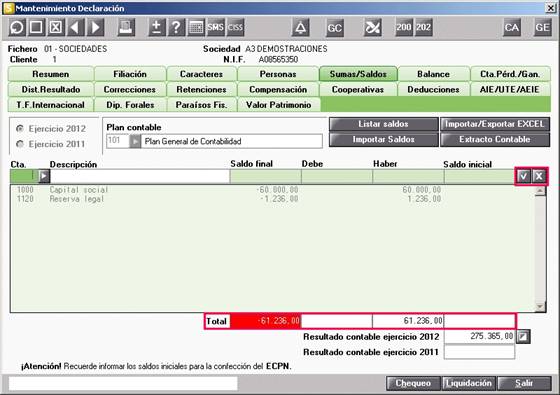
Durante todo el proceso de Alta de cuentas, en la parte inferior de la ventana la aplicación informa de los descuadres existentes en los saldos finales e iniciales.
Alta de cuentas no existentes en el Plan Contable
Si al dar de alta una cuenta contable, la aplicación detecta que la cuenta informada no existe en el Plan Contable seleccionado, propone el alta de la misma.
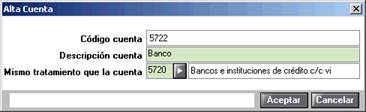
Informa en esta ventana:
- La descripción de la nueva cuenta.
- El código de la cuenta ya existente en el plan contable modelo, que tiene el mismo tratamiento que la que estamos dando de alta. Pulse el botón
para acceder a la relación de cuentas.
Al Aceptar, se asigna automáticamente la nueva cuenta, a las casillas correspondientes del balance, cuenta de pérdidas y ganancias, tanto en la declaración como en las cuentas anuales, y ECPN.