Informes de la empresa
A continuación, veremos las siguientes opciones:
- Archivo de informes.
- Informes personalizados.
- Pérdidas y ganancias.
- Balance de situación.
- Informes de presupuesto.
Archivo de informes
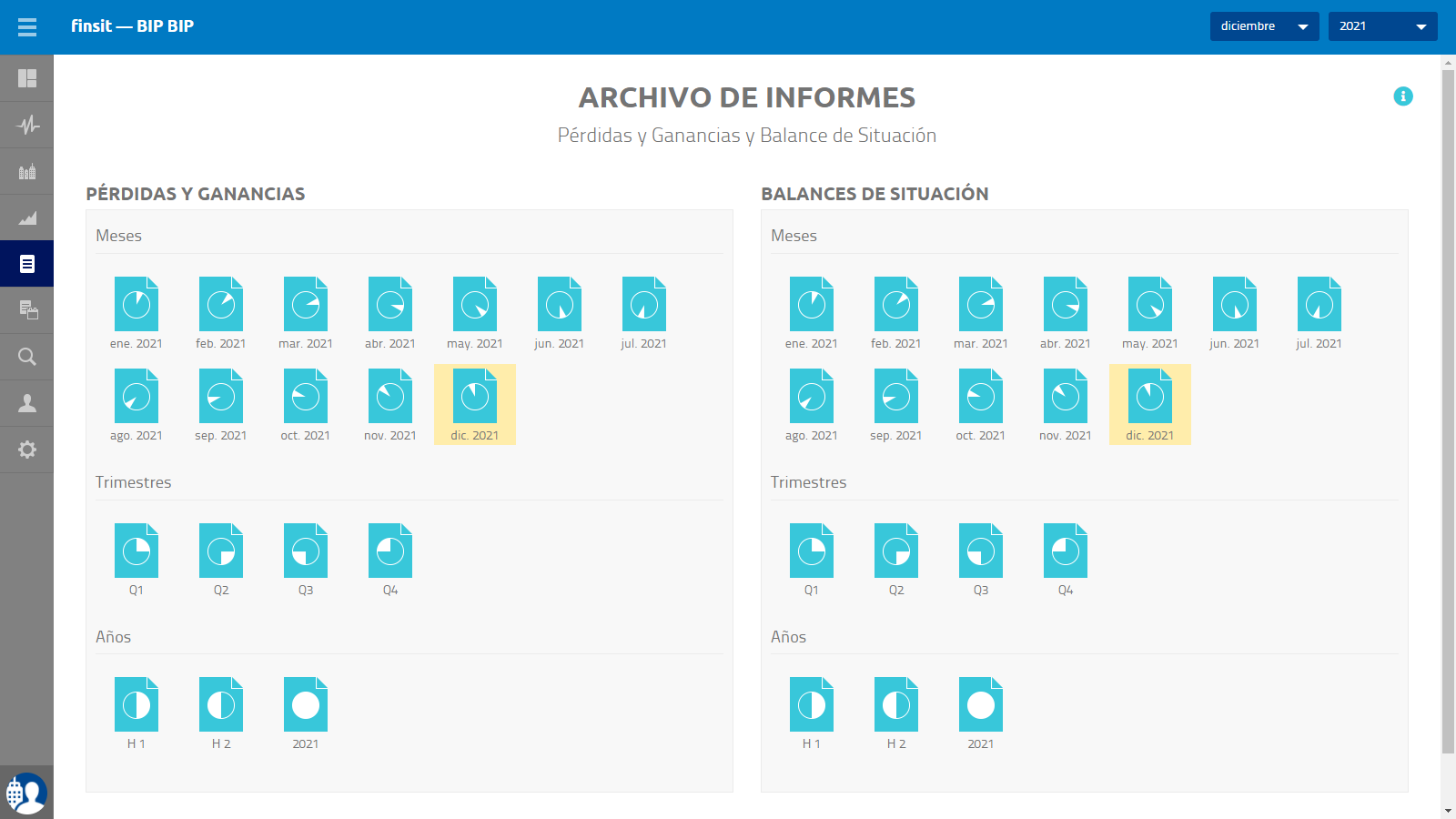
En el archivo de informes de la empresa se muestran todos los balances y cuentas de resultados de los períodos históricos. Todos los informes se generan automáticamente y no es necesario crearlos cada vez que se suben nuevos periodos de contabilización.
Haz clic en un icono para acceder al pérdidas y ganancias o balance de situación de un periodo concreto.
Informes personalizados
El archivo de informes personalizados es un archivo digital donde se guardan todos los informes personalizados. Desde aquí se puede acceder a nuevas plantillas de informes, hechas a medida para la empresa.
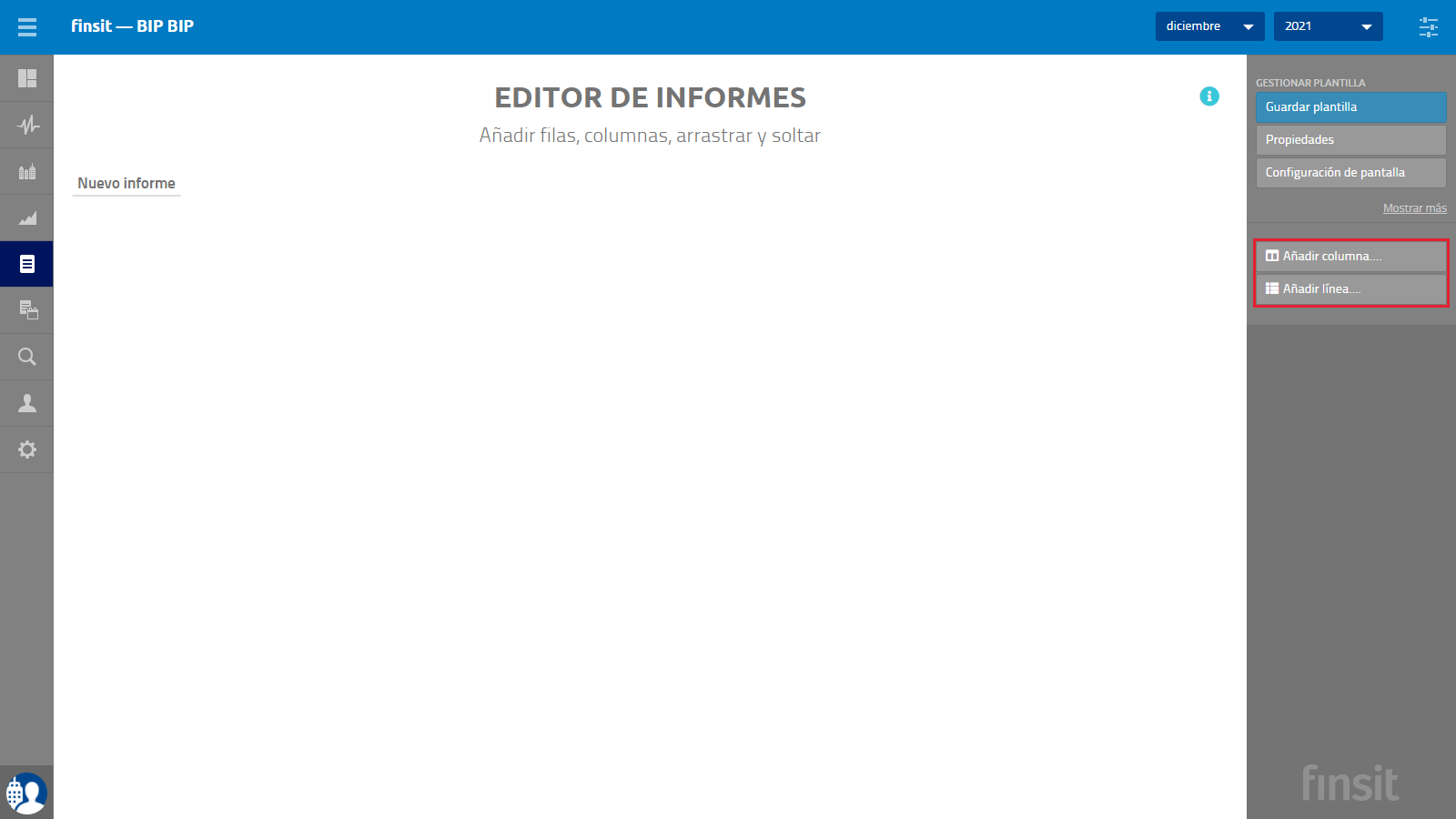
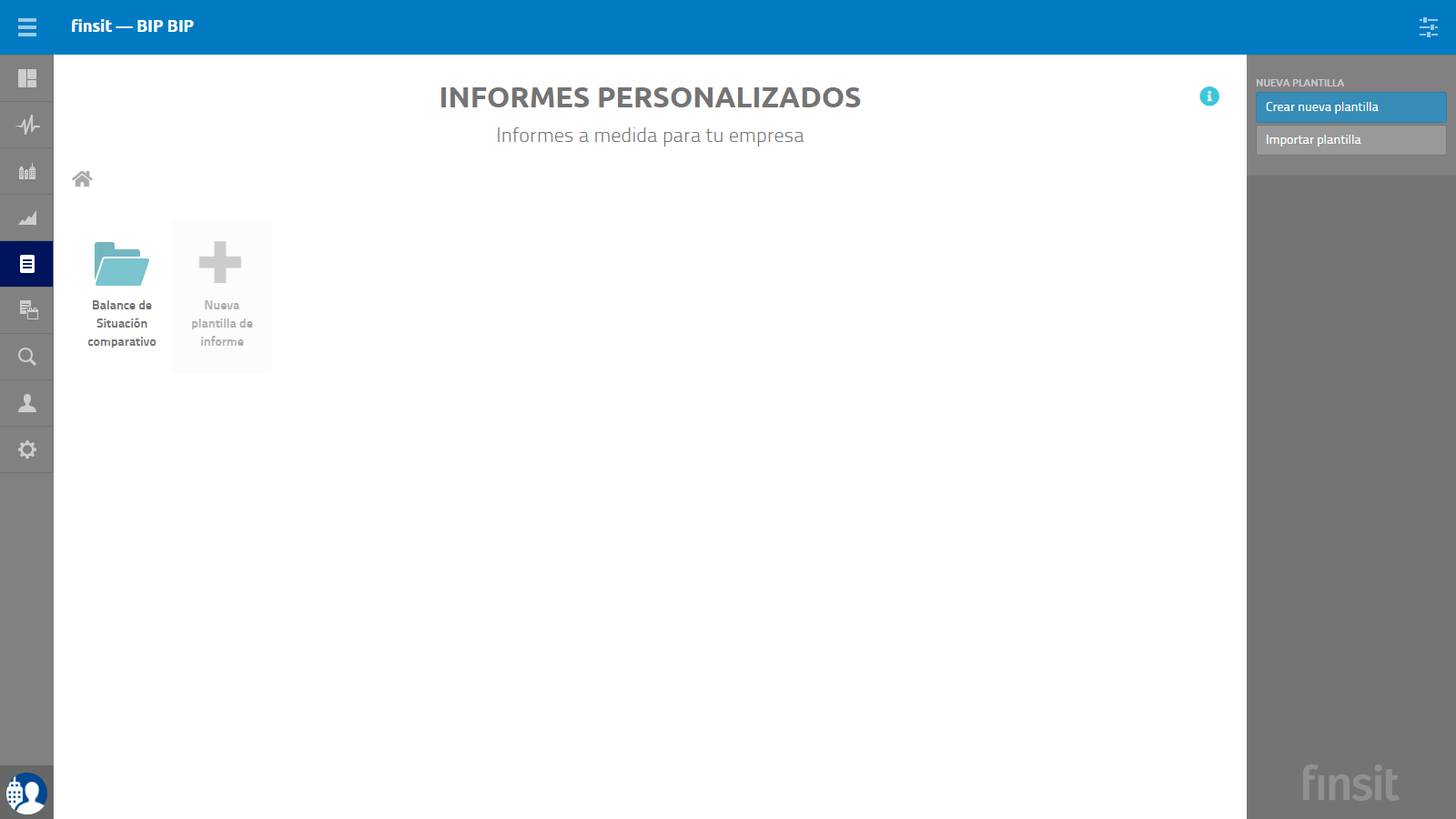
La ventana tendrá el siguiente aspecto al no tener ningún informe creado.
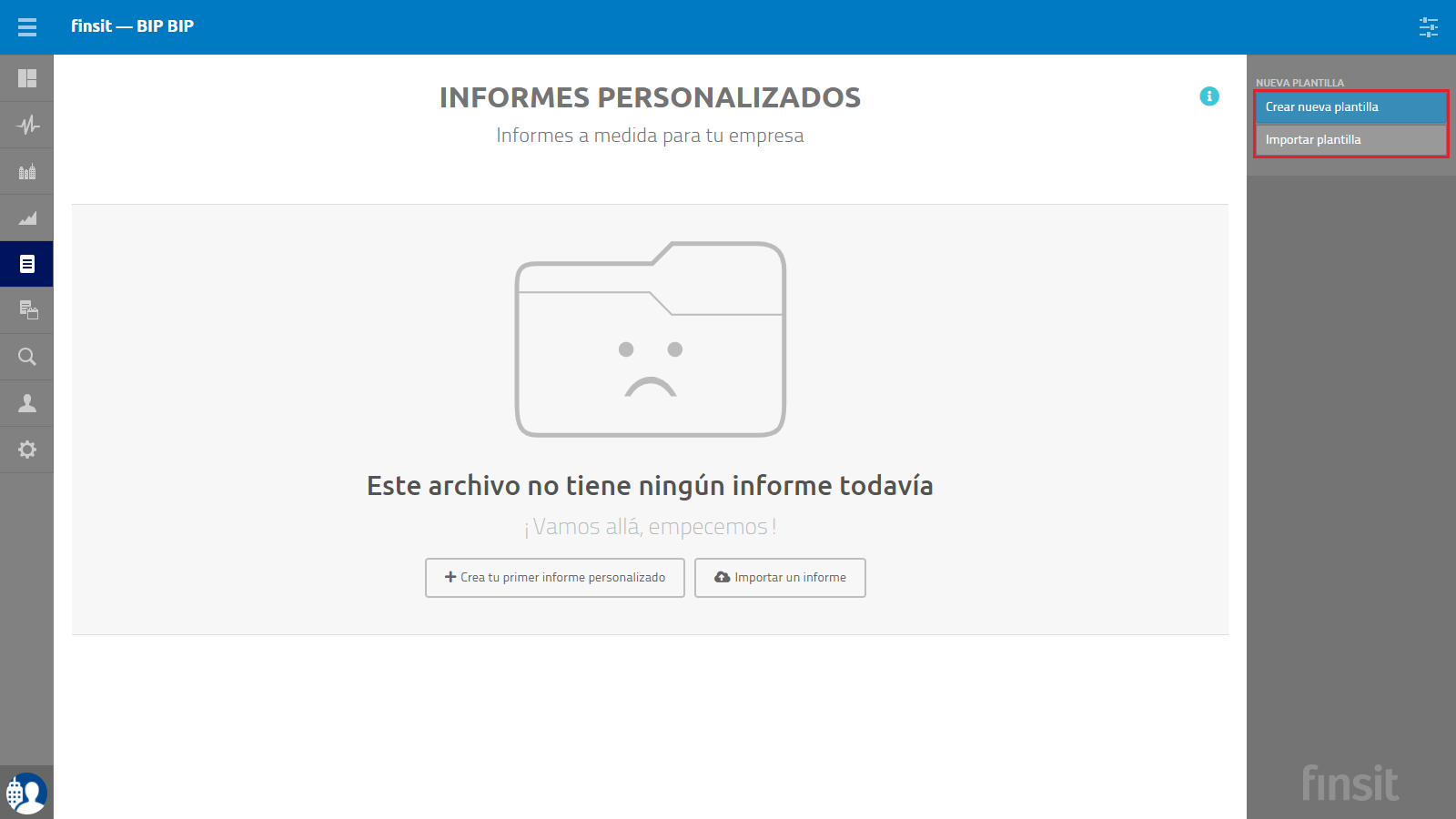
En la parte derecha de la ventana dispones de las siguientes opciones:
- Crear nuevas plantillas: El editor de informes permite al asesor crear plantillas añadiendo columnas y filas para configurar el informe.
- Importar plantilla: Para no empezar con un informe en blanco dispones de la posibilidad de generar una plantilla a partir de un informe ya creado a modo de base.
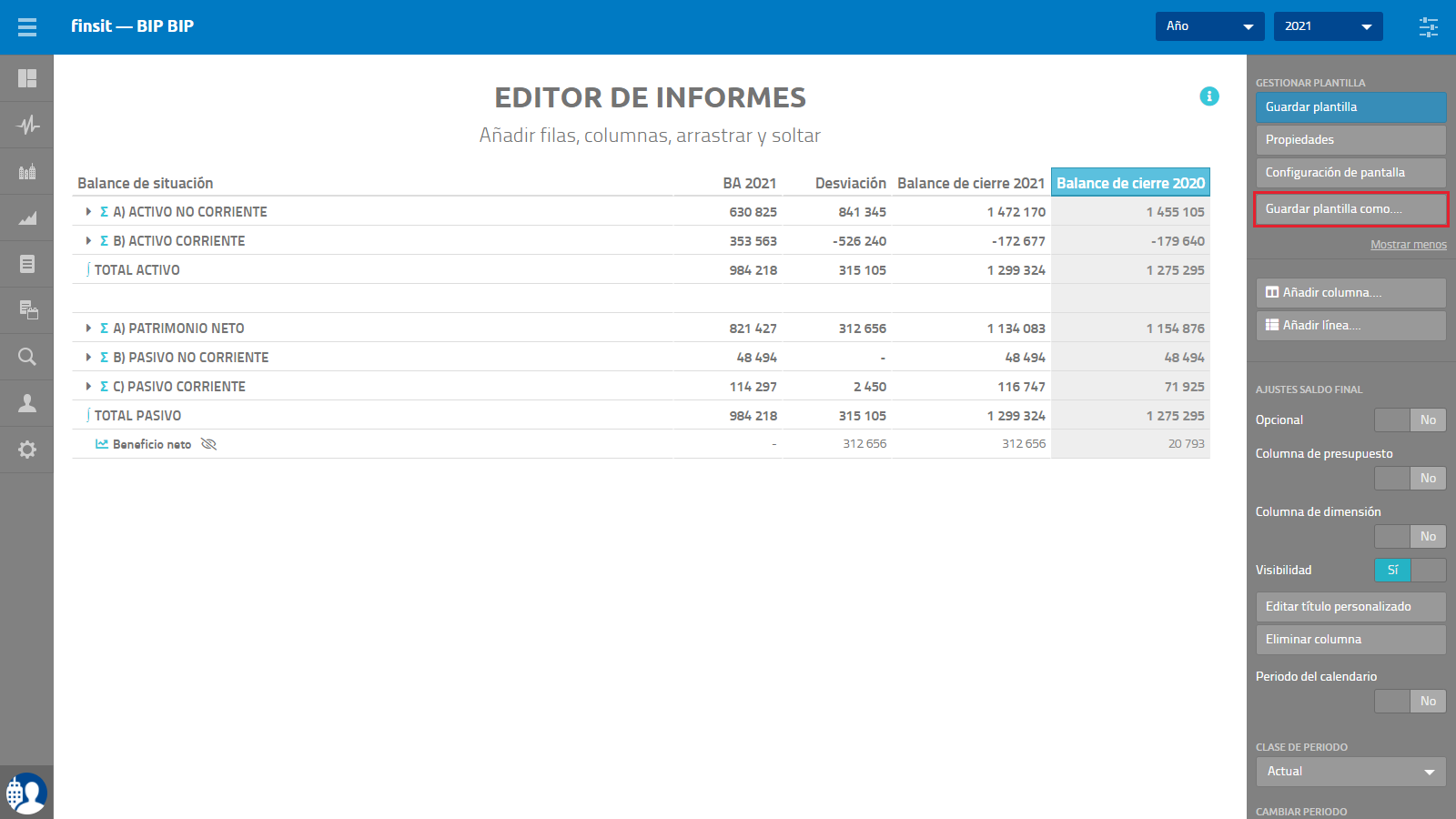
Por ejemplo, puedes coger como base un balance de situación para obtener un Balance de Situación comparativo con respecto al ejercicio anterior. En primer lugar edita el informe, seguidamente realiza las modificaciones correspondientes en la parte derecha de la ventana, pulsa el botón "Guardar plantilla como...", y ponle un título al informe para diferenciarlo.
En el apartado Informes / Informes personalizados se podrán visualizarán los informes creados, tanto el asesor como el cliente.
Pérdidas y ganancias
En la opción pérdidas y ganancias de la empresa es posible obtener el pérdidas y ganancias de la empresa en formato normal, abreviado o pymes para todos los periodos posibles. El usuario puede seleccionar el periodo en la parte superior derecha de la solución.
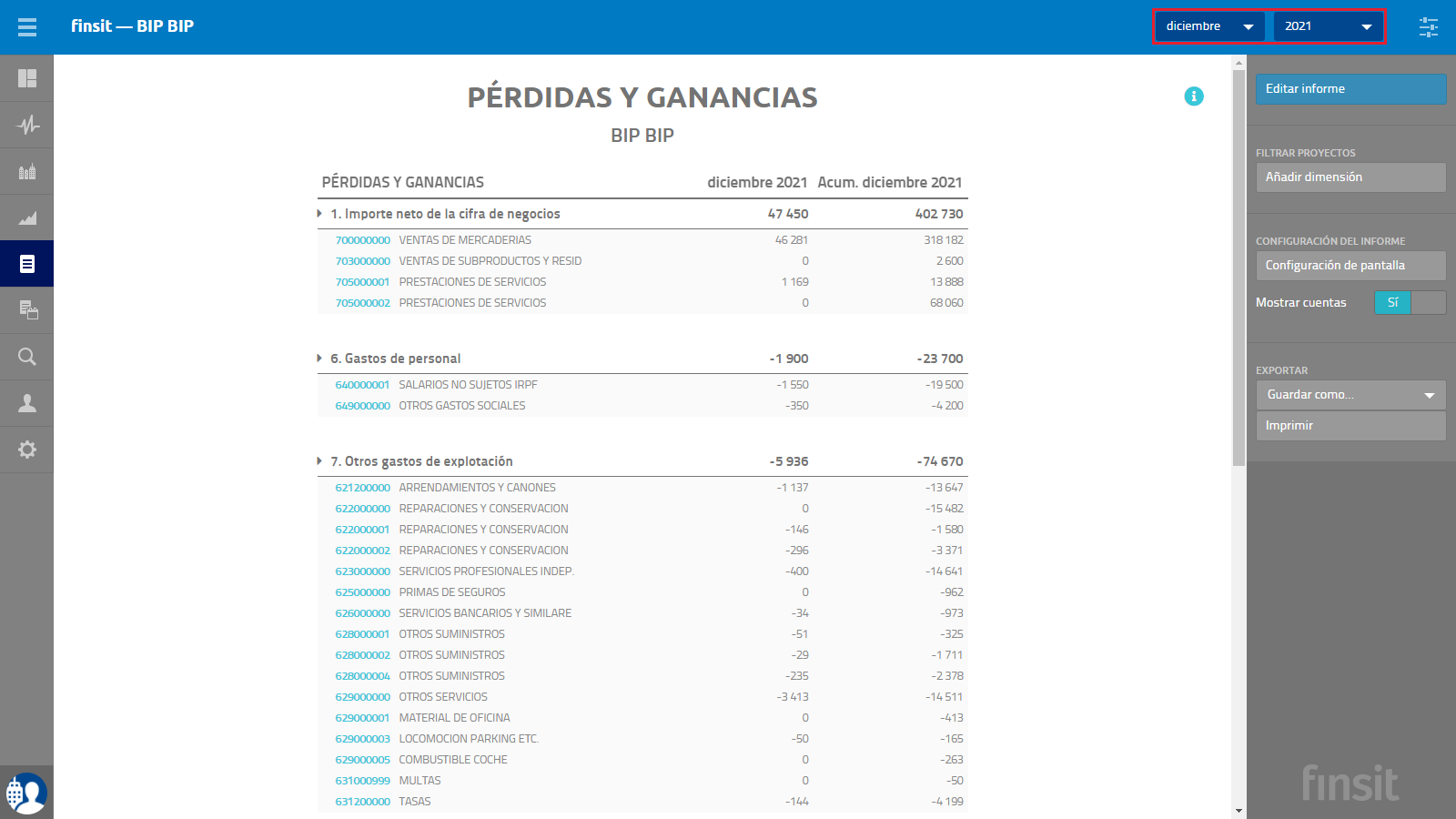
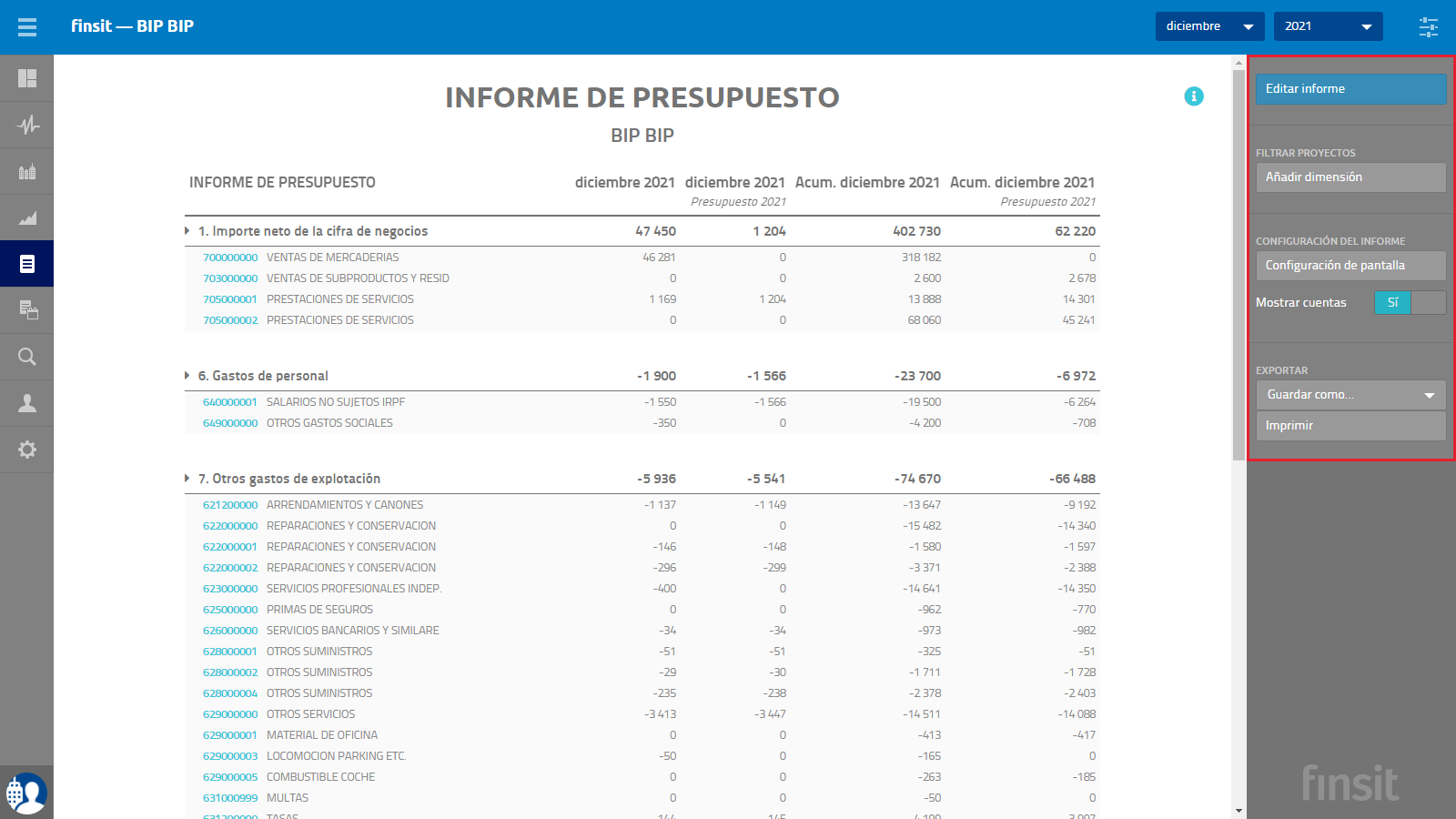
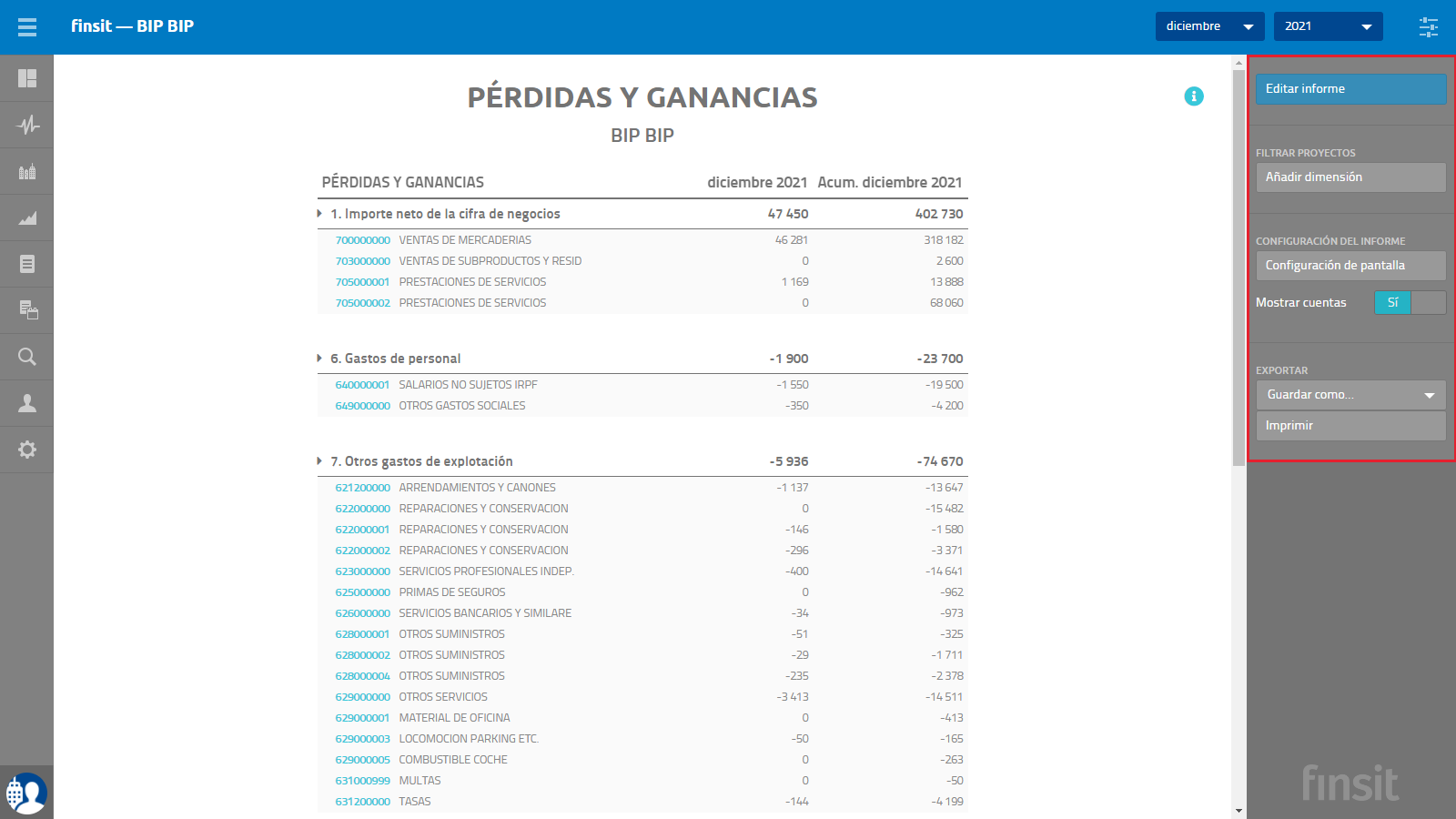
En la parte derecha de la ventana dispones de las siguientes opciones:
- Editar Informe: El editor de informes permite al asesor crear plantillas que se rellenarán con los datos de la última importación, el periodo seleccionado, y el posible filtrado por dimensión o centro de coste (Analítica de a3asesor Eco o a3asesor Con, o actividades en a3innuva Contabiliad) específico.
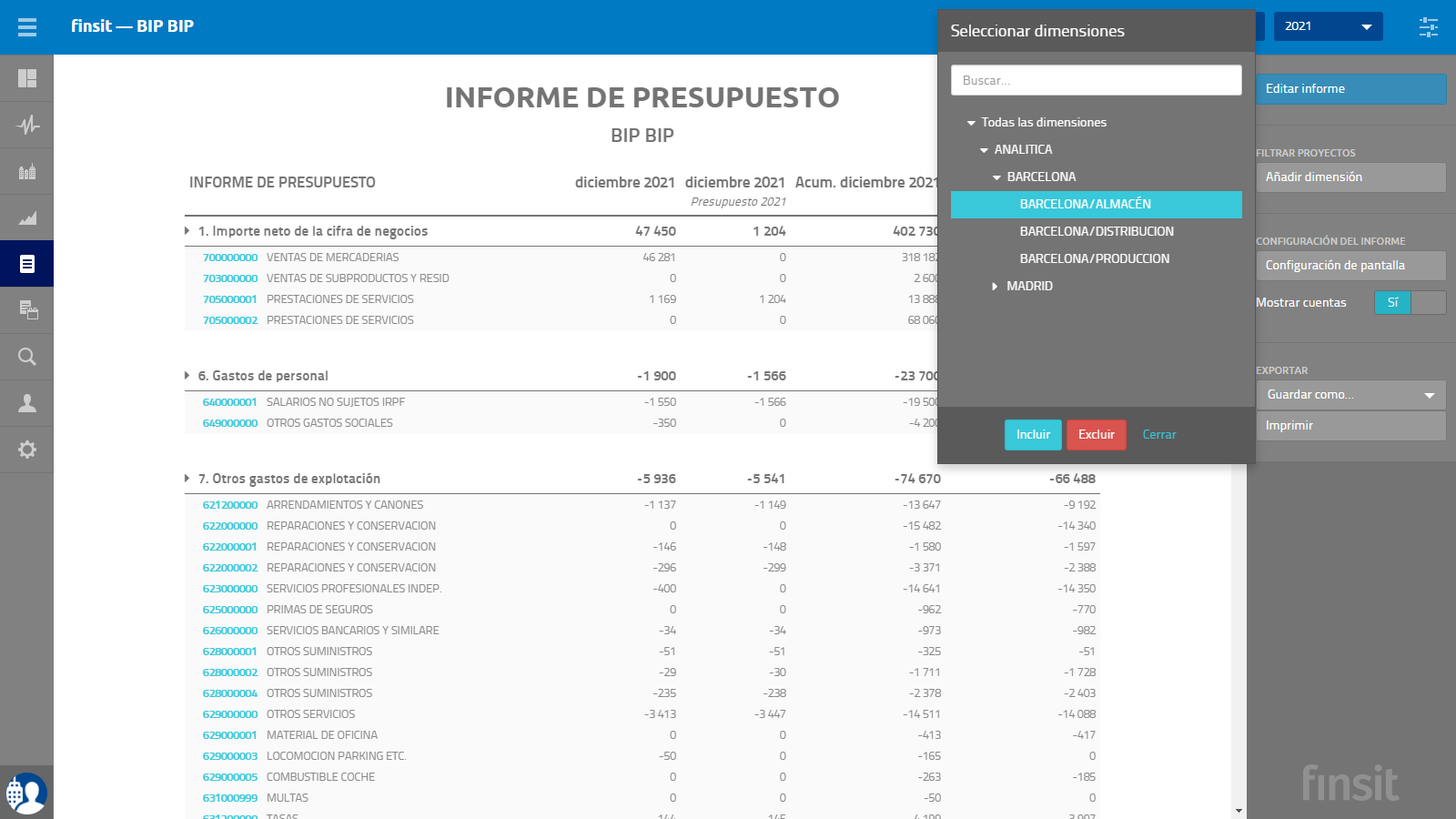
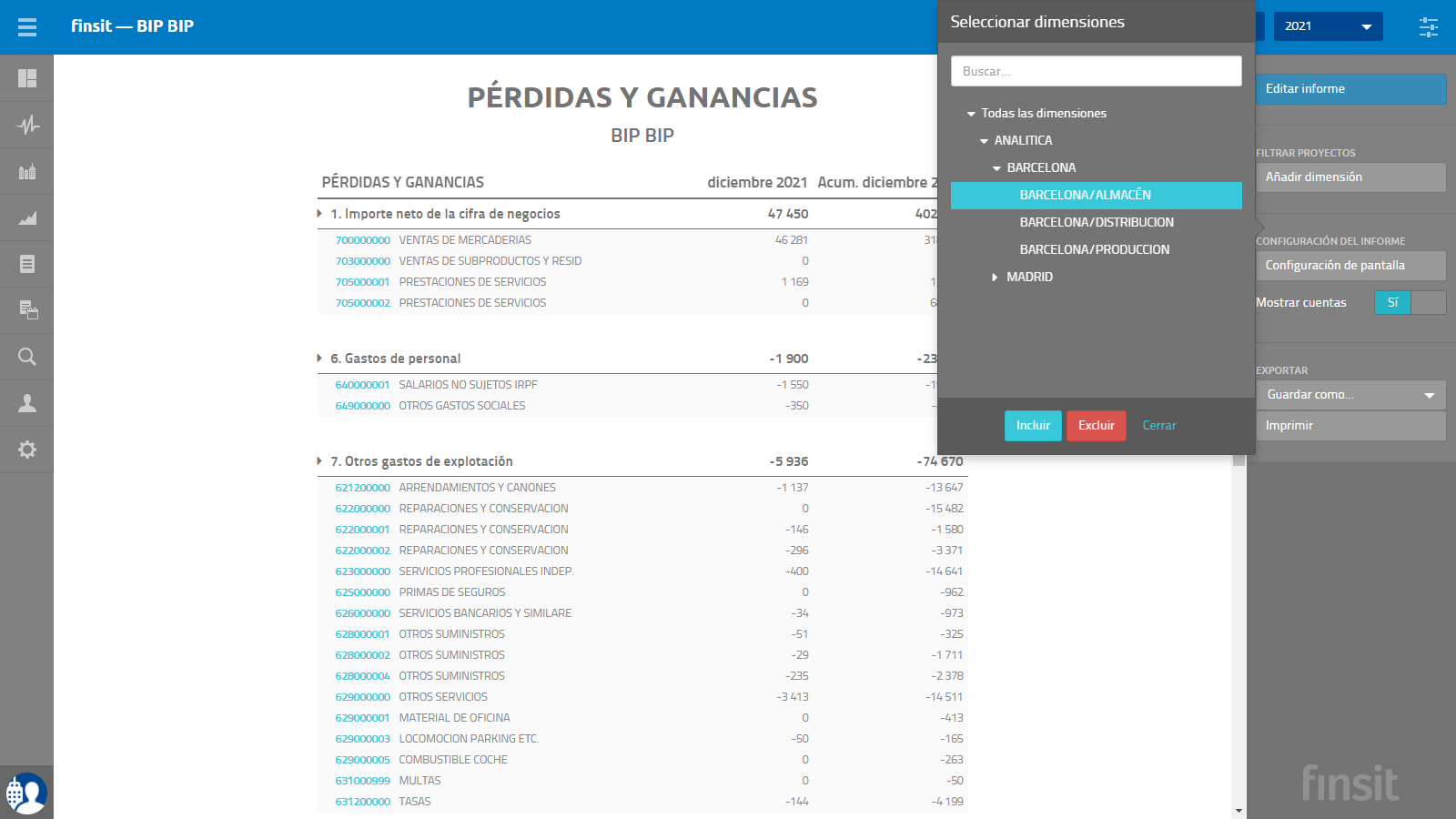
- Filtrar proyectos: Por defecto, el informe se obtiene para toda la empresa. Pero puedes limitarlo para que sólo refleje la dimensión que elijas; como los centros de coste o los proyectos.
- Configuración del informe: El usuario administrador selecciona los valores por defecto para los usuarios, pero puedes modificarlos para la sesión actual.
- Exportar:
- Guardar como: Puedes crear un PDF de este informe u obtener una copia del mismo como hoja de cálculo Excel o archivo CSV.
- Imprimir: Puedes imprimir el informe.
Balance de situación
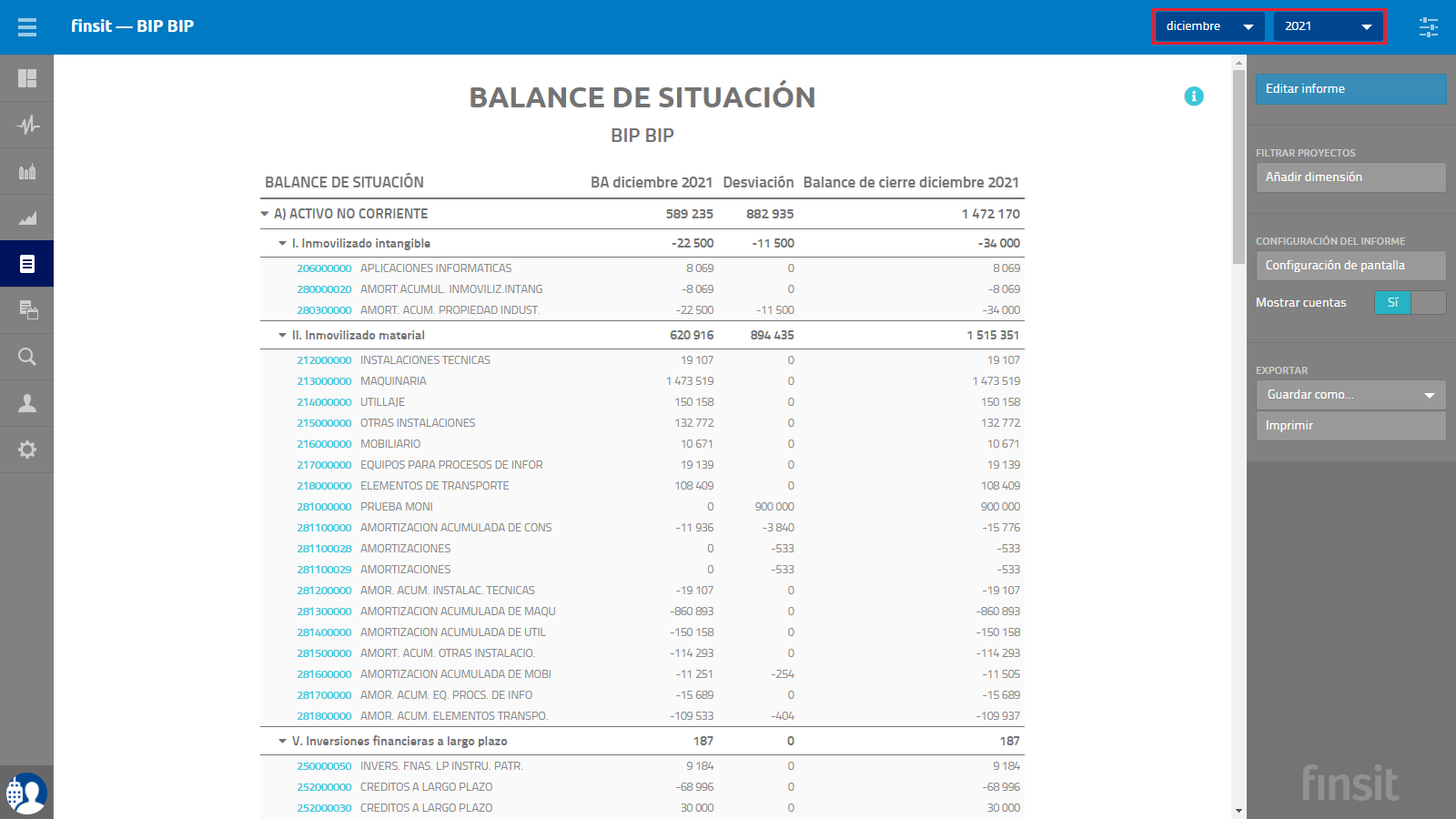
En la opción balance de situación de la empresa es posible obtener el balance de situación de la empresa en formato normal, abreviado o pymes para todos los periodos posibles. El usuario puede seleccionar el periodo en la parte superior derecha de la solución.
En la parte derecha de la ventana dispones de las siguientes opciones:
- Editar Informe: El editor de informes permite al asesor crear plantillas que se rellenarán con los datos de la última importación, el periodo seleccionado, y el posible filtrado por dimensión o centro de coste (Analítica de a3asesor Eco o a3asesor Con, o actividades en a3innuva Contabiliad) específico.
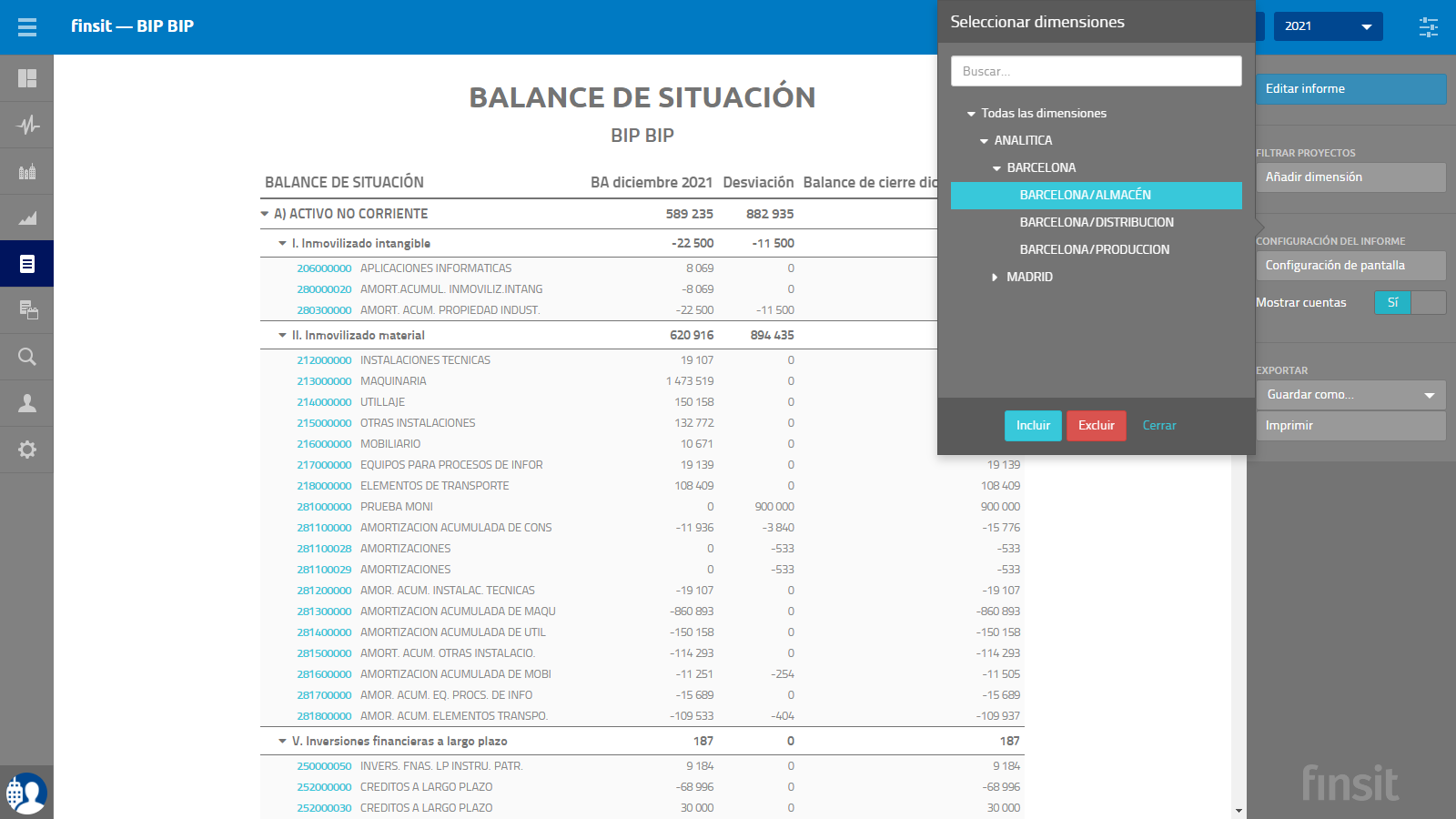
- Filtrar proyectos: Por defecto, el informe se obtiene para toda la empresa. Pero puedes limitarlo para que sólo refleje la dimensión que elijas; como los centros de coste o los proyectos.
- Configuración del informe: El usuario administrador selecciona los valores por defecto para los usuarios, pero puedes modificarlos para la sesión actual.
- Exportar:
- Guardar como: Puedes crear un PDF de este informe u obtener una copia del mismo como hoja de cálculo Excel o archivo CSV.
- Imprimir: Puedes imprimir el informe.
Informes de presupuesto
En la opción informe de presupuesto de la empresa es posible obtener un presupuesto de la empresa para todos los periodos posibles. El usuario puede seleccionar el periodo en la parte superior derecha de la solución.
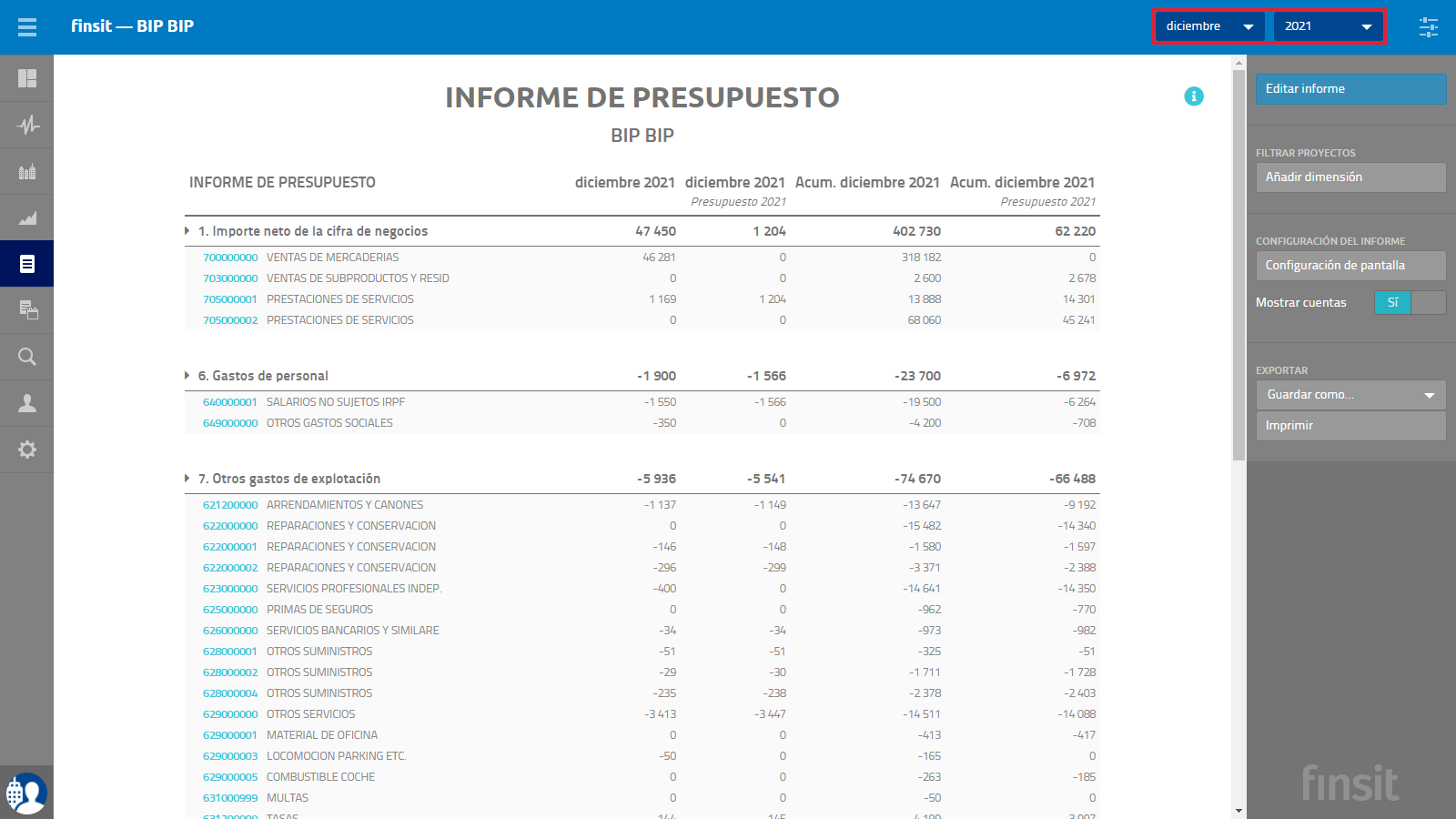
En la parte derecha de la ventana dispones de las siguientes opciones:
- Editar Informe: El editor de informes permite al asesor crear plantillas que se rellenarán con los datos de la última importación, el periodo seleccionado, y el posible filtrado por dimensión o centro de coste (Analítica de a3asesor Eco o a3asesor Con, o actividades en a3innuva Contabiliad) específico.
- Filtrar proyectos: Por defecto, el informe se obtiene para toda la empresa. Pero puedes limitarlo para que sólo refleje la dimensión que elijas; como los centros de coste o los proyectos.
- Configuración del informe: El usuario administrador selecciona los valores por defecto para los usuarios, pero puedes modificarlos para la sesión actual.
- Exportar:
- Guardar como: Puedes crear un PDF de este informe u obtener una copia del mismo como hoja de cálculo Excel o archivo CSV.
- Imprimir: Puedes imprimir el informe.