Informes periódicos: qué son y cómo crearlos
Los informes periódicos son informes que hacen referencia a un periodo concreto y que puedes publicar para tus clientes.
Cómo crear un nuevo informe periódico
Para crear un informe periódico pulsa el botón 
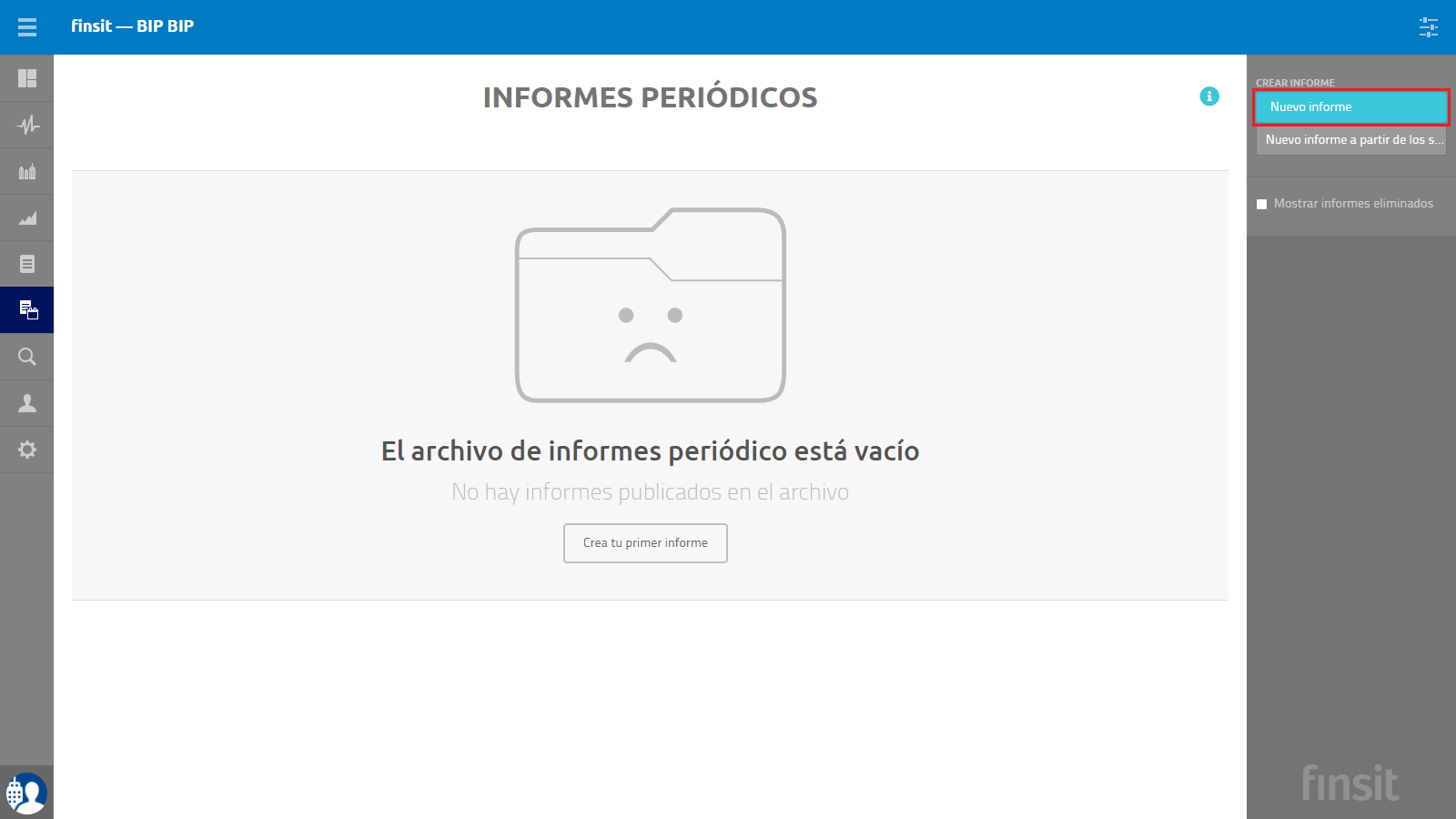
Accederás al editor de informes periódicos que permite crear informes en los que puedes combinar un resumen financiero con tus propios comentarios. A diferencia de otros informes y tablas, los informes periódicos permiten realizar comentarios u observaciones sobre los datos con tus propias palabras. Por eso, el editor de informes periódicos es una herramienta perfecta para mantener a tus clientes al corriente de su situación financiera.
En primer lugar selecciona el periodo al que hace referencia el informe, mensual, trimestral, semestral, o anual. Una vez seleccionado, el informe se actualizará automáticamente para obtener los números del periodo seleccionado. Además, se adjuntará un conjunto de estados financieros por defecto.
El título del informe se adapta en función de la periodicidad del informe seleccionada. Si lo deseas puedes modificarlo pulsando el icono 
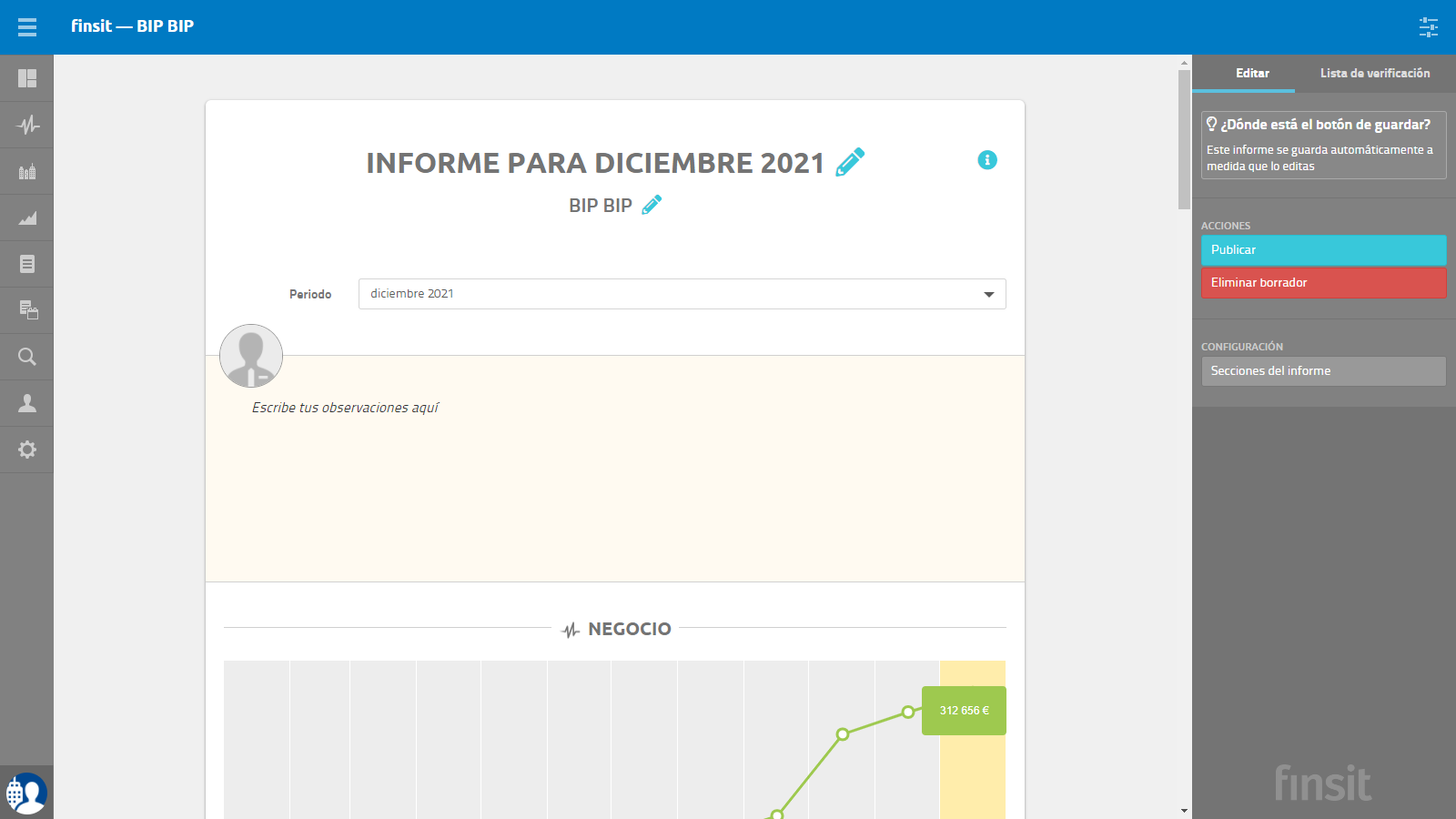
Entre apartado y apartado puedes realizar comentarios u observaciones sobre los datos. El comentario es donde el usuario puede escribir una nota personal sobre el periodo.
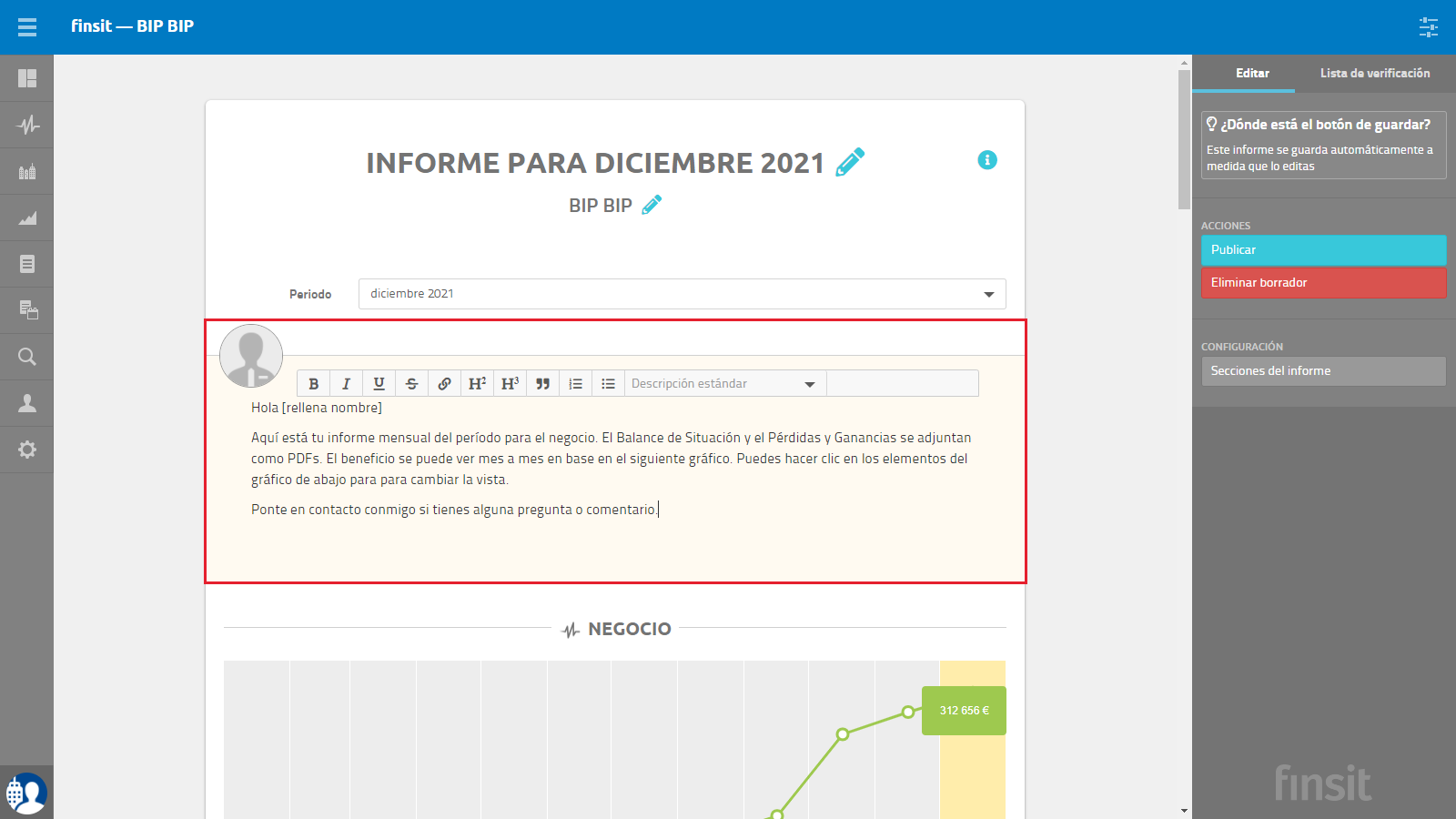
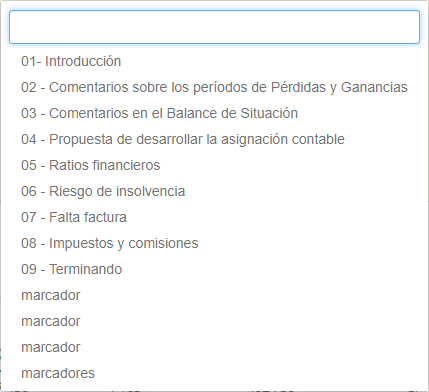
En el editor dispones de una serie de textos predefinidos (anotaciones estándar) que aparecen por defecto que puedes utilizar, así como modificarlos y adaptarlos a tus necesidades. Para modificar o crear nuevos textos predefinidos accede a la pestaña "Informes periódicos" del Tipo de empresa de la Asesoría.
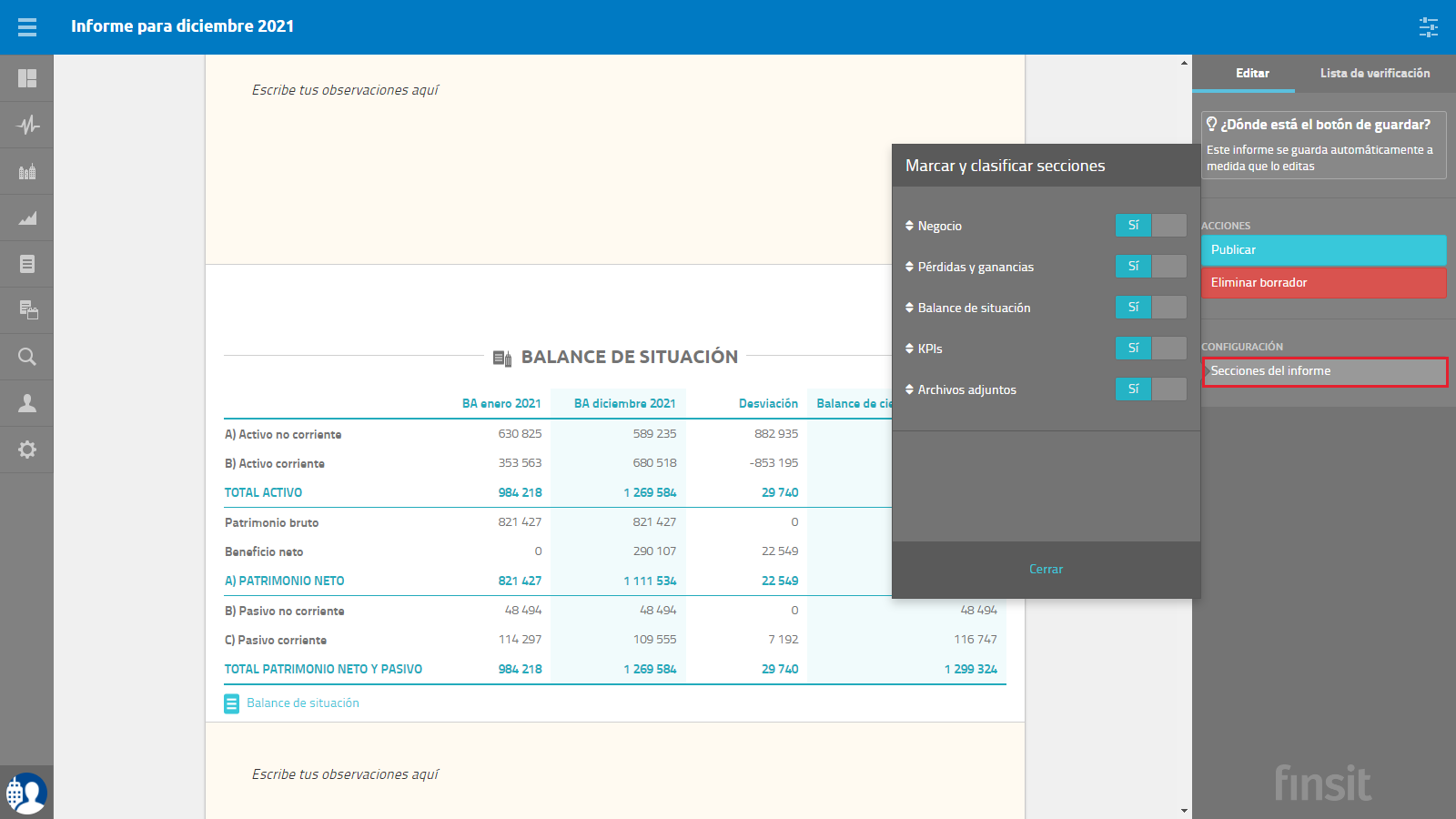
El informe está compuesto de las siguientes secciones:
- Negocio: Es un gráfico dinámico en el que puedes seleccionar la información que deseas visualizar.
- Pérdidas y Ganancias de la empresa.
- Balance de Situación de la empresa.
- KPIS: Puedes elegir incluir KPIs de "Indicadores" preestablecidos en tu informe. Para cambiar los KPIs, puedes editar "Mis indicadores" preestablecidos desde el apartado configuración de la empresa.
- Archivos adjuntos del Pérdidas y Ganancias, y Balance de Situación. Se pueden adjuntar otros archivos al informe.
Configuración del informe
Puedes seleccionar las secciones del informe a visualizar por el cliente pulsando el botón "Secciones del informe".
Listas de verificación
Las listas de verificación, que se encuentran en la parte superior derecha de la ventana, son aquellas comprobaciones a realizar por parte del asesor antes de publicar el informe al cliente.
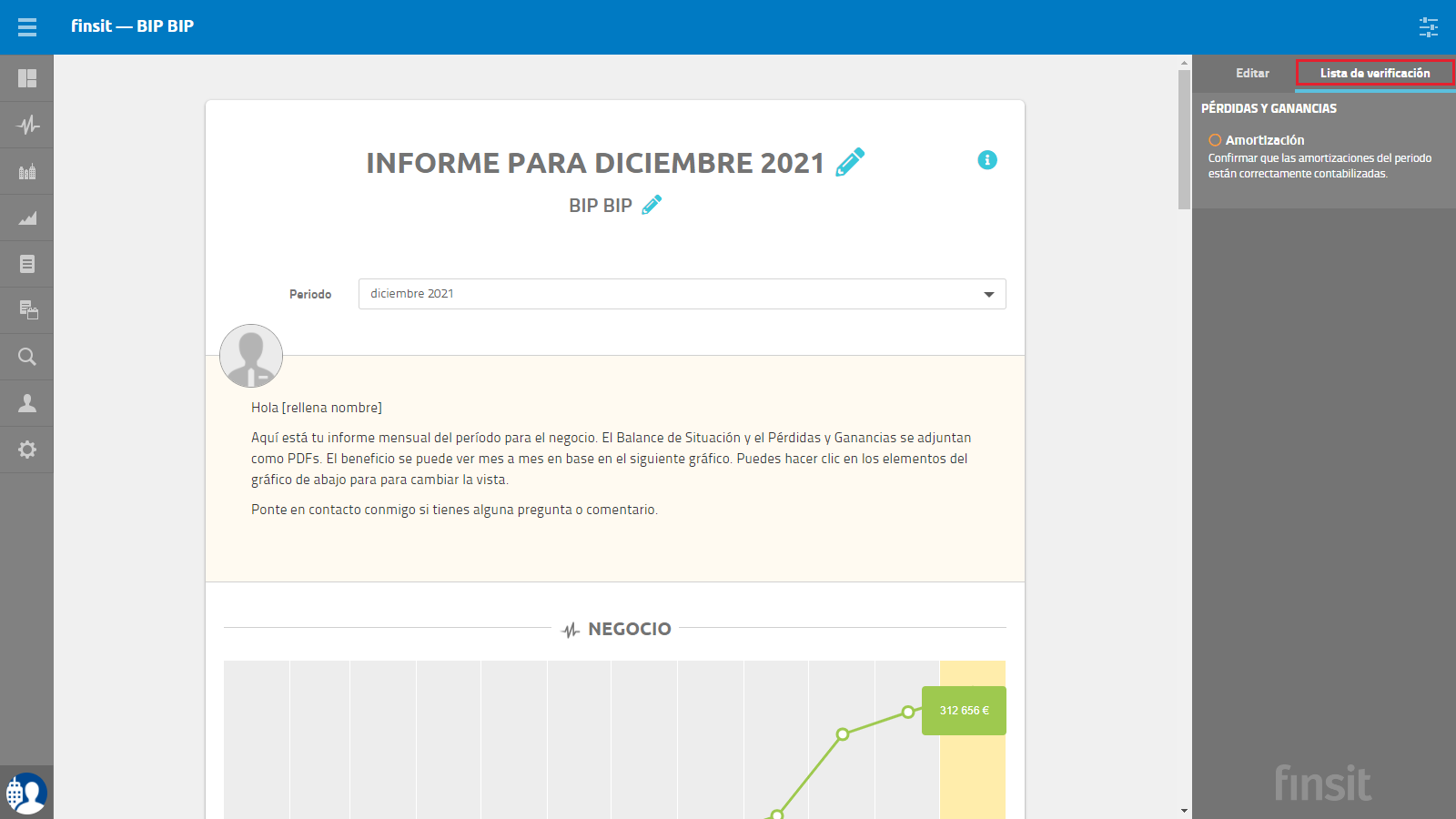
Haz clic en cada una de las comprobaciones a realizar cuando las hayas completado.
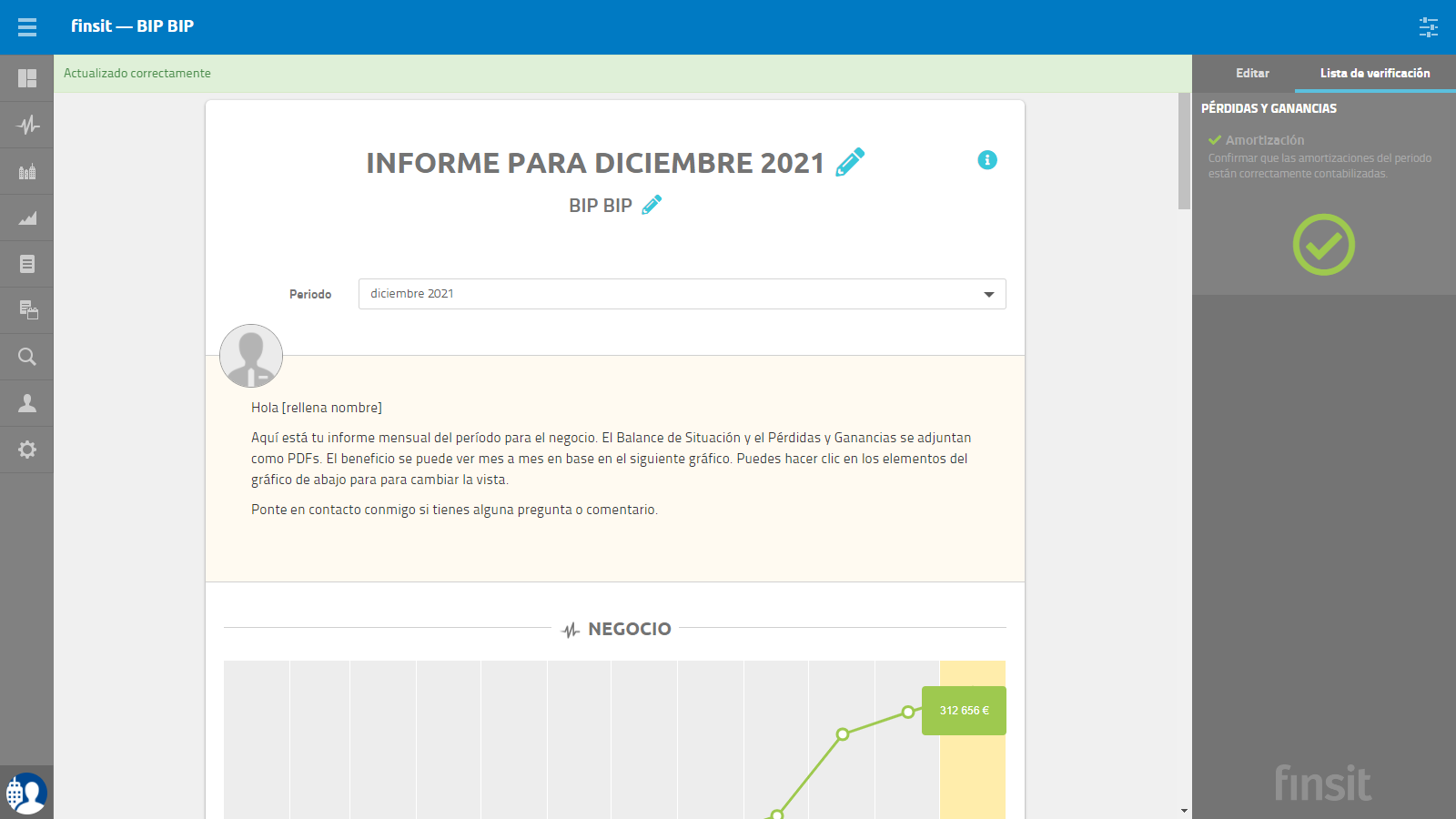
Las listas de verificación de los informes periódicos se definen en la pestaña "Informes periódicos" del Tipo de empresa de la Asesoría.
Publicar el informe periódico
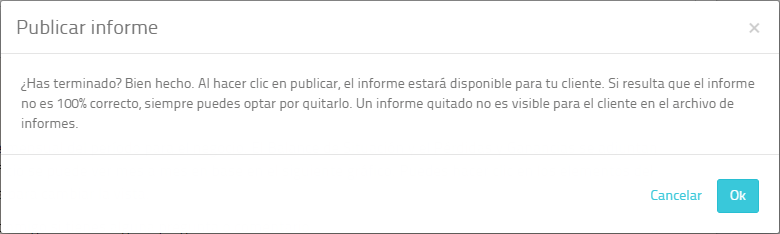
Una vez preparado el informe periódico, pulsa el botón 
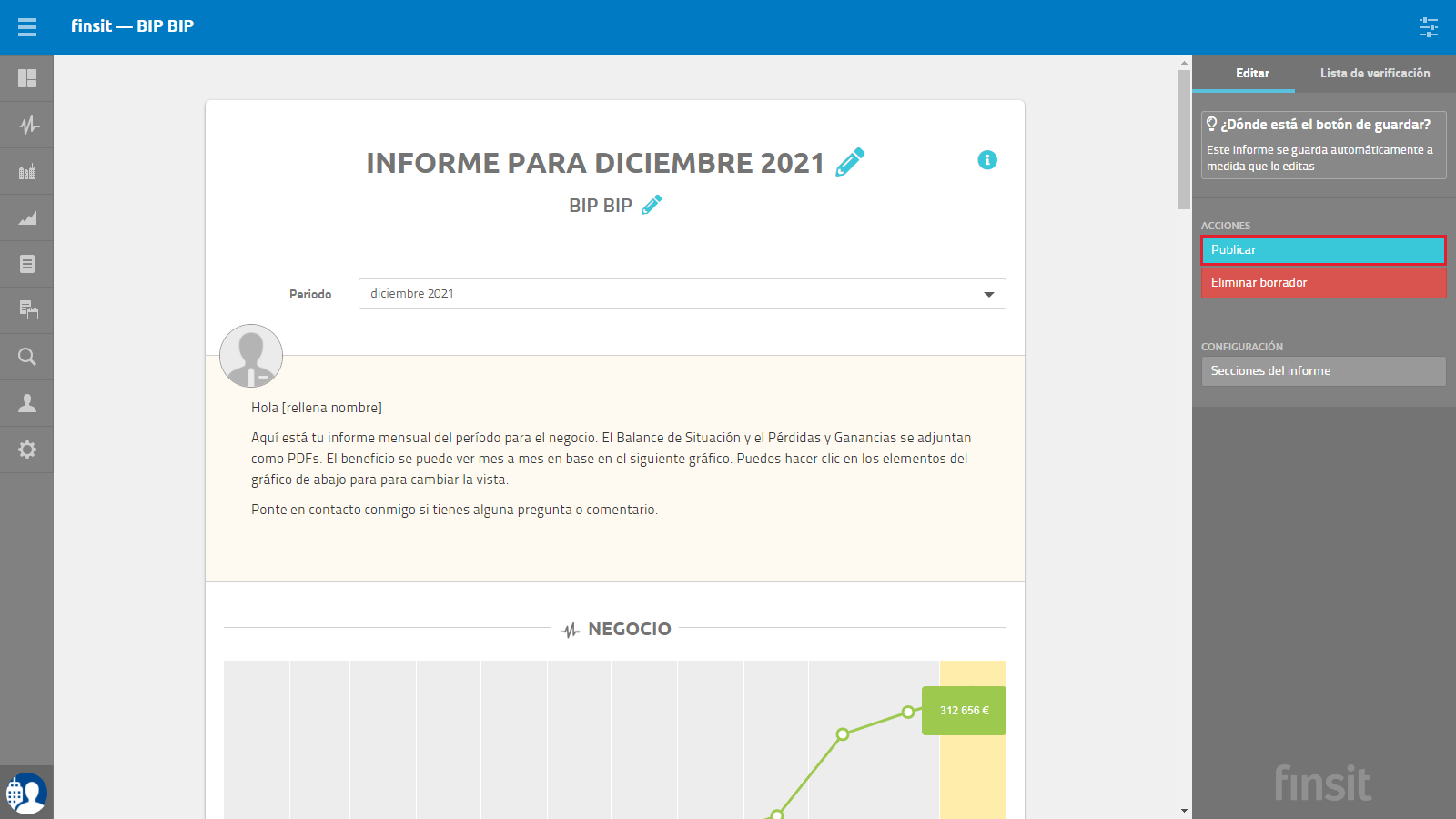
A continuación, pulsa "Ok" para publicar el informe para el cliente.
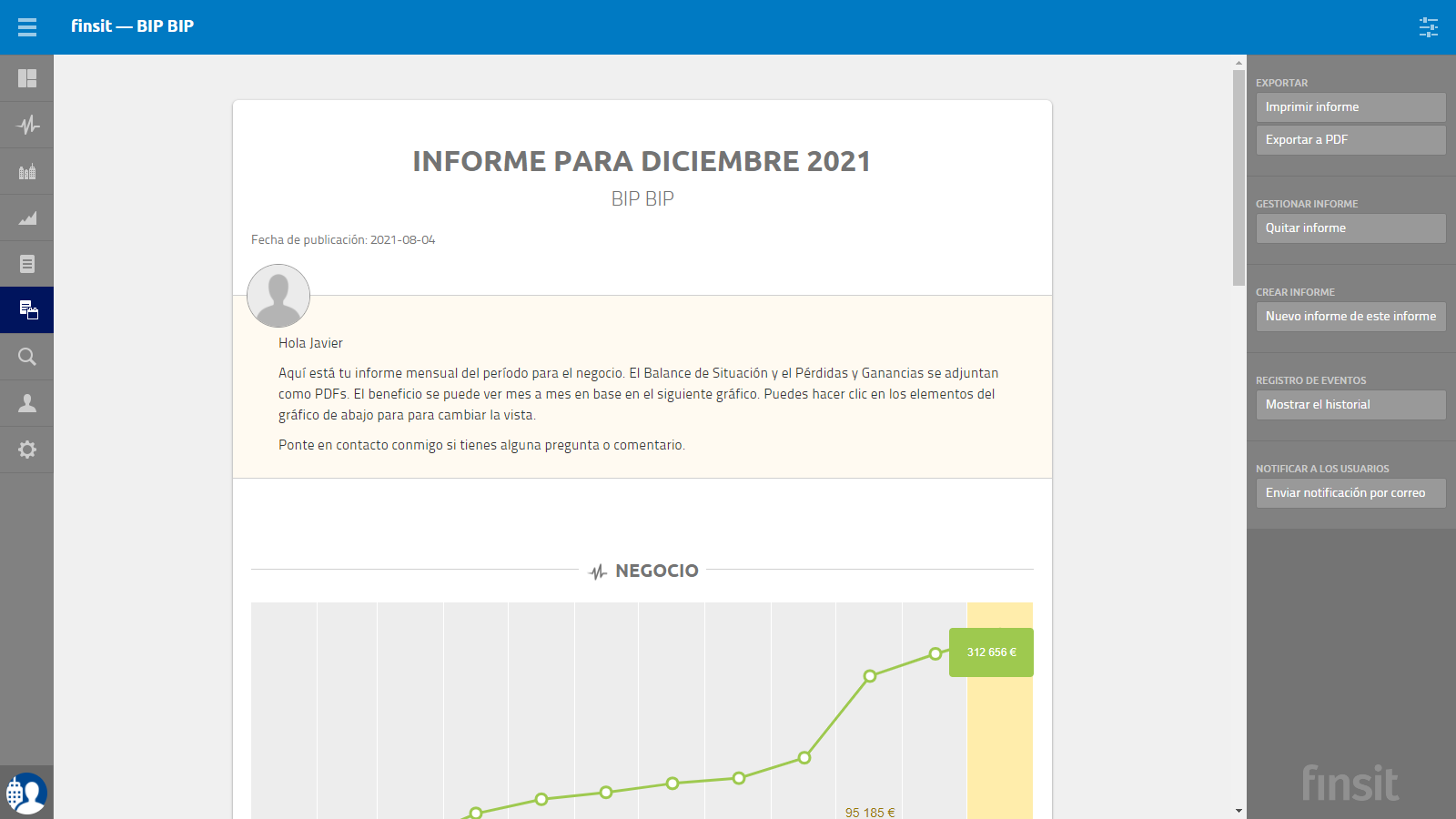
Puedes realizar las siguientes acciones:
- Imprimir el informe.
- Exportarlo a PDF.
- Quitar el informe. Un informe quitado no es visible para el cliente en el archivo de informes.
- Crear un nuevo informe a partir de este informe, para aprovechar los comentarios y las secciones visibles.
- Mostrar el historial, cronología del informe desde su creación.
- Enviar notificación por correo electrónico al cliente, a otros empleados del despacho, y personalizar el texto del correo.
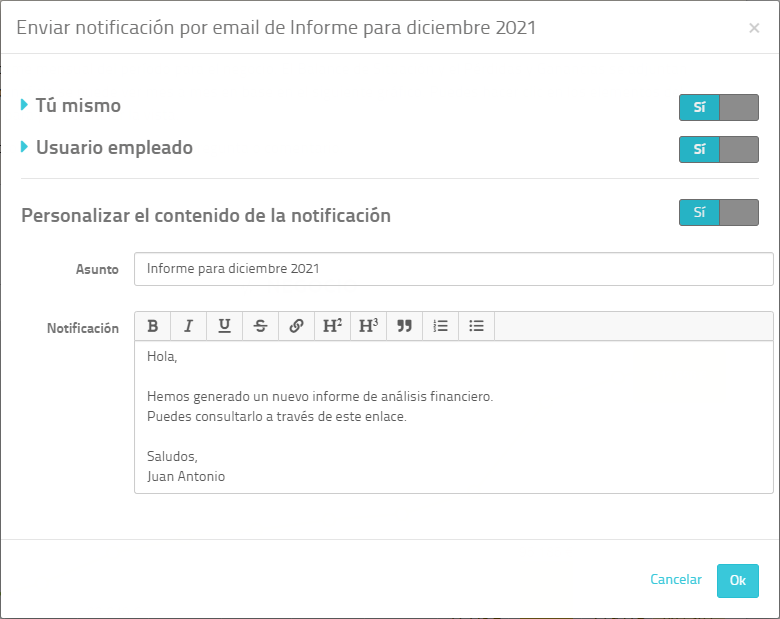
El cliente y/o usuarios recibirán un email conforme ya tiene el informe disponible, y el acceso a este.
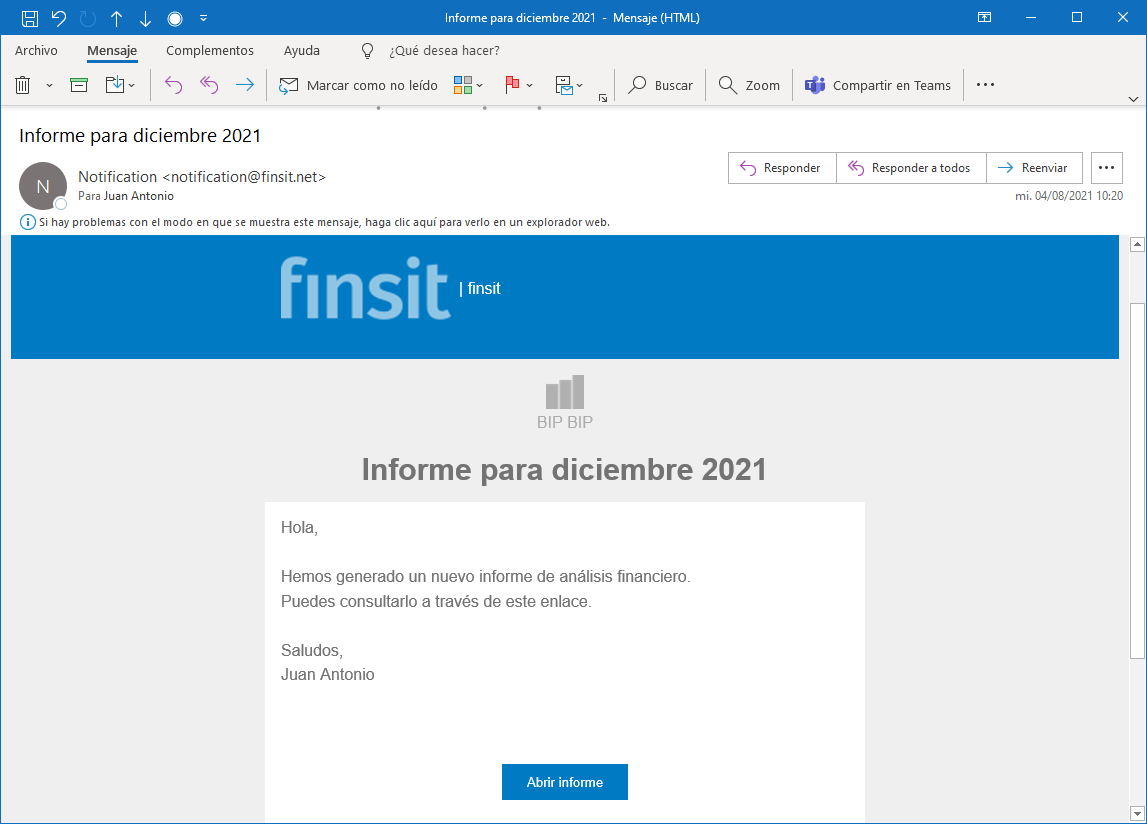
El cliente y/o usuarios deberán pulsar