
Inventario: Cómo introducir el stock inicial paso a paso
Inicio del stock (solo aplica a a3ERP)
Para que a3ERP pueda controlar correctamente las existencias de tu empresa, es imprescindible realizar un inventario inicial. Este inventario define cuántas unidades de cada producto tienes y cuál es su coste medio en el momento de empezar a trabajar con la aplicación.
En este artículo aprenderás cómo preparar el entorno y cómo introducir este inventario de forma sencilla.
1. Preparativos antes del inventario
Antes de generar el inventario inicial debes asegurarte de que:
- Todos los almacenes están dados de alta.
- Todos los artículos están creados en su fichero correspondiente.
2. Pasos para la creación del inventario inicial
- Accede al menú "Stocks/ Inventario" y pulsa "Nuevo".
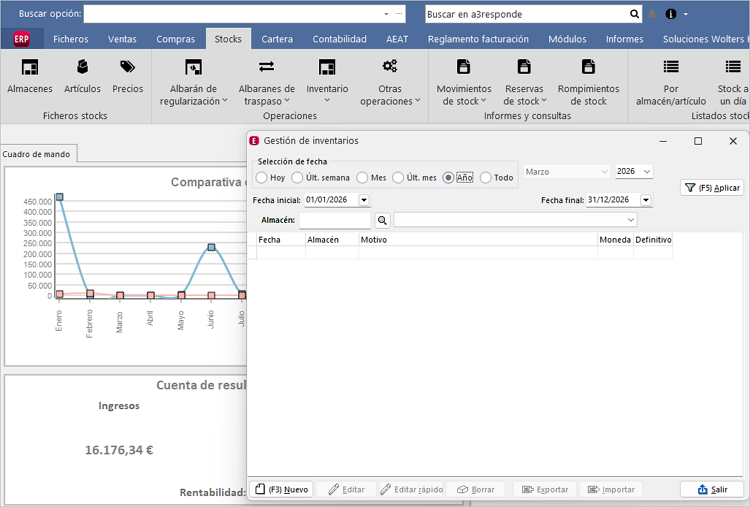
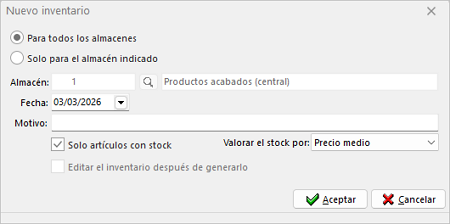
- Se mostrará la pantalla de Nuevo inventario:
-
- Si trabajas con varios almacenes, marca la opción “Para todos los almacenes” (crear el inventario para un solo almacén puede provocar lentitud en los informes de stock).
- Indica la fecha desde la cual comenzará a contabilizarse el stock.
- Selecciona el método de valoración. Puedes escoger entre:
-
-
- Manual
- Precio medio
- Precio de coste
- Precio estándar
- Último precio de compra neto
-
Si la valoración escogida no es precio medio, la generación del inventario puede resultar más rápida.

Una vez entrados los datos solicitados pulsa "Aceptar".
-
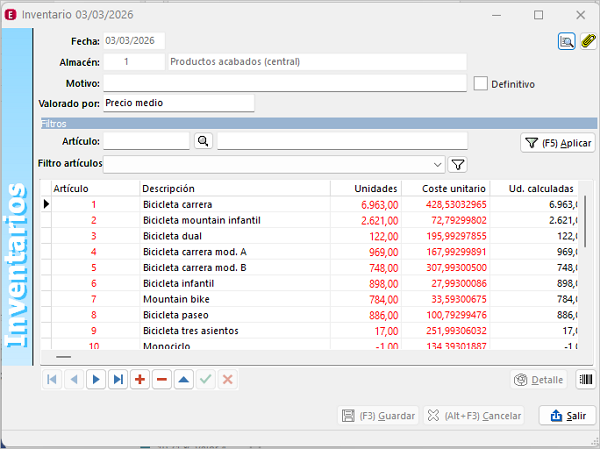
A continuación, se mostrará una relación de todos los artículos, con 3 columnas: “Unidades", "Coste unitario" y "Unidades calculadas”.
La primera vez que realizas el inventario, las "Unidades" y "Precio medio" aparecerán a 0.
Tanto la columna "Unidades" como la columna "Coste Unitario" deben ser modificadas por el usuario para introducir los valores reales.
Es decir:- La columna “Unidades” indica el stock del artículo, que seguramente será 0, allí es donde debemos introducir el stock inicial de cada uno de ellos.
- La columna “Coste unitario”indica el precio del artículo por el que hemos valorado el inventario. Aquí debemos introducir el coste de cada uno de ellos.
- La columna “Unidades calculadas” solo nos indica el stock que a3ERP ha calculado según los movimientos de cada artículo, al ser el primer inventario será 0, no podemos modificarlo.
A partir de estos datos, a3ERP iniciará el control de stock de la nueva empresa. - Una vez completados los datos, pulsa "Guardar" el inventario.
Una vez grabado, a3ERP contará con la cifra que tenga en la columna “Unidades” como el stock de cada uno de los artículos, y a partir de la fecha del inventario ese stock se aumentará o disminuirá por los movimientos posteriores.