Legalización de libros en a3innuva Contabilidad
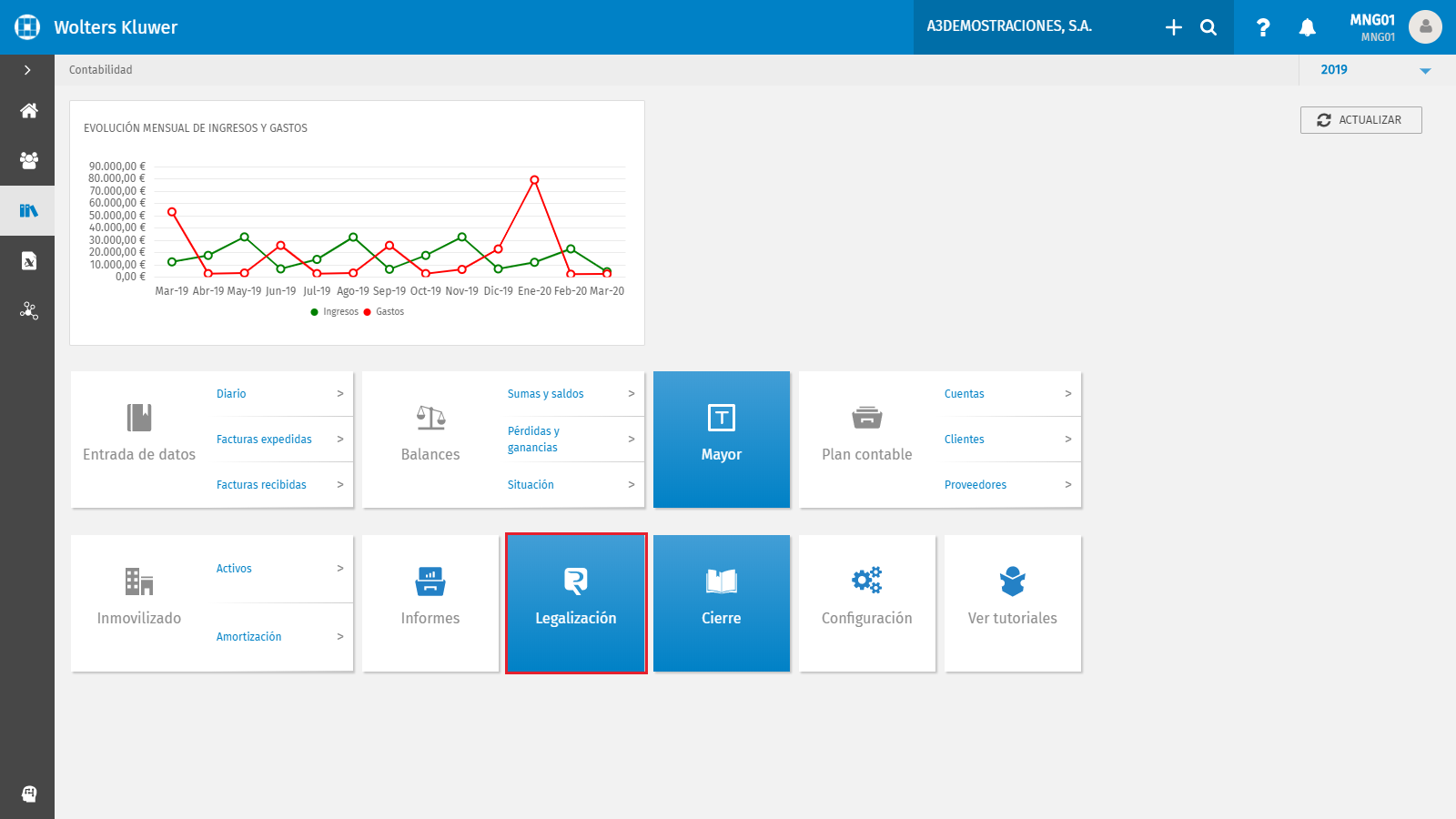
Para generar los libros de la empresa para su presentación telemática en el Registro Mercantil pulsa sobre la opción Legalización de la Contabilidad.
Formatos de ficheros admitidos
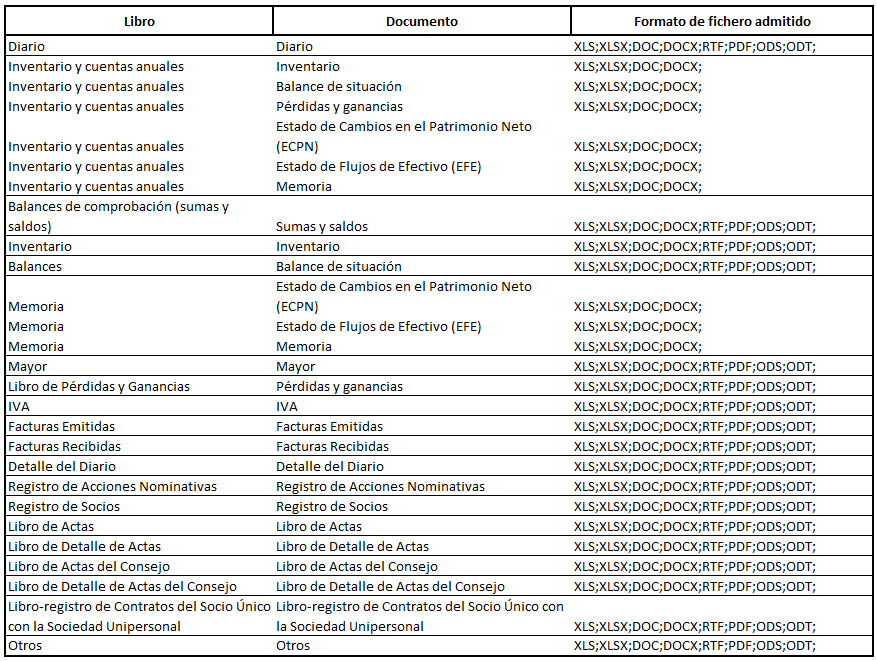
Los formatos de ficheros admitidos para realizar la legalización son los siguientes:
A tener en cuenta:
- "Libro" es el fichero que se enlaza al programa Legalia.
- "Documento" corresponde con un tipo de listado. La legalización se nutre de los documentos que conforman los libros.
- Los Libros con 1 solo documento se pueden añadir en cualquier formato admitido por el programa Legalia.
- Los Libros formados por varios documentos, al fusionarse todos los documentos en un único documento, solo se admiten formatos Excel y Word (xls, xlsx, doc y docx).
Añadir documentos
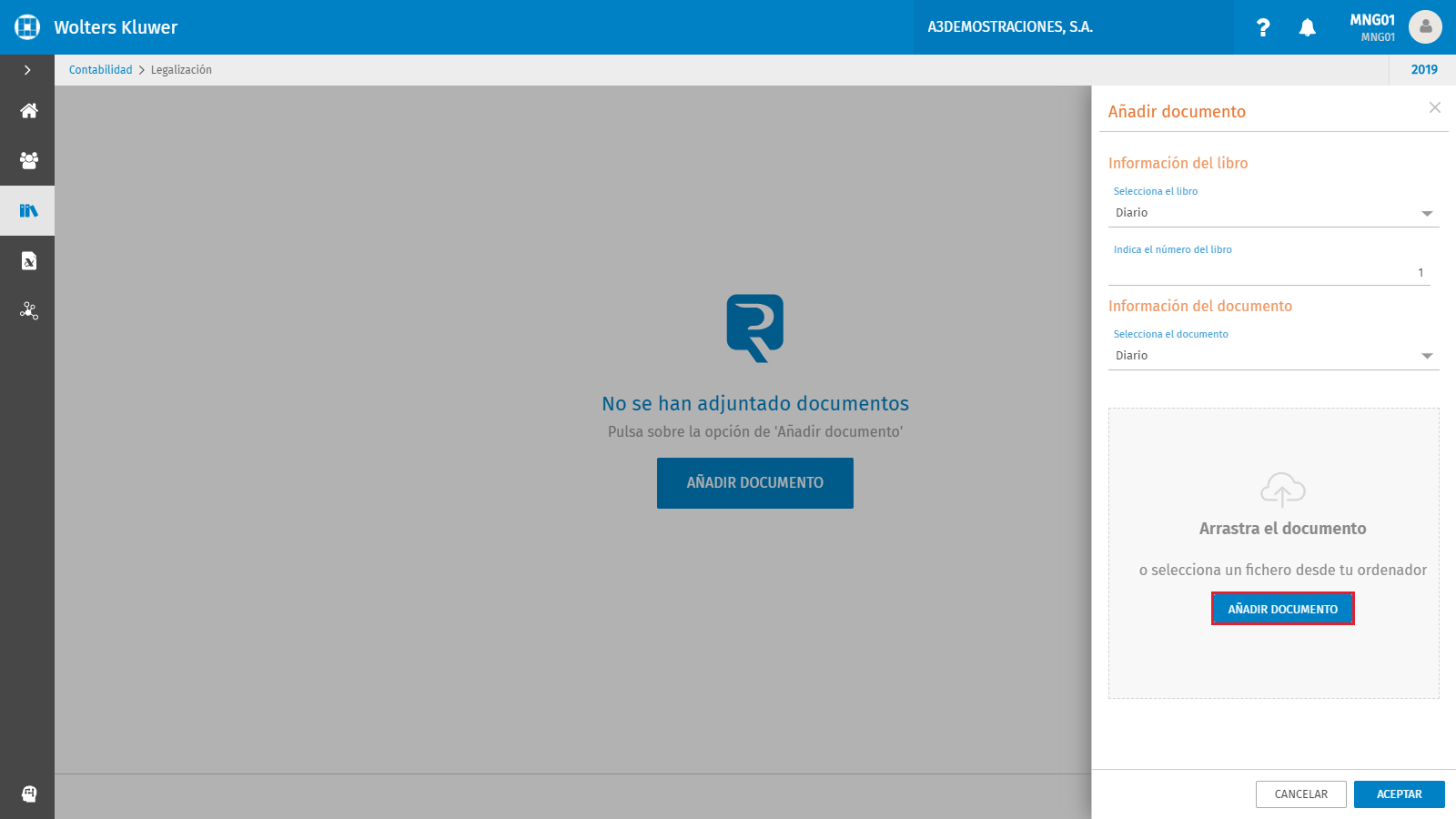
El primer paso en la legalización de libros de la empresa consiste en adjuntar los documentos pulsando el botón 
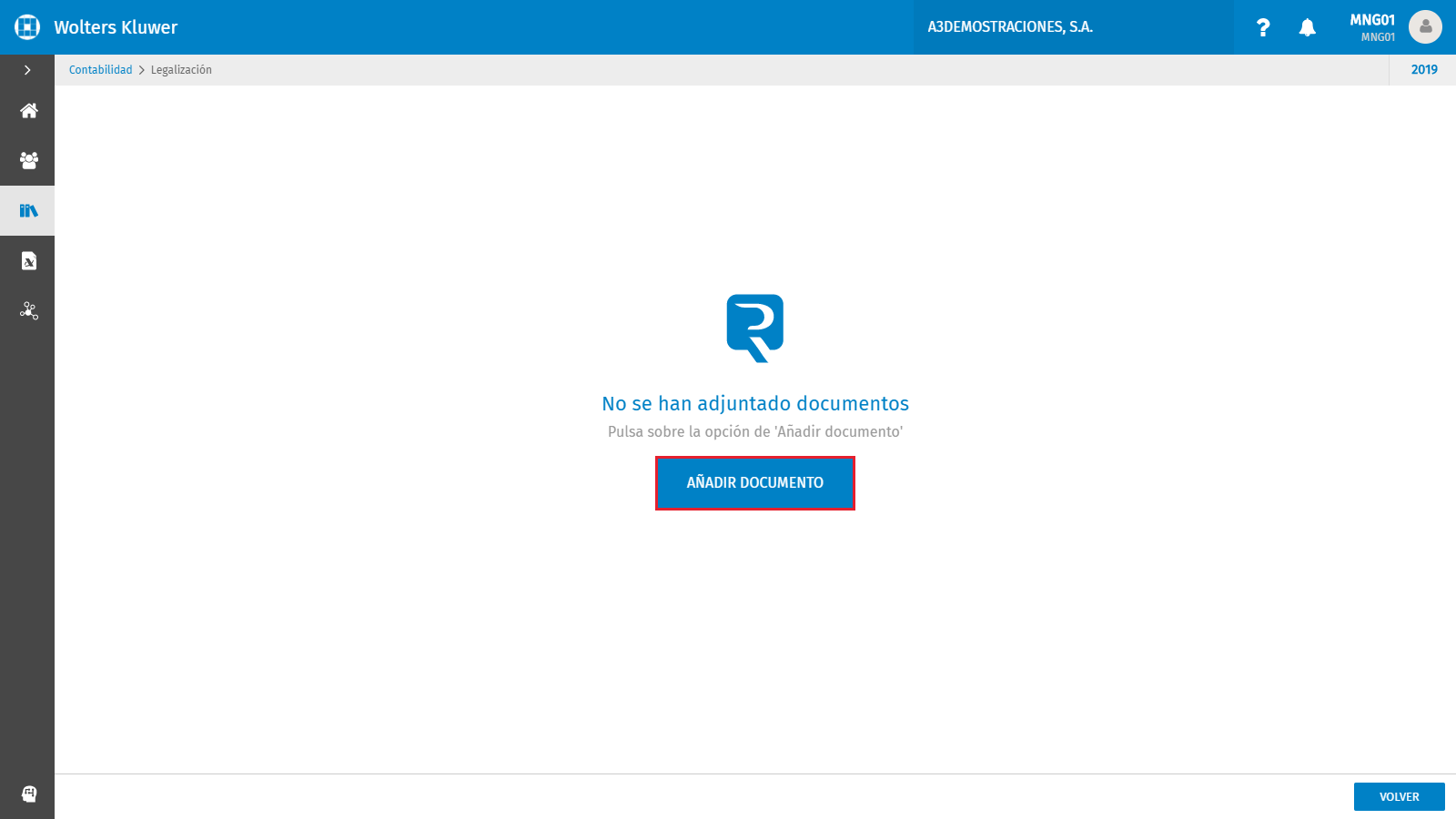
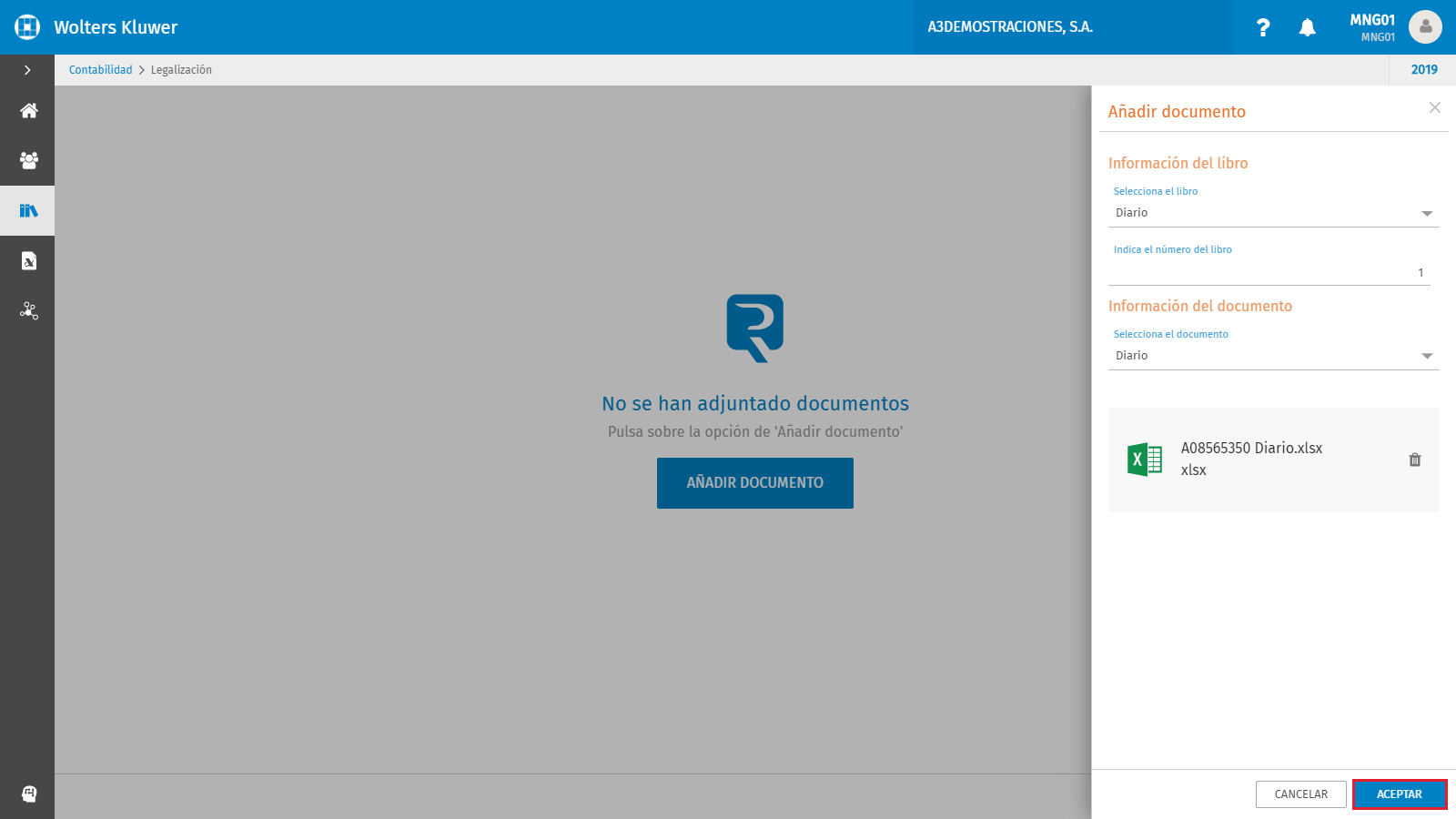
Se abrirá un panel en la derecha de la ventana, en el que deberás seleccionar el libro, indicar el número de libro, y seleccionar el documento. A continuación arrastra el documento a importar o selecciona el fichero desde tu ordenador pulsando el botón
Recuerda que:
Si dispones de a3asesor Soc puedes exportar los ficheros de las cuentas anuales para la legalización de libros, pulsando el botón 
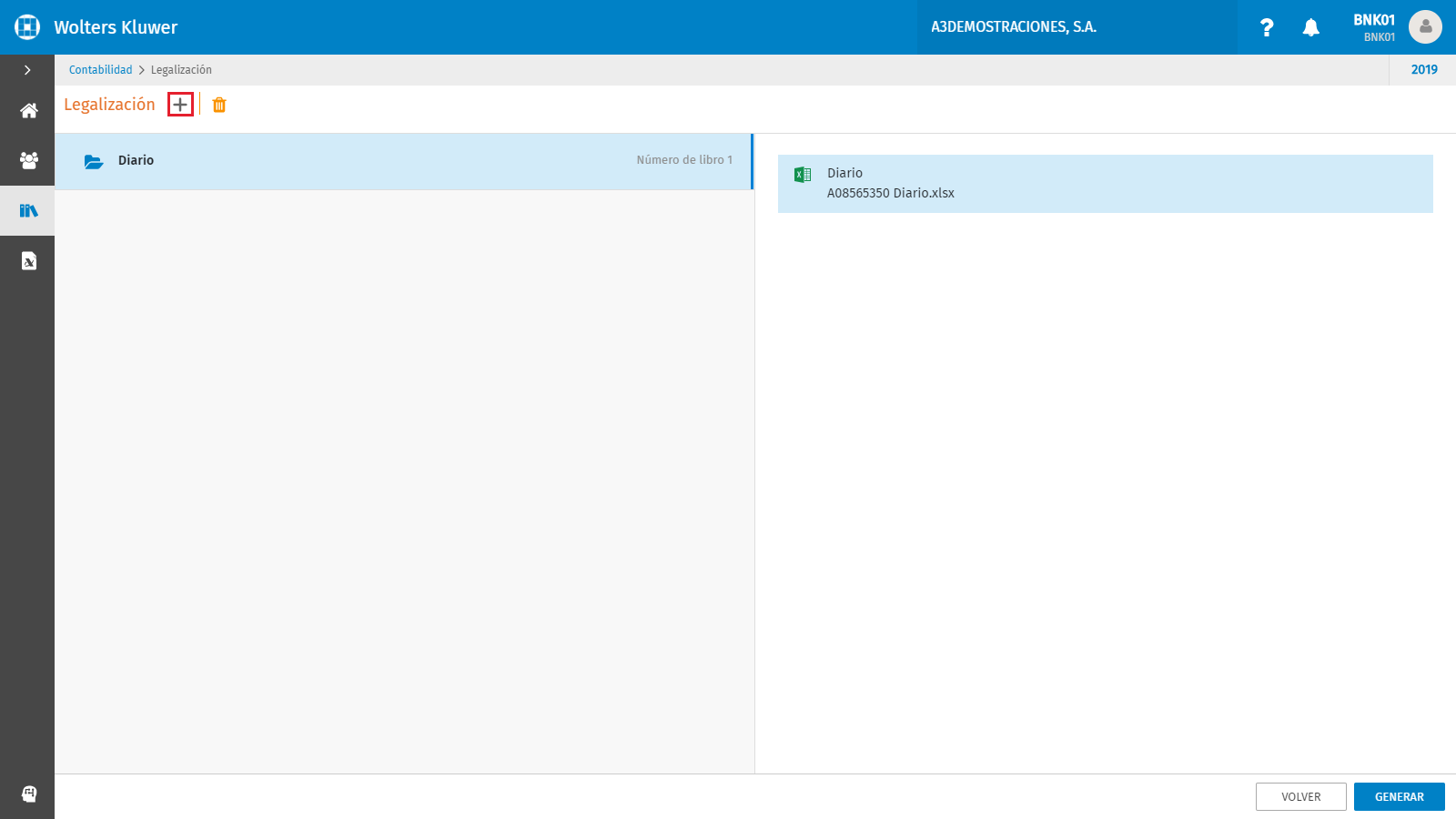
Para continuar incorporando libros y documentos para la legalización pulsa el botón 
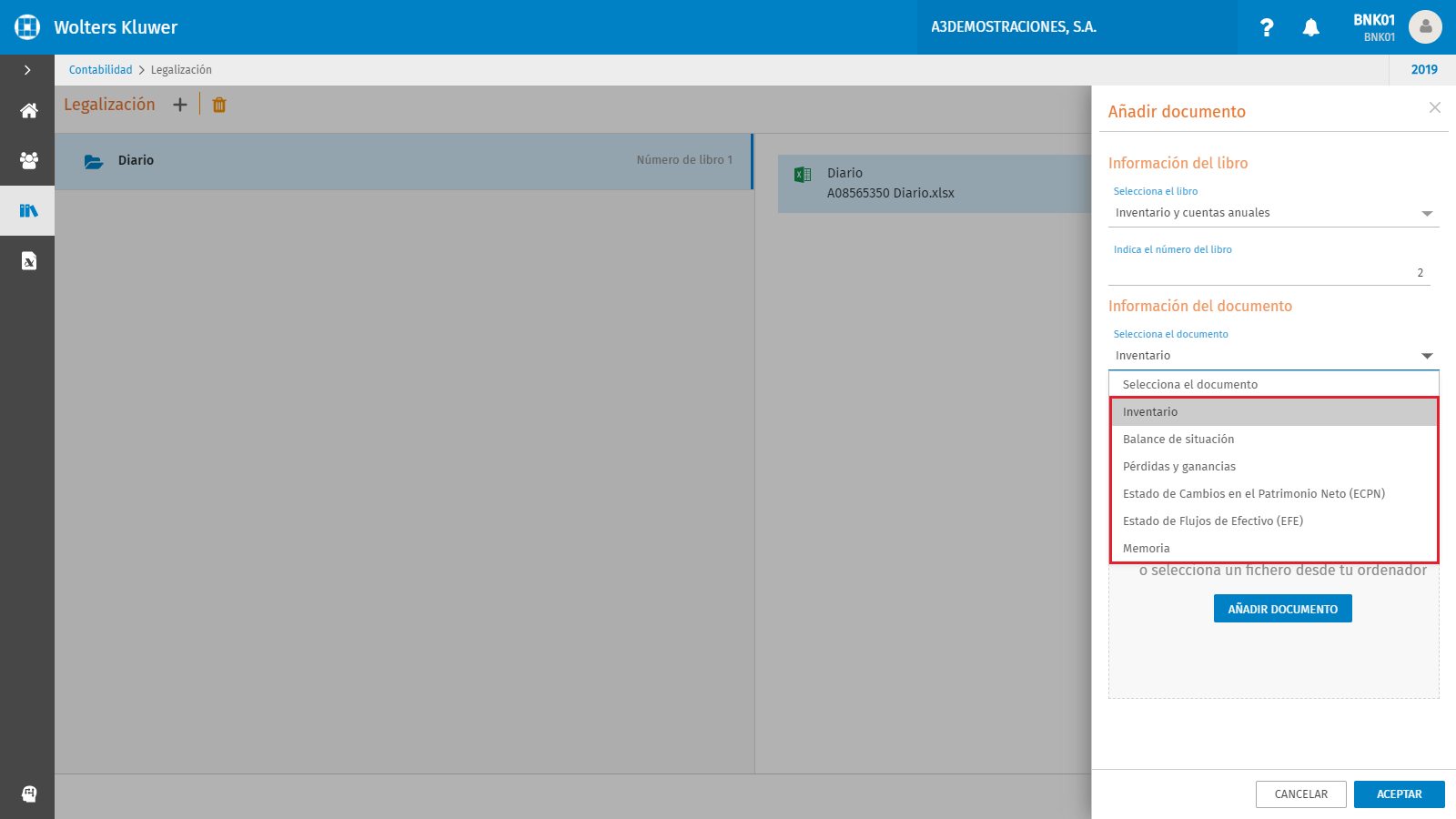
En función del libro seleccionado en el campo "Selecciona el documento" visualizarás los posibles documentos a añadir.
A tener en cuenta:
- Para generar el balance de sumas y saldos en un único libro con todos los trimestres debes acceder a Informes en el apartado Listados contables y seleccionar Inventario.
Una vez añadidos los documentos pulsa el botón 
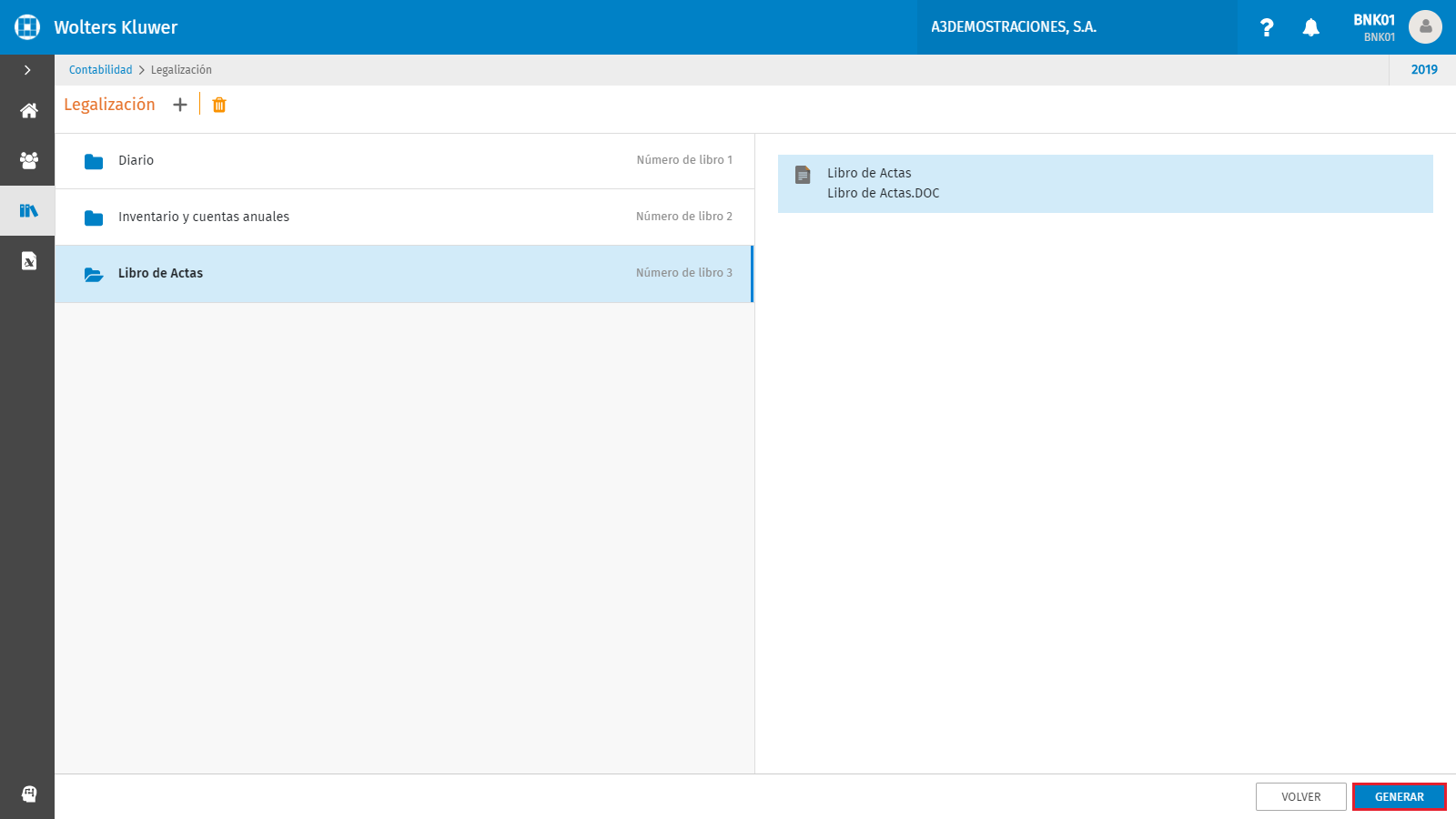
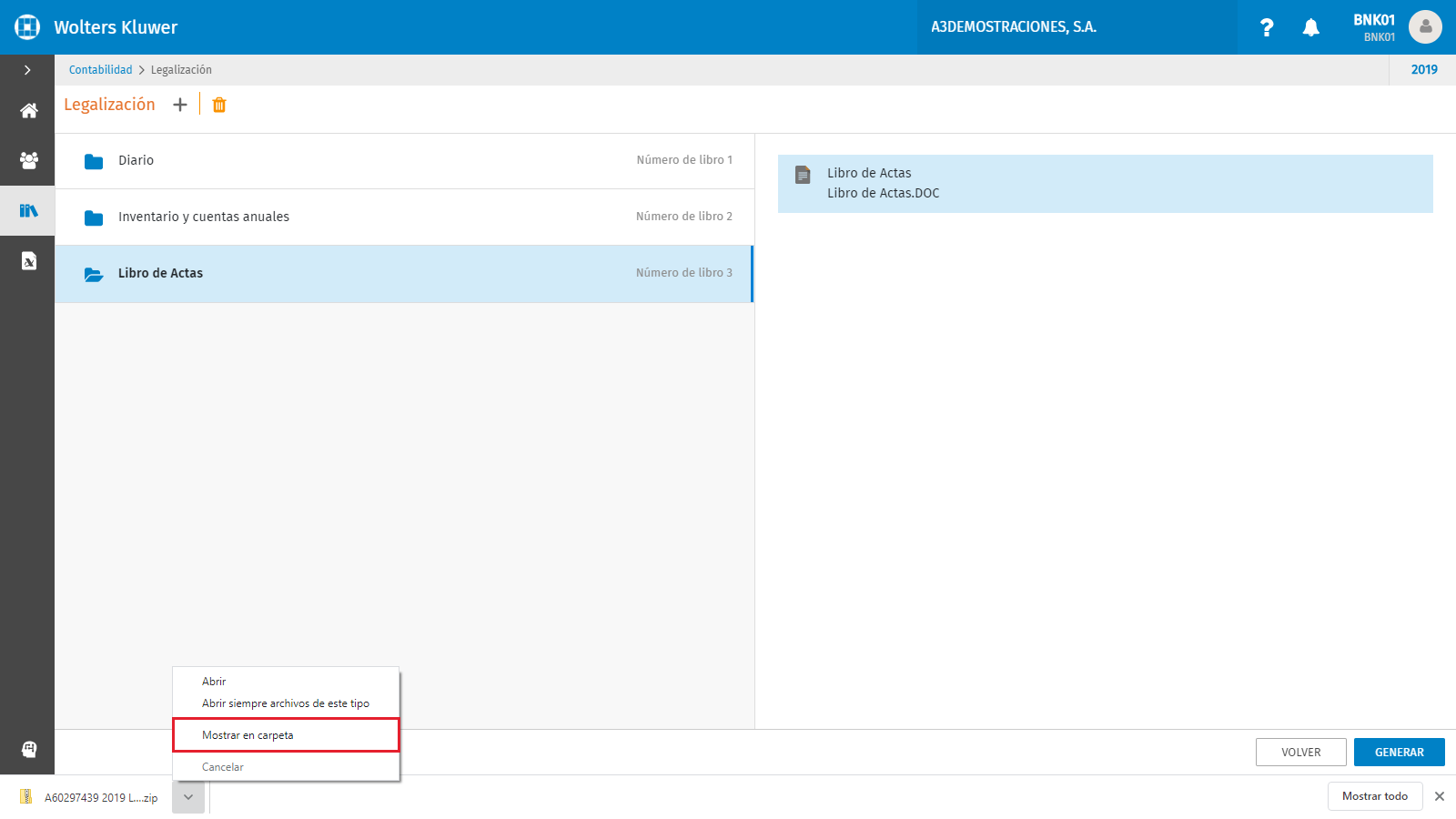
La generación del fichero se hará utilizando la descarga propia del navegador, selecciona la opción "Mostrar en carpeta".
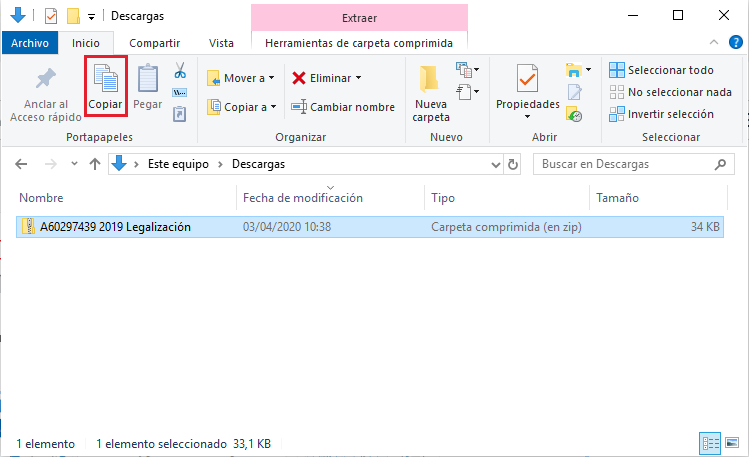
El fichero se genera con el siguiente formato de nombre: "Documento Año legalización". Copia el fichero generado.
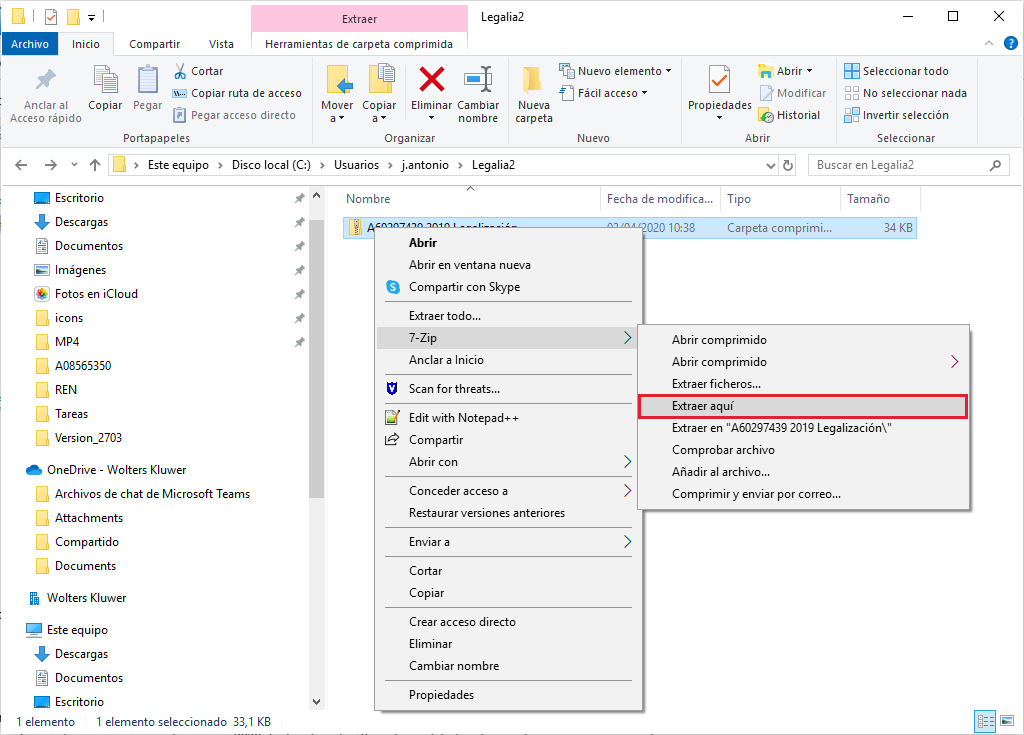
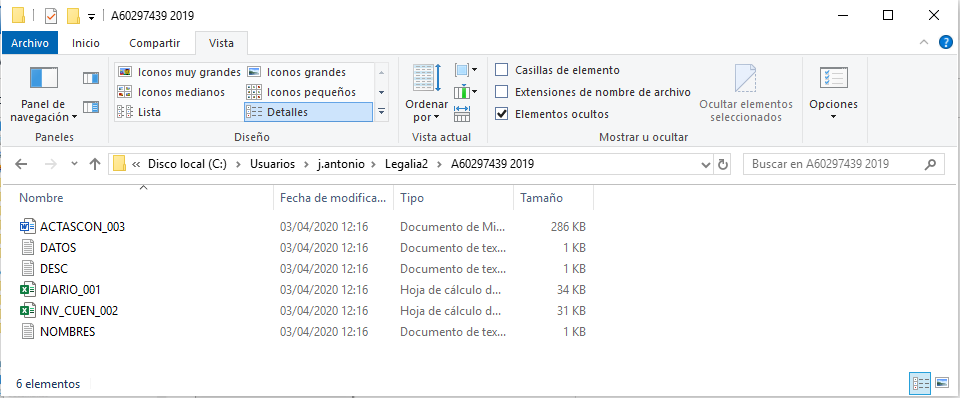
Pega el fichero en el directorio "C:\Users\Nombre_usuario\Legalia2" y extrae aquí los ficheros.
Se crea una carpeta con los datos de la legalización.
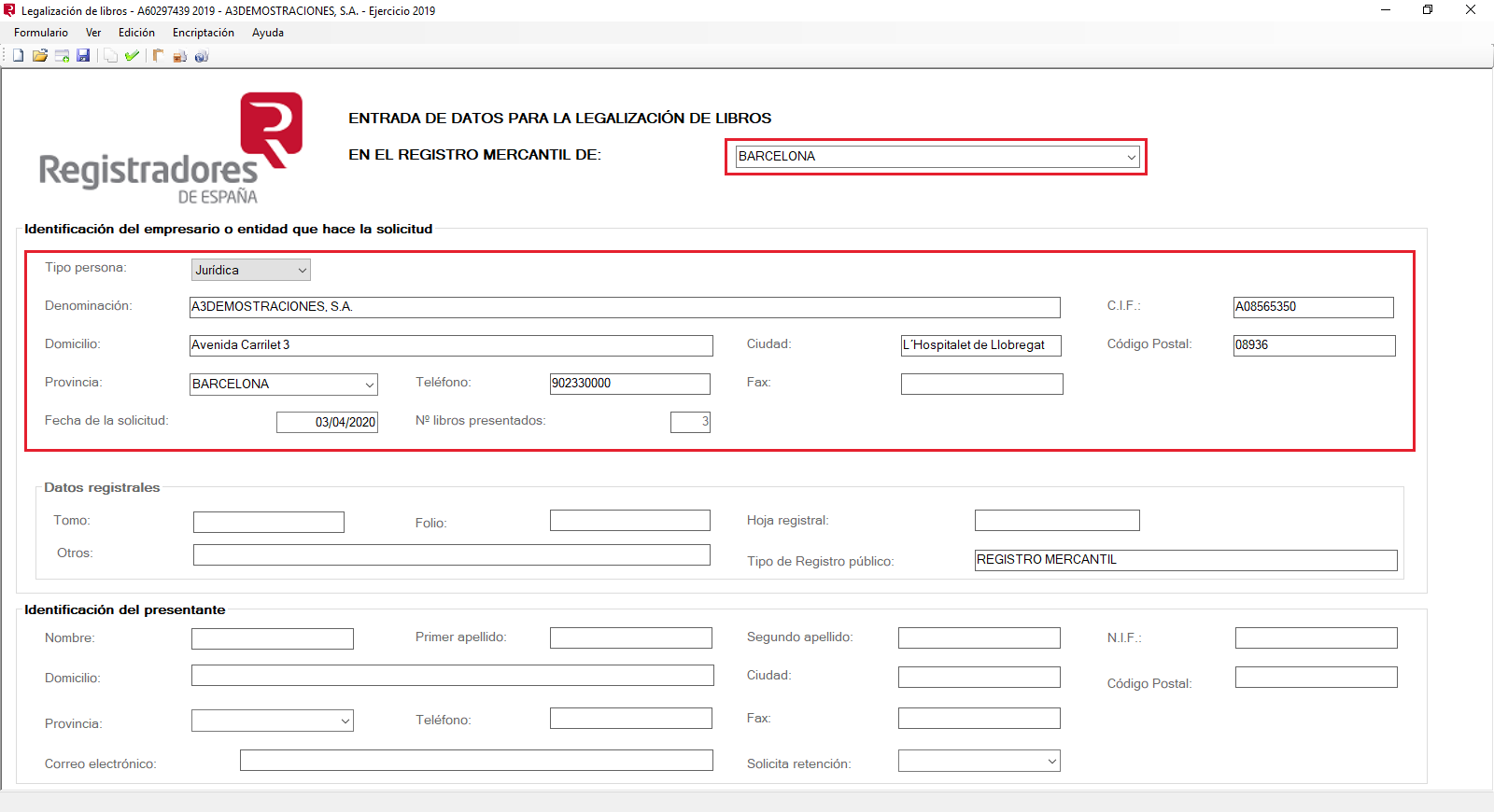
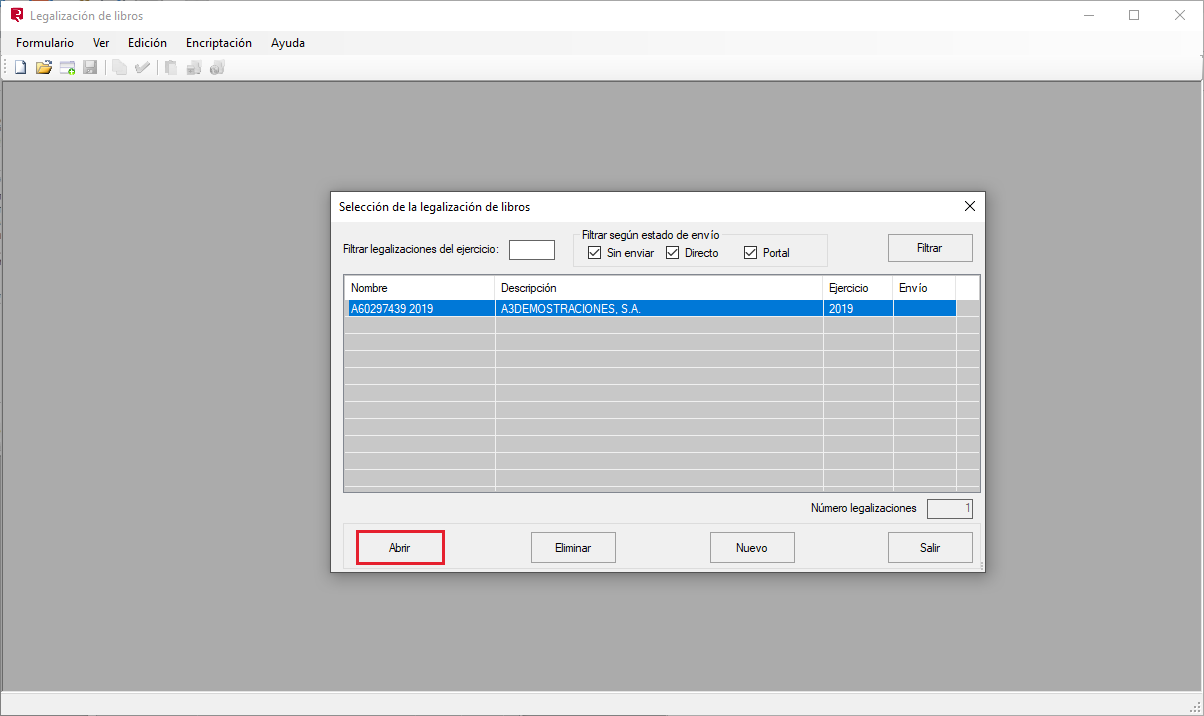
A continuación, accede al programa Legalia, selecciona la legalización de libros y pulsa "Abrir".
Cumplimenta a continuación el Registro mercantil y el resto de datos de identificación del empresario o entidad que hace la solicitud.