Mantenimiento de usuarios
- IMPORTANTE: Para poder utilizar a3asesor es obligatorio el uso de confidencialidad, así como en las aplicaciones que estén integradas con él.
El acceso a la opción "Mantenimiento de usuarios" del menú "Configuración y usuarios / Usuarios" del menú de la aplicación, únicamente es posible con el usuario "Supervisor" o con rol de Supervisor, y permite realizar el mantenimiento de la información relacionada con los usuarios:
- Datos generales de los usuarios: Alta, modificación, eliminación, copia de usuarios.
- Activación / desactivación de permisos en las diferentes aplicaciones de Wolters Kluwer instaladas.
- Mantenimiento de los permisos de acceso a Agrupaciones, a clientes, y permisos funcionales de acceso a puntos de las aplicaciones.
En el "Mantenimiento de usuarios" se muestra una lista con todos los usuarios que hay dados de alta en la aplicación, las aplicaciones que hay instaladas, y los permisos que tiene cada usuario en estas aplicaciones.
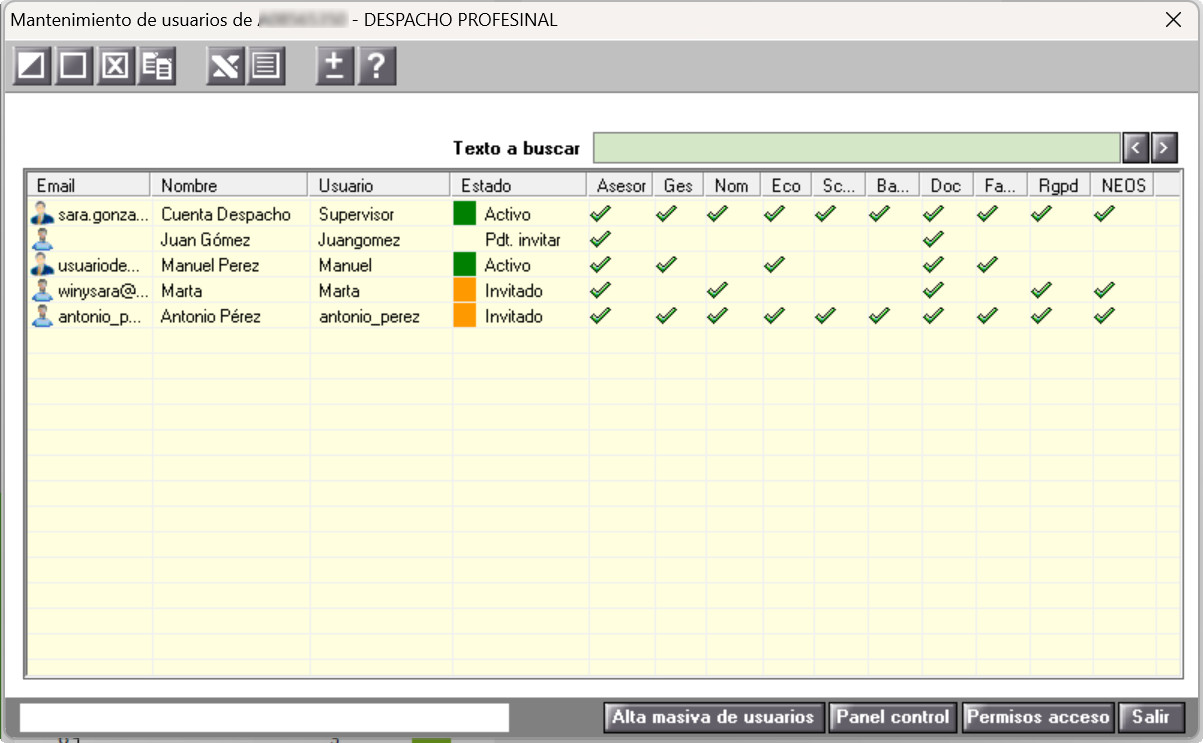
El usuario "Supervisor" se crea por defecto y no se puede eliminar, siendo el que tiene todos los derechos de configuración de la aplicación. Su clave de acceso inicial es "A3super", la cual podrá ser modificada en cualquier momento.
En esta consulta te mostramos los siguientes procesos:
Alta de usuarios
Desde “Configuración y Usuarios/ Usuarios / Mantenimiento de usuarios” el usuario “Supervisor” o con “Rol de supervisor” puede crear los usuarios del despacho.
Pulsa el botón "Nuevo" y cumplimenta los datos. Los campos informados con (*) son obligatorios: “Nombre”, “E-mail” y “Usuario”, después selecciona las aplicaciones con las que estará autorizado a trabajar.
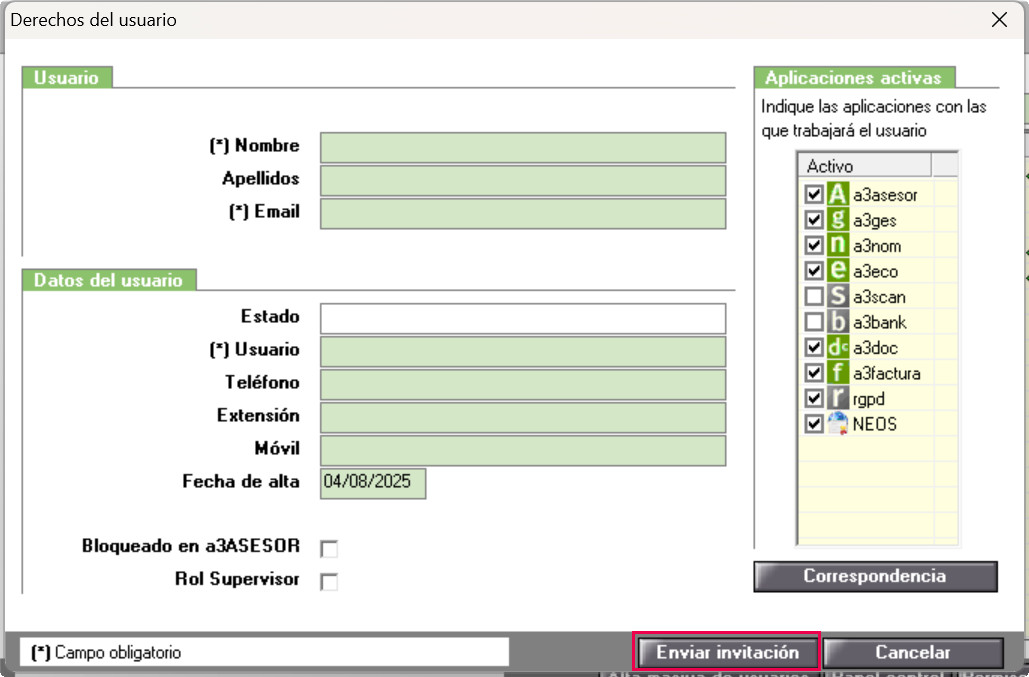
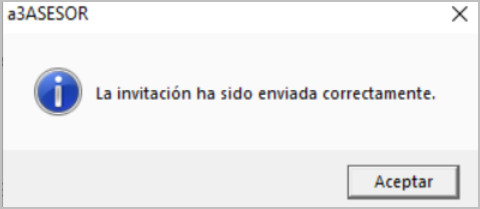
Pulsa el botón “Enviar invitación”, aparece un mensaje indicando que la invitación se envió correctamente al email del nuevo usuario.
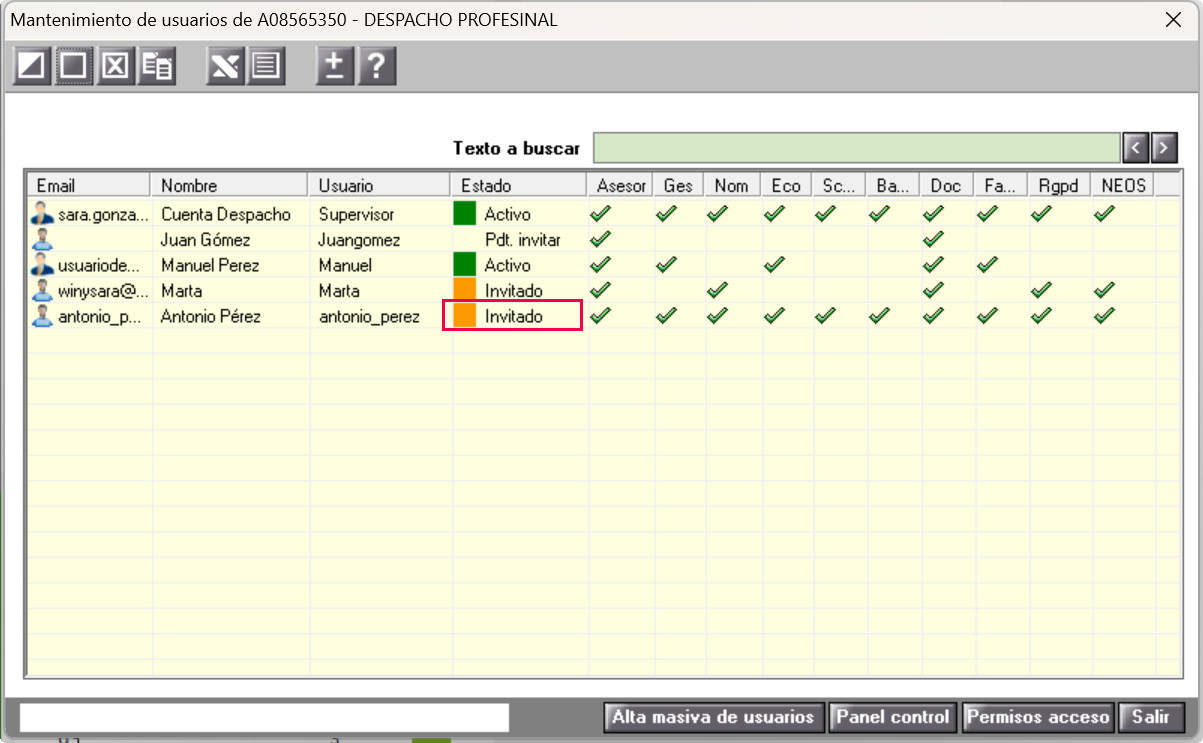
Desde "Mantenimiento de usuarios" puedes visualizar el "Estado de la invitación", en este caso, aparece con el estado “Invitado”.
Aceptar invitación
Ahora, el nuevo usuario recibirá en su email una invitación.
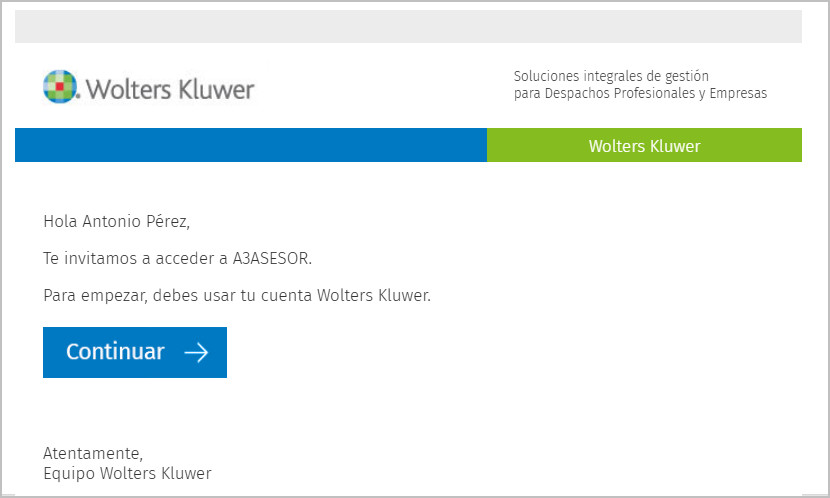
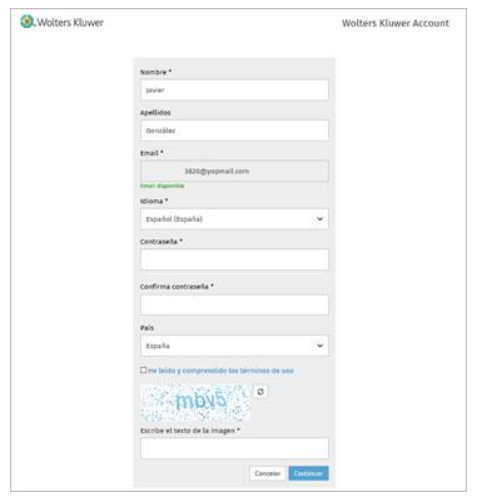
Pulsa “Continuar”. Cumplimenta los datos para dar de alta tu Cuenta Wolters Kluwer. Es importante recordar la contraseña informada, ya que esa misma contraseña es necesaria para acceder a la aplicación.
Pulsa “Continuar”, en el siguiente mensaje te informa si deseas activar el doble sistema de seguridad.
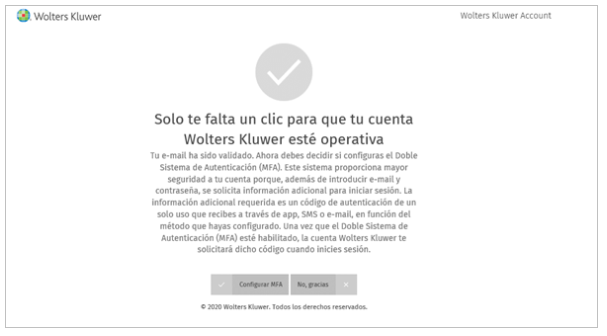
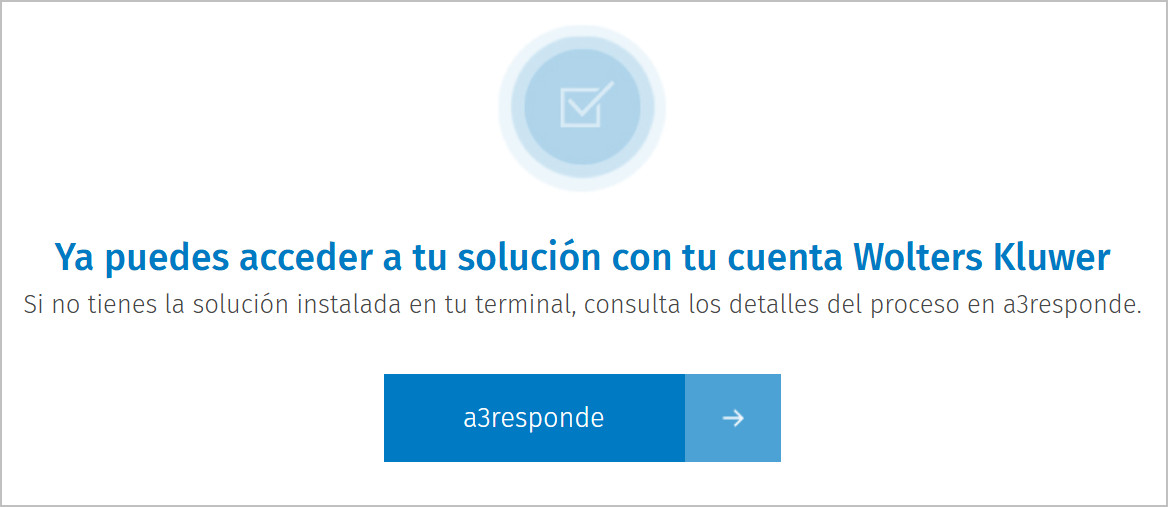
En este caso, no activamos la doble seguridad, visualizarás un mensaje indicando que ya puedes acceder a a3asesor con tu Cuenta Wolters Kluwer.
Nuevo estado del usuario
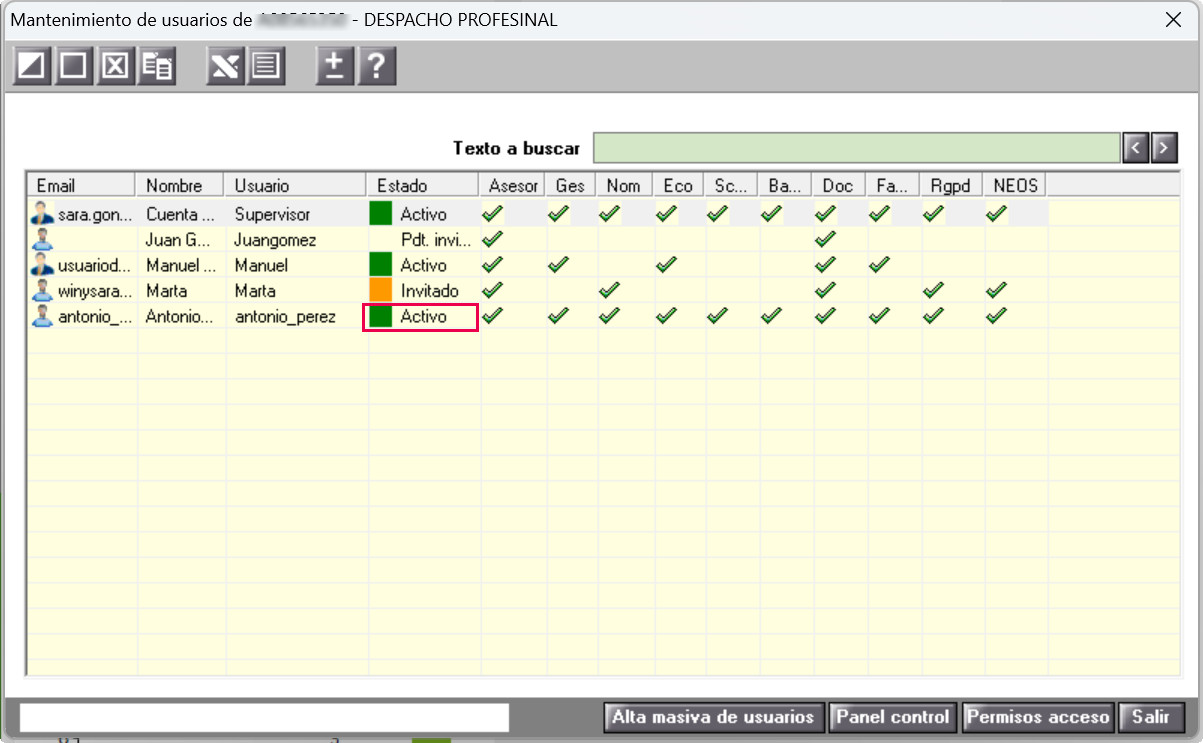
El usuario "Supervisor" o con "Rol de supervisor" puedes comprobar el estado de la "Invitación":
- Cuando el usuario aún no ha accedido a a3asesor, el estado se mostrará como "Invitado".
- Cuando el usuario acceda a a3asesor, el estado se mostrará como "Activo".
A tener en cuenta: En el momento que el estado sea "Activo" en a3asesor, el usuario tendrá también acceso al "Área clientes". Por defecto tendrá el nivel más bajo (4) y sólo podrá realizar consultas en a3responde y consultar las opciones de formación. Para gestionar sus permisos sobre el "Área clientes" tienes que acceder con un usuario "Responsable".
Modificación de un usuario
Para modificar la información de un usuario pulsa el botón de la ventana o bien haz doble-clic con el ratón sobre el usuario que desees modificar.
Puedes modificar el email con el que se ha vinculado un usuario, esta opción se llama "Desvincular".
Desvincular usuario
Sitúate en el usuario que quieras modificar el e-mail, en la ventana “Datos del usuario” pulsa la opción “Desvincular”.
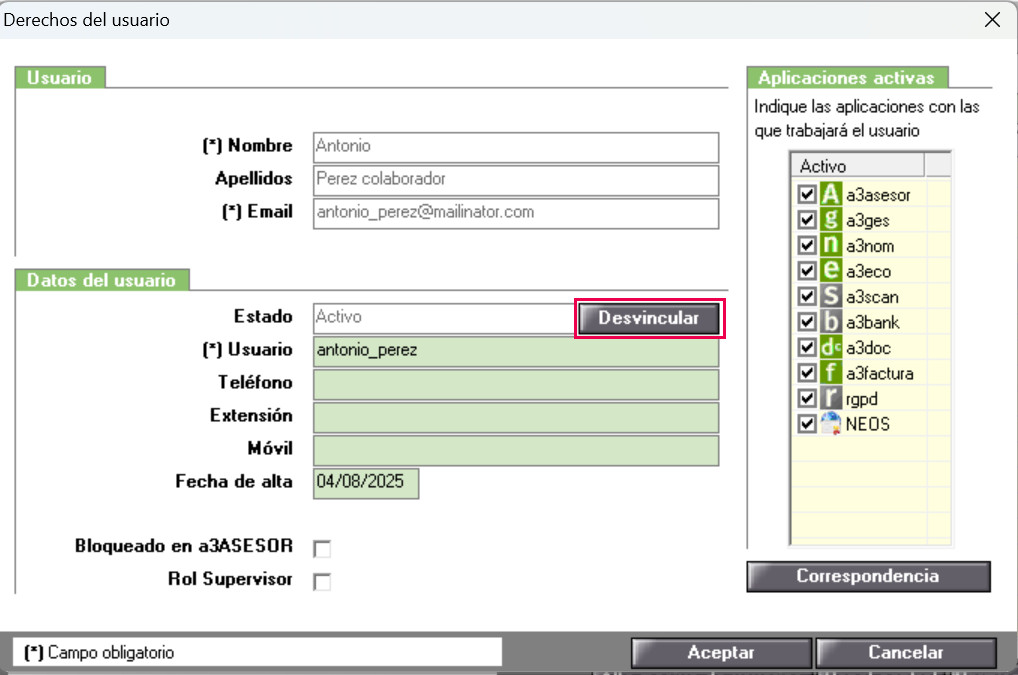
La opción desvincular estará activa sólo cuando el usuario esté en estado “Activo o Invitado”. Al pulsar “Desvincular” aparece el siguiente mensaje:
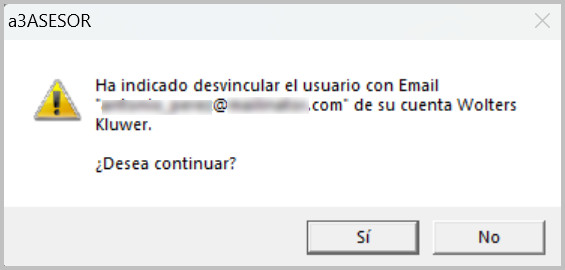
Al pulsar “Sí” aparecerá un mensaje indicando "Usuario desvinculado correctamente".
IMPORTANTE. Para que ese usuario pueda trabajar con la aplicación a3asesor y el resto de las aplicaciones integradas, deberás informar un nuevo e-mail.
Eliminación de un usuario
Para eliminar un usuario de a3asesor pulsa el botón 
Copiar un usuario
En la ventana de Mantenimiento de usuarios, selecciona un usuario de la lista y pulsa sobre el icono de copia 
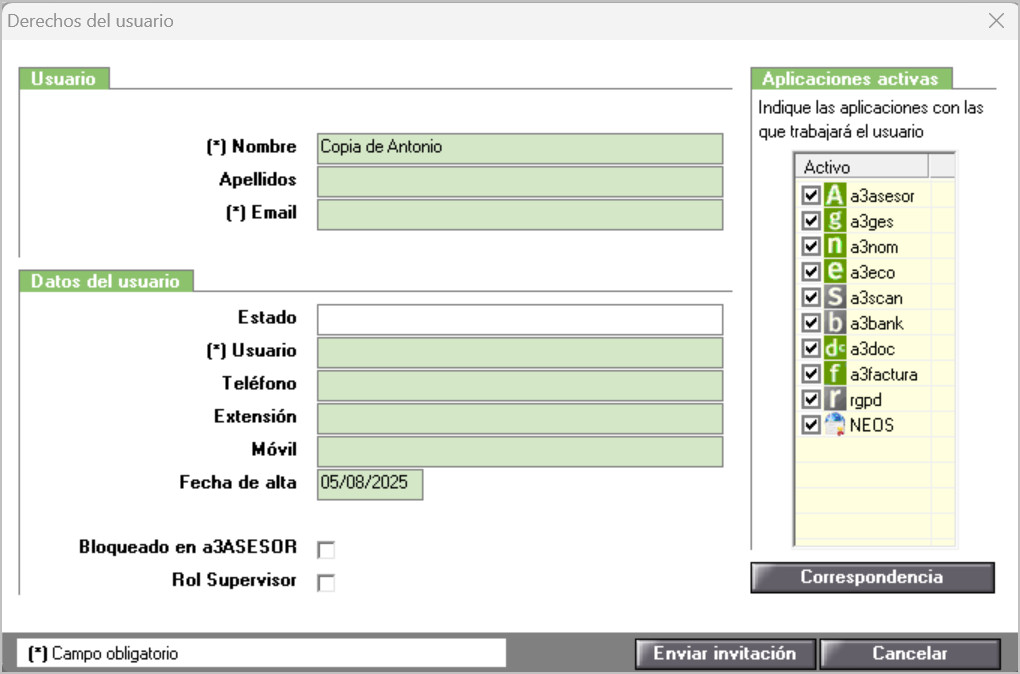
Permisos de Acceso
En la ventana "Permisos de Acceso" a la que se accede pulsando el botón 
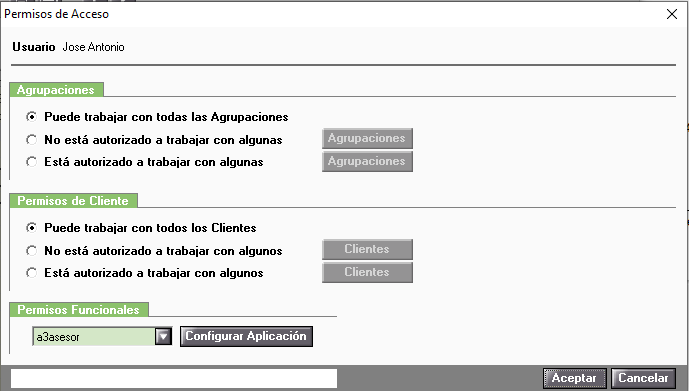
Permisos de Acceso a Agrupaciones
En el apartado "Agrupaciones" se pueden establecer a los usuarios tres tipos de permisos de acceso a las agrupaciones:
- Poder trabajar con todas las agrupaciones.
- Restringir el acceso a trabajar con algunas agrupaciones. Marca el indicador "No está autorizado a trabajar con algunas", y a continuación pulsa el botón
para seleccionar las agrupaciones a las que NO PODRÁ acceder el usuario. En la parte superior de la ventana de Permisos del usuario aparecen todas las agrupaciones. Selecciona cada uno de las agrupaciones a las que no podrá acceder el usuario y pulsa el botón
. De este modo, en la parte inferior de la ventana aparecerán todas las agrupaciones a las que este usuario no tendrá acceso.
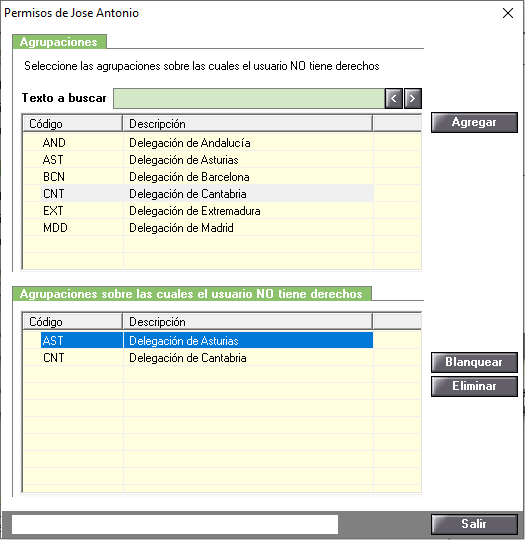
- Permitir el acceso a trabajar con algunas agrupaciones. Marca el indicador "Está autorizado a trabajar con algunas", y a continuación pulsa el botón
para seleccionar las agrupaciones a las que PODRÁ acceder el usuario. En la ventana de Permisos del usuario, indica las agrupaciones a las que este usuario tendrá acceso.
El Supervisor, por tener plenos derechos en toda la aplicación, podrá entrar en todos las agrupaciones.
Permisos de Acceso a Clientes
En el apartado "Permisos a Clientes" se pueden establecer a los usuarios tres tipos de permisos de acceso a los clientes:
-
Poder trabajar con todos los clientes.
-
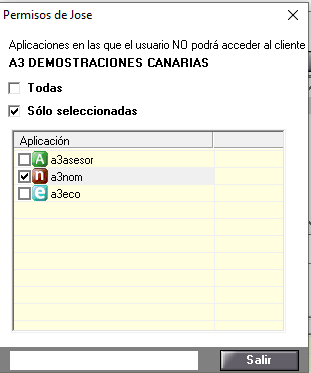
Restringir el acceso a trabajar con algunos clientes. Marca el indicador "No está autorizado a trabajar con algunos", y a continuación pulsa el botón
para seleccionar los clientes a los que NO PODRÁ acceder el usuario.
En la parte superior de la ventana de Permisos del usuario aparecen todos los clientes. Selecciona cada uno de los clientes a las que no podrá acceder el usuario y pulsa el botón
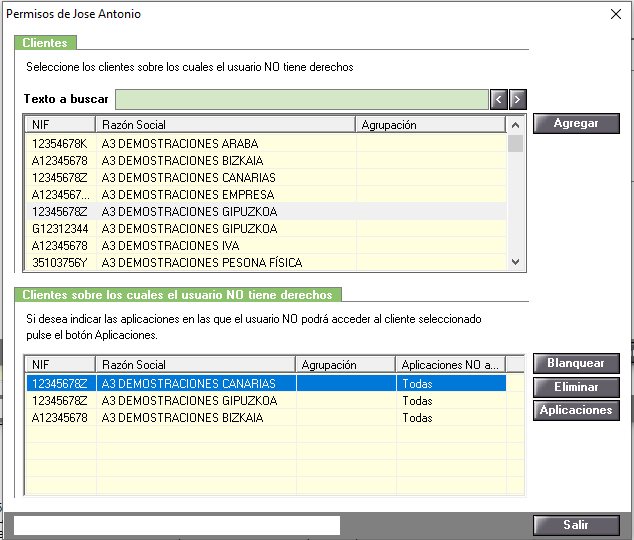
El botón 
-
Permitir el acceso a trabajar con algunos clientes. Marca el indicador "Está autorizado a trabajar con algunos", y a continuación pulsa el botón
El Supervisor, por tener plenos derechos en toda la aplicación, podrá entrar en todos los clientes.
Permisos Funcionales
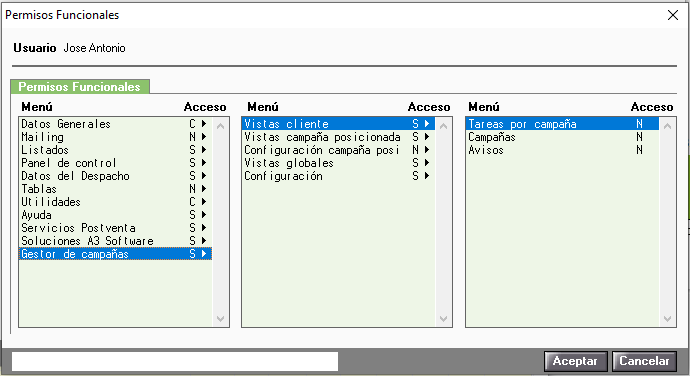
En el apartado "Permisos Funcionales" puedes definir a qué puntos de las aplicaciones tendrá acceso o no el usuario. Se podrán configurar los permisos funcionales de las siguientes aplicaciones: a3asesor, a3asesor Ges, a3asesor Con, a3asesor Eco y a3asesor Nom. Por defecto, el usuario tendrá acceso a todos los apartados de la aplicación.
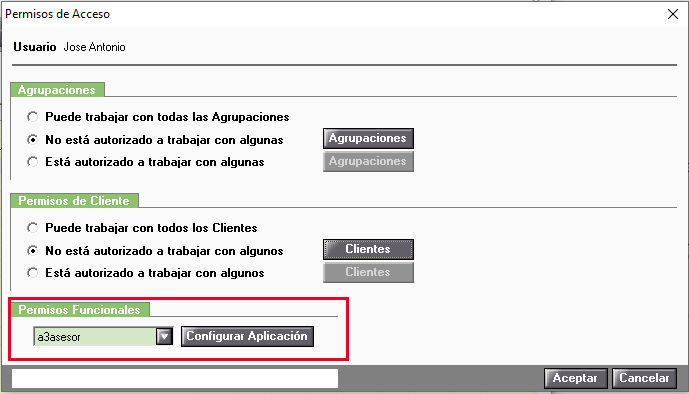
Para definir los puntos a los que tendrá acceso o no el usuario, selecciona la aplicación y pulsa el botón 
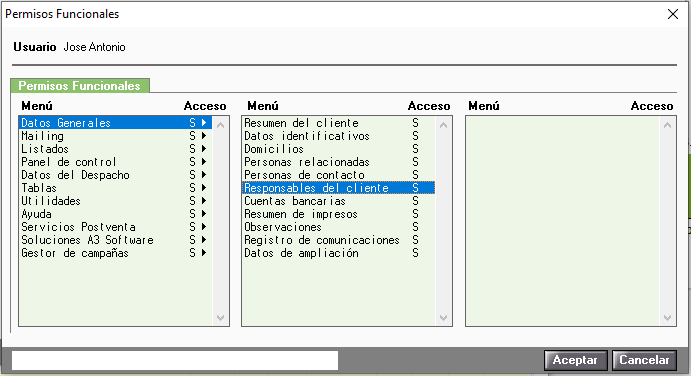
Para restringir el acceso a un punto del menú de la aplicación, sitúate sobre el punto del menú y haz doble clic con el ratón para cambiar la "S" de acceso por una "N" de no acceso. También dispone de la opción de acceso en modo consulta "C". El signo "+" indica que dicha opción dispone de un submenú.
Cuando se seleccione un tipo de permiso en el primer nivel de menú, automáticamente se le asignará el mismo permiso a los niveles 2 y 3 del menú. El usuario puede cambiar los permisos de los niveles 2 y 3.
Cuando se seleccione un tipo de permiso en el segundo nivel de menú, automáticamente se le asignará el mismo permiso al nivel 3 del menú. El usuario puede cambiar los permisos del nivel 3.