Mantenimiento y Alta de Distribuciones en la analítica integrada en el plan contable
Una vez creados los departamentos de la empresa, debe dar de alta las diferentes distribuciones de ingresos y gastos de la empresa. Dispone de tres posibilidades:
Imputación Directa
Para determinadas cuentas de ingresos y gastos, es posible identificar el departamento al cual imputar el saldo. En este caso, desde Mantenimiento de Apuntes se asignaría directamente el importe a uno de los departamentos creados para la empresa.
Ejemplo
Los gastos de viaje ascienden a 1.000,00 euros, totalmente imputables al departamento 2, creado anteriormente.
Una vez definidos los departamentos de la empresa, desde Mantenimiento de Apuntes contabilizaremos lo gastos teniendo en cuenta que los últimos dígitos de la cuenta deben corresponder al departamento (en nuestro caso el 2).

Imputación Indirecta
- Hay gastos e ingresos que no pueden ser imputados de forma clara a un único departamento.
- Son los correspondientes al trabajo de toda la empresa (luz, agua, amortización de los edificios, ventas de productos, etc...). Para este tipo de cuentas, dispone de la Distribución Estándar, que utiliza el código de departamento cero.
- Al dar de alta los departamentos se establecen unos porcentajes para cada uno de ellos, de esta forma todos los gastos e ingresos que desde Mantenimiento de Apuntes se asignen al departamento cero se distribuirán según los porcentajes indicados.
Ejemplo
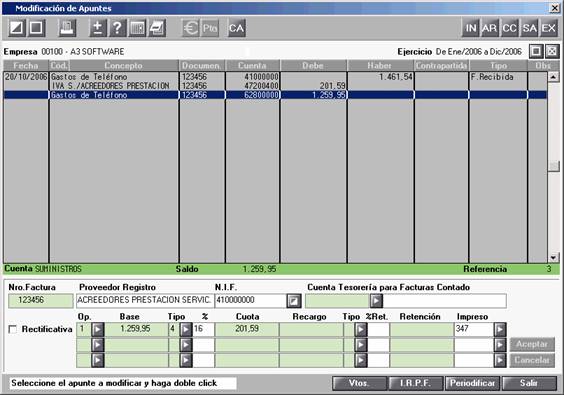
Contabilización de los gastos de agua de la empresa según la distribución estándar. Para que se imputen automáticamente los gastos en función de la distribución estándar la cuenta de gastos debe acabar en cero.
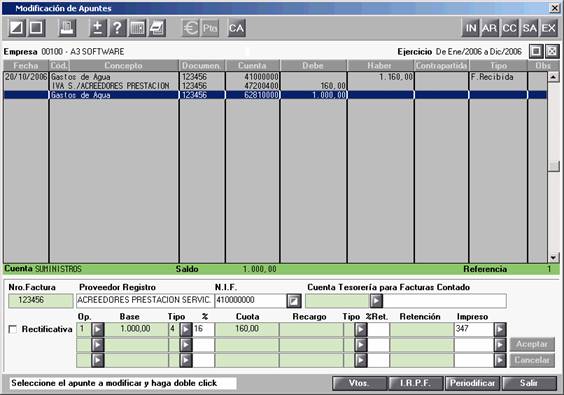
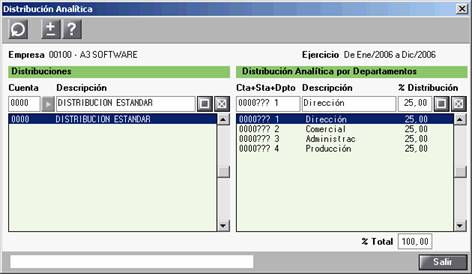
Los porcentajes de la distribución estándar pueden indicarse al mismo tiempo que se crean los departamentos. Para ello, al informar los distintos departamentos de la empresa indique para cada uno de ellos un porcentaje. Este se aplicará a la Distribución Estándar.
Imputación Particular
Si desea imputar un gasto o ingreso a más de un departamento, puede definir unos porcentajes de imputación particulares para una cuenta de ingreso o gasto diferentes de la distribución estándar.
En este caso, desde Mantenimiento de Apuntes debe utilizar el código de departamento cero.
Ejemplo
Contabilización de los gastos de teléfono según la siguiente distribución particular:
Departamento 1.......... 15 %
Departamento 2.......... 40 %
Departamento 3.......... 30 %
Departamento 4.......... 15 %
- Alta de la distribución particular. Desde el apartado Análisis / Analítica / Distribución Analítica pulse el botón
situado en la parte izquierda de la ventana, para dar de alta la distribución particular.
- Indique la cuenta correspondiente a los gastos de teléfono y pulse el botón
para crear la distribución. Si la cuenta informada no existe, la Aplicación le propone el alta de la misma.
- A continuación informe, en la parte derecha de la ventana, los porcentajes de distribución de este gasto en cada departamento.
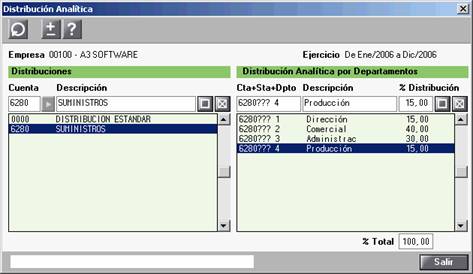
- Al proponer el alta de porcentajes la Aplicación activa el primer departamento. Indique su porcentaje y, con el cursor y sin utilizar el botón
- Una vez informados los porcentajes de todos los departamentos pulse
- Desde Mantenimiento de Apuntes damos de alta el gasto, imputándolo al departamento cero, de esta manera se aplicará la distribución particular.