Métodos para interpretar las facturas
Te mostramos las diferentes formas que tienes para interpretar las facturas en a3asesor Scan:

Para crear un “Área fija de datos”, pulsa la tecla ‘Ctrl’ o ‘Shift’ y sin soltarla pulsa el botón izquierdo, trazando un rectángulo que contenga el dato que queremos fijar.
-
Importante: Esta opción sólo funciona si la factura está con el estado "Interpretada".
Al soltar el botón del ratón se muestra un menú contextual para seleccionar a que área de la factura se vincula el dato:
- Número de factura
- Fecha factura
- Identificador de cuenta
- Descripción
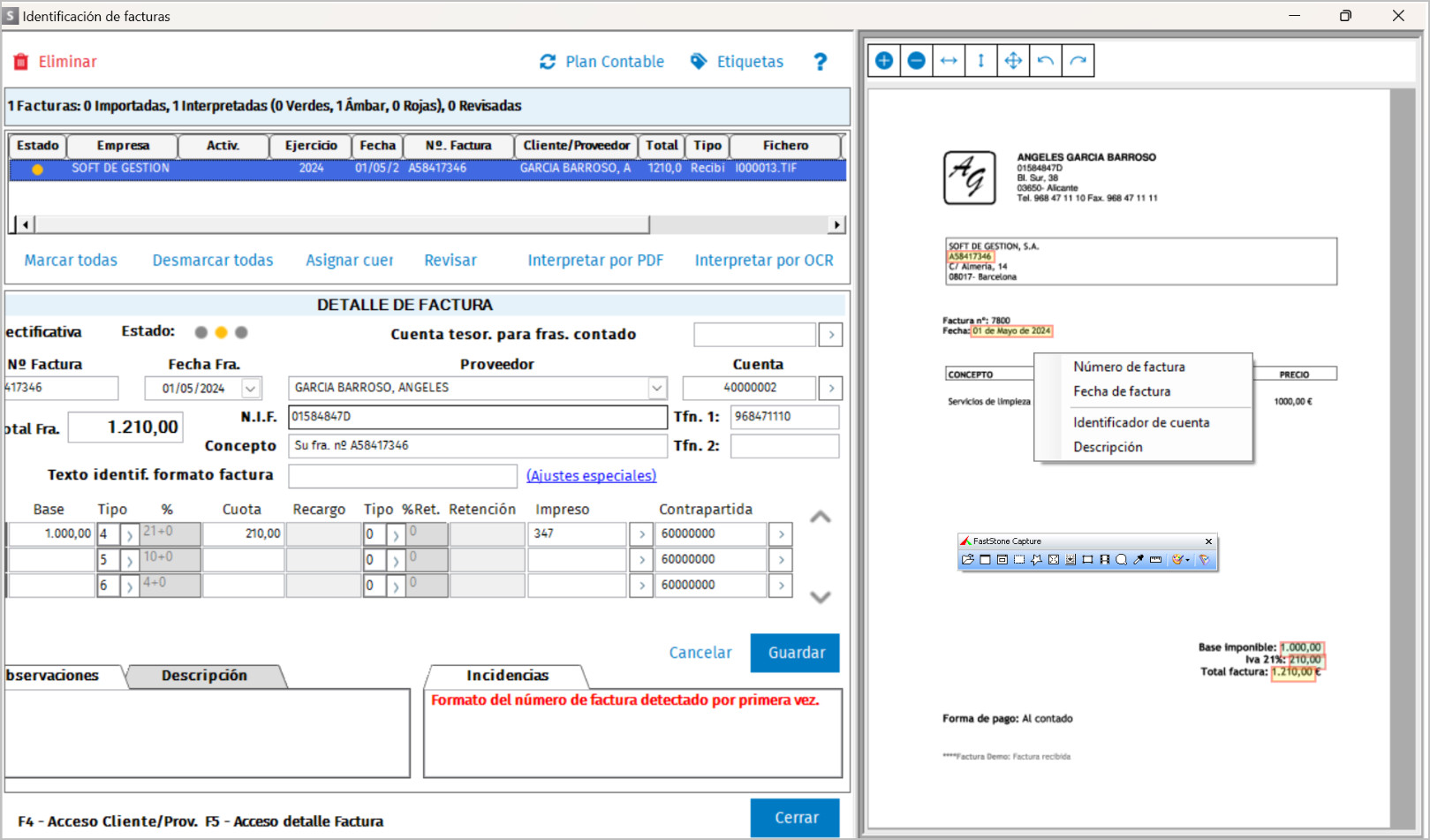
>> "Número de factura” y “Fecha factura”
Una vez seleccionada el área, aparece un mensaje indicando si quieres guardar el área seleccionada para interpretaciones posteriores:
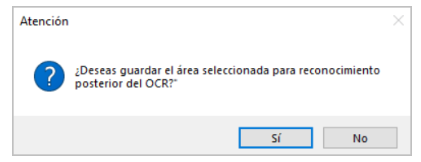
- Se guarda esa área para el campo seleccionado, en función del tipo de factura:
- Facturas expedidas: Se guarda a nivel de empresa.
- Facturas recibidas/Bienes de inversión: Se guarda a nivel de empresa y proveedor.
- El área seleccionada se mostrará con un recuadro de color verde.
- La siguiente vez que se interprete una factura expedida o recibida de la misma empresa y proveedor, se detectará el campo en el área marcada.
- El dato seleccionado se traslada al campo correspondiente, pero solo sirve para esa factura en concreto.
>> “Identificador de cuenta” y “Descripción”
Una vez seleccionada el área, el dato se traslada al campo correspondiente, pero solo sirve para esa factura en concreto.
Al pulsar el botón derecho del ratón se muestra un menú contextual para seleccionar que dato se encuentra en esa posición:
- Número de factura
- Fecha factura
- Total
- Importes límite superior
- Importes límite inferior
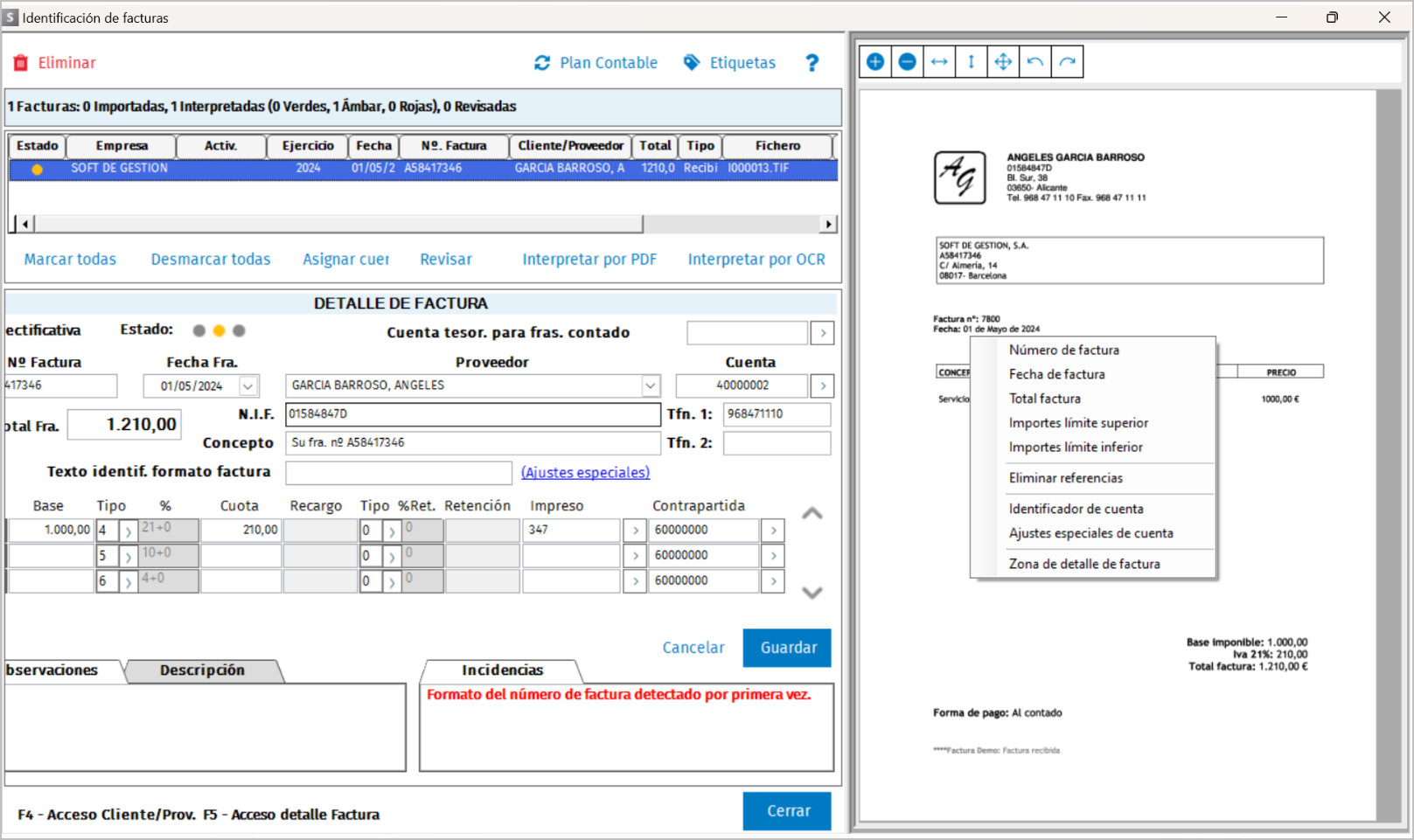
>> “Número de factura”, “Fecha factura” y “Total factura”
La posición seleccionada se muestra con un cuadrado de color amarillo.
Al volver a interpretar la factura, se busca el dato seleccionado en esa posición.
La siguiente vez que se interprete una factura expedida o recibida de la misma empresa y proveedor, se detecta el campo en la posición marcada.
>> “Importes límite superior” e “Importes límite inferior”
Estos límites permiten establecer donde se encuentran los importes de la factura.
La posición seleccionada se muestra con una línea de color azul.
Al volver a interpretar la factura, se buscan los importes situados entre las líneas definidas.
A tener en cuenta: No es necesario definir ambas líneas de importes, puedes establecer únicamente la línea de importes superior, la línea de importes inferior, o ambas.

El botón "Etiquetas" permite configurar etiquetas para detectar el número de factura si la aplicación no lo detecta automáticamente.
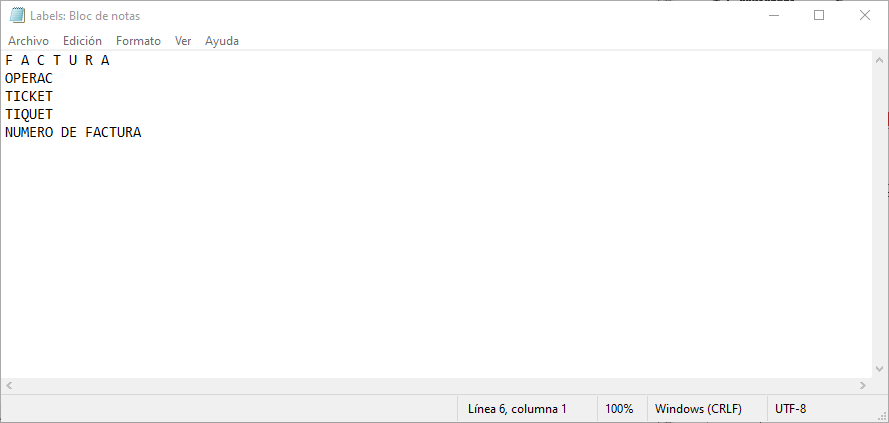
Al interpretar facturas, la aplicación buscará esos textos e identificará el valor situado junto a ese campo como número de factura.

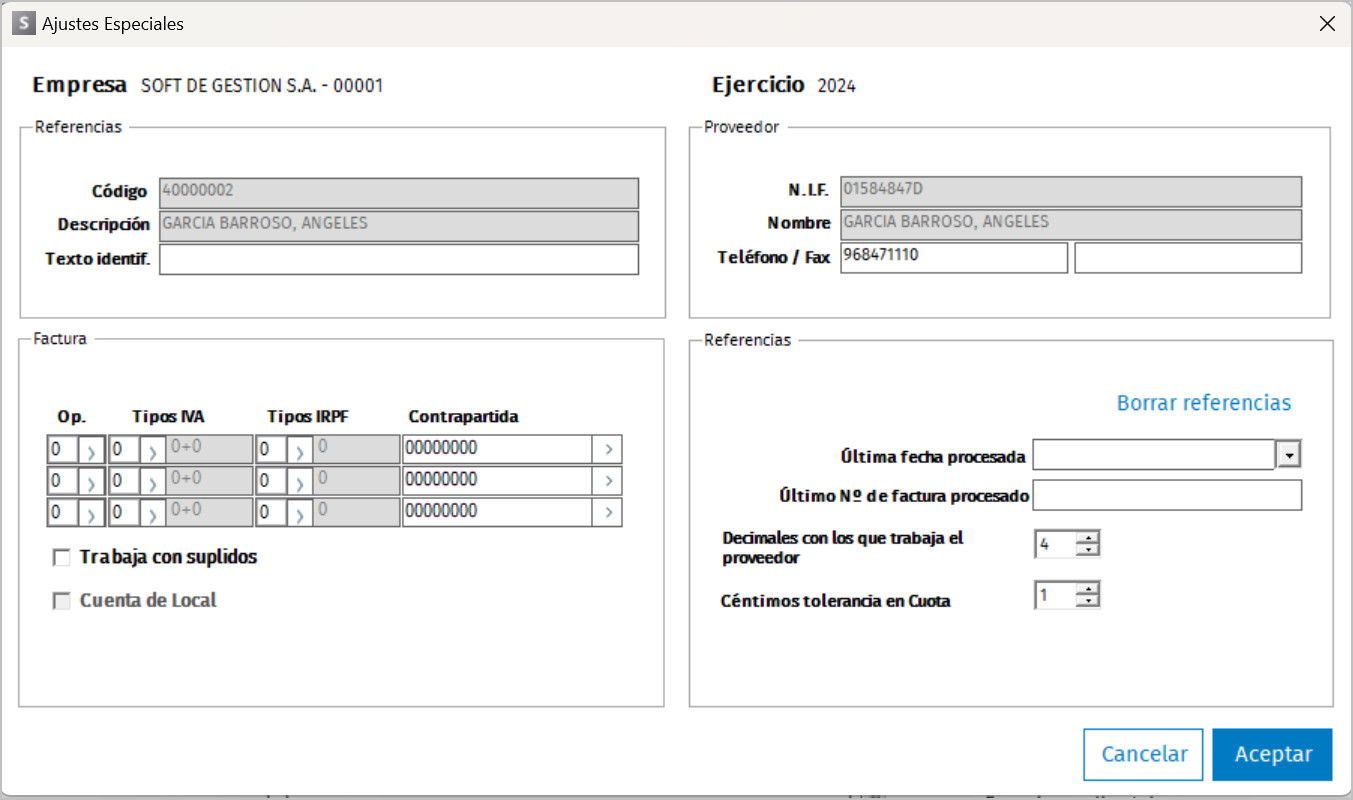
El campo “Último Número de factura procesado” establece el formato del número de factura.
Al interpretar facturas, a3asesor Scan buscará un número de factura que corresponda con ese formato. Si el número de factura detectado no cumple ese formato, se muestra la incidencia “Número de factura dudoso”.